Configurações essenciais no controle remoto
Índice
Configurações de controle remoto
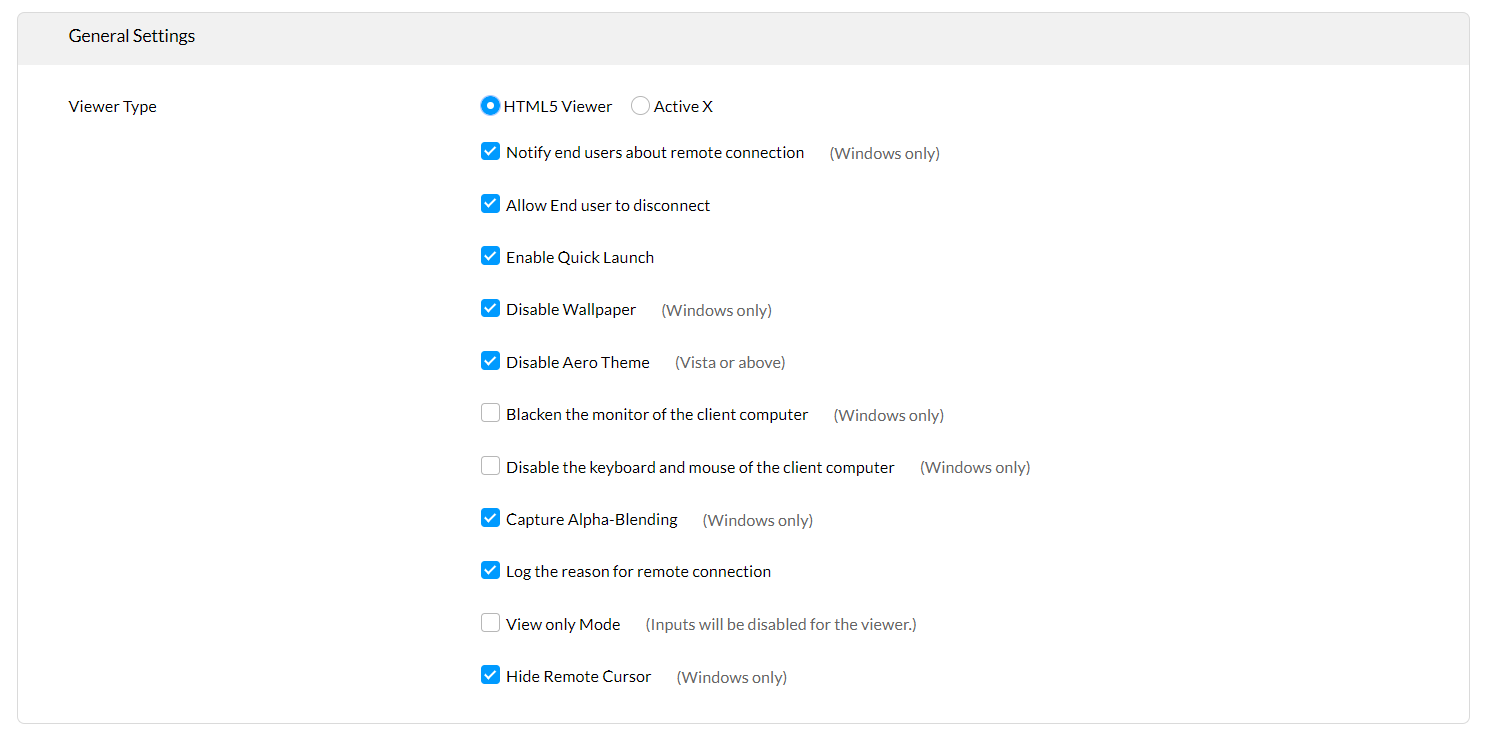
Configure as seguintes definições na guia Ferramentas - > Controle Remoto -> Configurações para personalizar sua sessão remota:
Configurações gerais
Somente Windows:
Recursos disponíveis para cloud:
- Desativar papel de parede: O papel de parede definido pelo usuário final não ficará visível durante a sessão remota.
- Escurecer o monitor do computador cliente: Escureça a tela para o usuário final para ocultar as alterações sensíveis feitas pelo administrador de TI.
- Desativar teclado e mouse do computador cliente: Obtenha controle total sobre o computador remoto bloqueando as entradas de mouse e teclado do usuário final.
- Ocultar cursor remoto: Oculte os movimentos do mouse do visualizador no computador remoto.
Recursos disponíveis para on-premise:
- Desativar papel de parede: O papel de parede definido pelo usuário final não ficará visível durante a sessão remota.
- Escurecer o monitor do computador cliente: Escureça a tela para o usuário final para ocultar as alterações sensíveis feitas pelo administrador de TI.
- Desativar teclado e mouse do computador cliente: Obtenha controle total sobre o computador remoto bloqueando as entradas de mouse e teclado do usuário final.
- Ocultar cursor remoto: Oculte os movimentos do mouse do visualizador no computador remoto.
- Tipo de visualizador: Opte por Active X se precisar de um visualizador nativo.
- Notificar usuário final: Durante toda a sessão remota, um aviso ficará visível no canto superior direito da tela do usuário final.
- Permitir que o usuário final desconecte: Conceda ao usuário final o privilégio de desconectar uma sessão remota.
- Habilitar Inicialização Rápida: Habilite isso se precisar de acesso rápido a ferramentas como prompt de comando, outras ferramentas de gerenciamento do sistema ou opções de energia.
- Desativar tema Aero: Se o dispositivo do usuário final operar com Windows Vista ou superior com interface gráfica do tema Aero, ele será desativado durante a sessão remota.
- Capturar Alpha-Blending: Visualize janelas transparentes no computador remoto.
Compatível com todos os SOs:
Disponível para on-premise:
- Tipo de visualizador: HTML5 é um visualizador baseado em navegador.
- Registrar o motivo da conexão remota: Solicite ao administrador ou técnico que insira o motivo para iniciar a sessão remota.
- Modo somente visualização: O administrador ou técnico que iniciar a sessão remota não terá acesso para executar nenhuma ação no computador remoto.
Disponível somente para cloud:
- Registrar o motivo da conexão remota: Solicite ao administrador ou técnico que insira o motivo para iniciar a sessão remota.
- Modo somente visualização: O administrador ou técnico que iniciar a sessão remota não terá acesso para executar nenhuma ação no computador remoto.
Configurações de sessão ociosa
Reforce a segurança do controle remoto com essas configurações. Quando nenhuma ação é executada no computador do usuário final durante o controle remoto, a sessão é considerada "ociosa". Configure uma ação que deverá ser executada quando a sessão remota atingir o estado ocioso.
- Especifique o limite máximo de tempo para a sessão remota ficar ociosa.
- Escolha a ação a ser executada caso o limite de tempo seja atingido:
- Desconectar a conexão remota.
- Desconectar e bloquear o computador remoto.
Clique aqui para assistir ao vídeo sobre como configurar as definições de sessão ociosa:
Sessão ociosa
Gravação de tela (somente Windows e Linux)
A gravação de tela permite registrar toda a sessão de controle remoto, o que pode ser usado para fins de auditoria e para treinar novos técnicos.
- Navegue até a guia Ferramentas -> Controle Remoto -> Gravação de Tela.
- Marque a caixa de seleção "Habilitar gravação de tela" e configure as definições abaixo:
- Selecionar codec:Escolha um codec de sua preferência para compactar e descompactar o vídeo. Se o codec selecionado não estiver disponível no computador remoto, o codec padrão será usado.
- Microsoft Video 1 (Padrão)
- Codec Intel IYUV
- Codec Cinepak da Radius
- Quadros por segundo: Quando o número de quadros capturados por segundo aumenta, os movimentos do mouse ficam mais suaves. Porém, isso aumentará o tamanho do vídeo. Se for apenas para fins de auditoria, é melhor manter o valor padrão.
- Qualidade de cor: Alta (24 bits) e baixa (16 bits) são as duas qualidades de cor disponíveis. A baixa qualidade é recomendada para fins de auditoria.
- Tamanho máximo de armazenamento: Se o tamanho configurado for excedido, os vídeos mais antigos serão excluídos automaticamente.
- O computador cliente fica sem espaço: Você pode escolher entre interromper a gravação ou encerrar a sessão remota.
- Download seguro dos vídeos gravados: Os vídeos gravados só podem ser baixados se o administrador ou técnico fornecer uma senha válida.
- Habilitar notificação ao usuário: Uma notificação personalizada junto com o ícone de gravação de tela ficará visível na tela do usuário final.
- Selecionar codec:Escolha um codec de sua preferência para compactar e descompactar o vídeo. Se o codec selecionado não estiver disponível no computador remoto, o codec padrão será usado.
- Baixe os vídeos gravados na guia Histórico.
Observação: O limite de armazenamento em cloud é de 5 GB; você pode interromper a gravação de novas sessões ou excluir arquivos antigos quando o limite for excedido.
Clique aqui para assistir ao vídeo sobre como baixar as sessões remotas gravadas:
Baixar sessão remota gravada
Desempenho da sessão remota
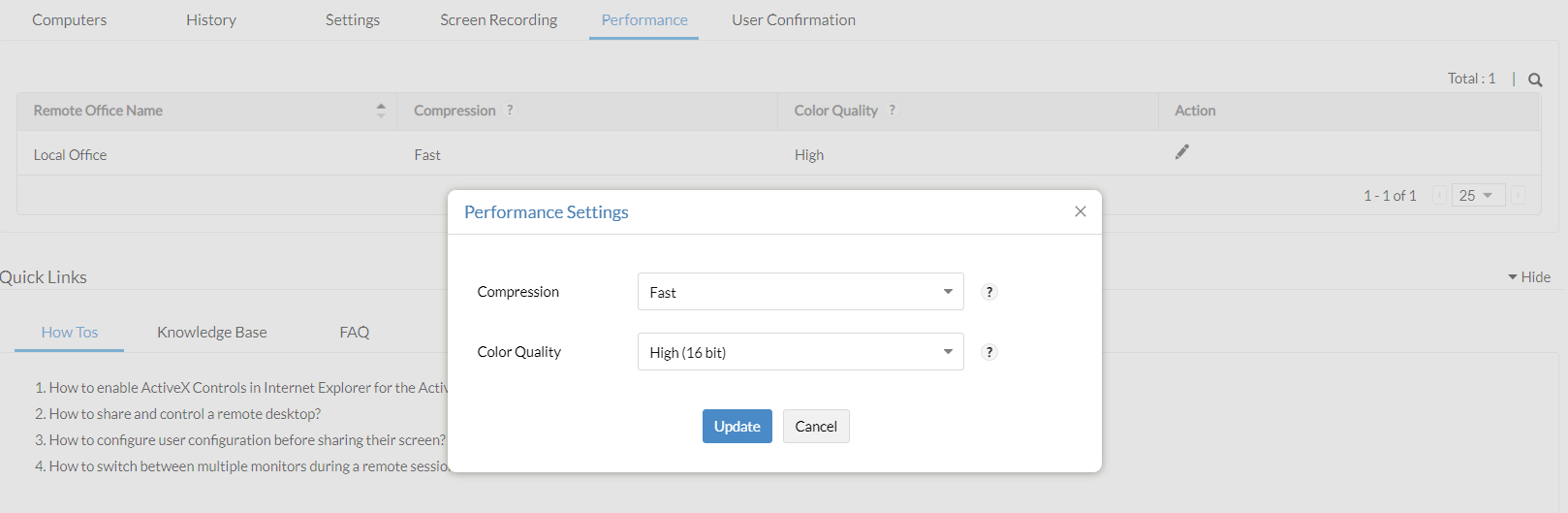
O desempenho das sessões remotas é configurado para manter o consumo de largura de banda sob controle. Personalize configurações exclusivas para diferentes escritórios remotos e otimize o desempenho:
- Navegue até Ferramentas -> Controle Remoto -> guia Desempenho
- Clique no ícone
 na coluna Ação ao lado do nome do Escritório Remoto desejado.
 - Configurações de compactação (somente Windows):
- Melhor: A taxa de compactação será maior e a renderização da interface será comparativamente mais lenta para melhor otimização da largura de banda.
- Rápido: A taxa de compactação será menor e a renderização da interface será mais rápida, resultando em maior utilização da largura de banda.
- Qualidade de cor:Durante a sessão remota, é recomendável optar por uma qualidade de cor mais baixa para melhor desempenho.
- Compatível com todos os SOs: Cor Verdadeira e Baixa.
- Somente Windows: Alta e Média.
Configurar confirmação do usuário
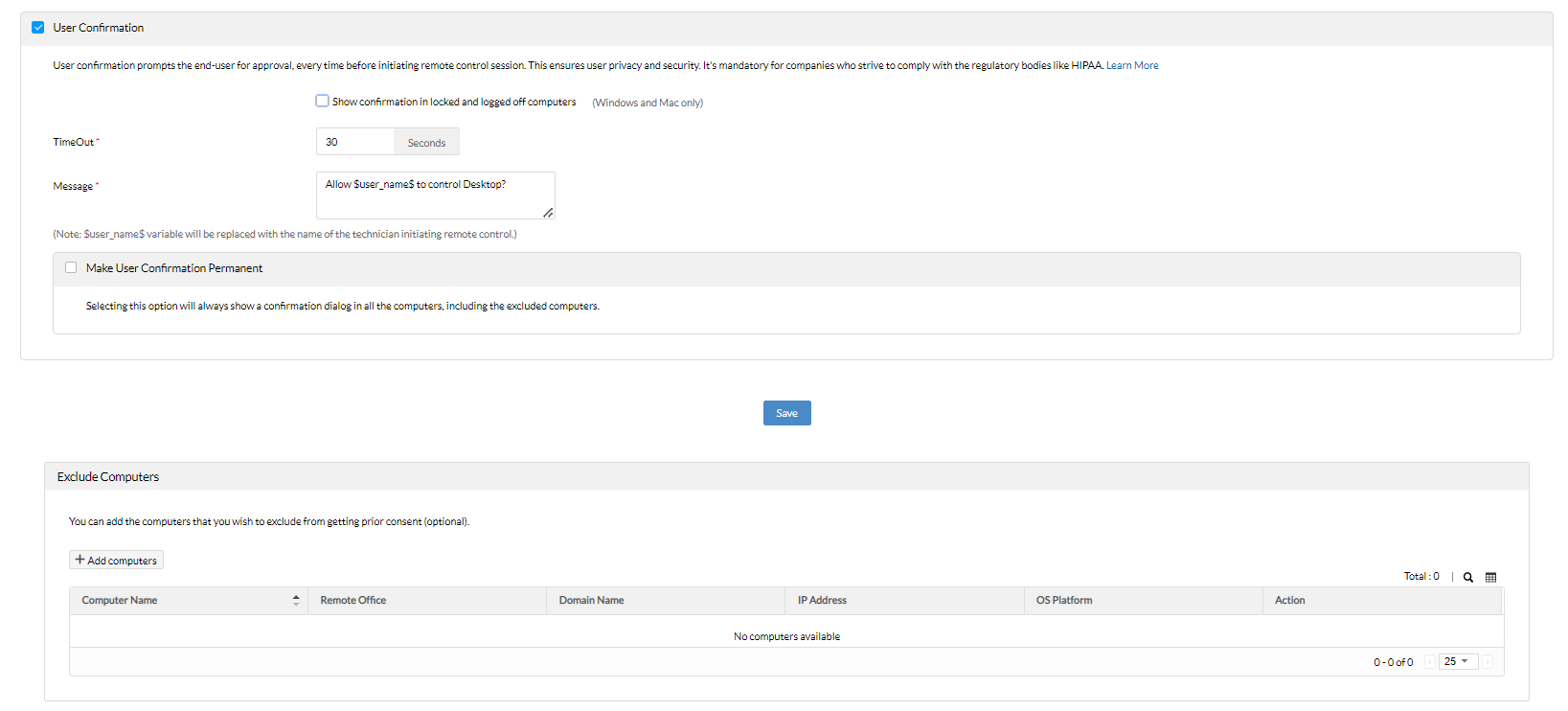
Mantenha-se em conformidade com políticas como a HIPAA habilitando a confirmação do usuário. Essa configuração enviará uma solicitação de confirmação ao usuário final antes que o administrador do sistema obtenha controle sobre o computador remoto. Para habilitar a Confirmação do Usuário, navegue até Ferramentas -> Controle Remoto -> Confirmação do Usuário
- Se "mostrar confirmação em computadores bloqueados e desconectados" não estiver habilitado, a sessão remota será iniciada sem a aprovação dos usuários finais. (Compatível com Windows & Mac)
- Tempo limite: Defina um tempo de espera dentro do qual o usuário final deve aprovar. Quando o tempo for excedido, a sessão remota não será iniciada.
- Mensagem: Personalize a mensagem exibida no dispositivo do usuário final.
- Tornar a confirmação do usuário permanente: Se essa opção estiver habilitada, ela não poderá ser desativada pelo administrador. Entre em contato com o suporte para revogar a configuração.
- Excluir computadores: Selecione os computadores que não exigem consentimento prévio para estabelecer uma sessão remota. Os computadores serão excluídos mesmo que a confirmação do usuário tenha sido tornada permanente.
Configurações de porta
A porta padrão do controle remoto será 8443. Modifique o número da porta seguindo as etapas abaixo:
- Navegue até Admin -> Configurações de Ferramentas -> Configurações de Porta
- Modifique os detalhes da porta.
- Certifique-se de que as portas não estejam restritas no firewall e clique em Salvar
Personalizou e configurou os itens essenciais? Agora é hora de iniciar a conexão remota!