Relatórios USB
Índice
O que são relatórios USB?
Os dispositivos USB surgiram como uma ameaça significativa à segurança dos dados devido às suas potenciais vulnerabilidades. Além de reforçar as medidas de segurança de acesso USB, o Endpoint Central oferece a capacidade de auditar dispositivos USB para proteger os endpoints e registrar todos os dispositivos periféricos usados para acessar dados corporativos.
Observação: Este recurso é compatível atualmente apenas com computadores que utilizam o sistema operacional Windows.
Como visualizar relatórios de uso de USB?
Para visualizar o uso de dispositivos USB nos endpoints, siga as etapas abaixo:
- No console web do Endpoint Central, navegue até a guia Relatórios ---> Outros relatórios → Relatórios de uso de USB
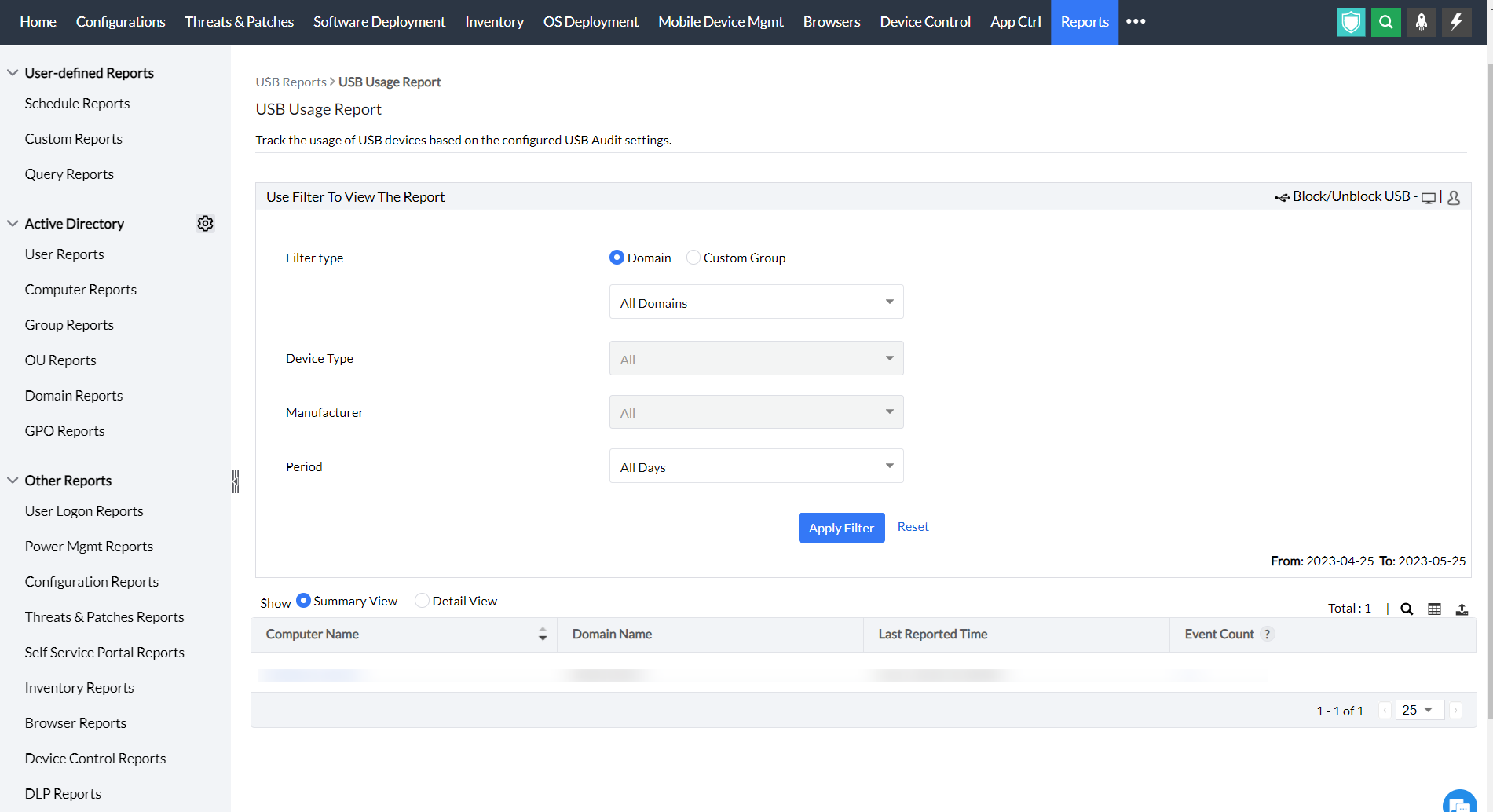
Você terá todos os relatórios listados, a partir dos quais poderá ver o resumo ou a visualização detalhada.
Como habilitar as configurações de auditoria USB?
As configurações de auditoria USB serão habilitadas por padrão, e os usuários terão a opção de desativá-las conforme suas necessidades. Para configurar as definições de auditoria USB:
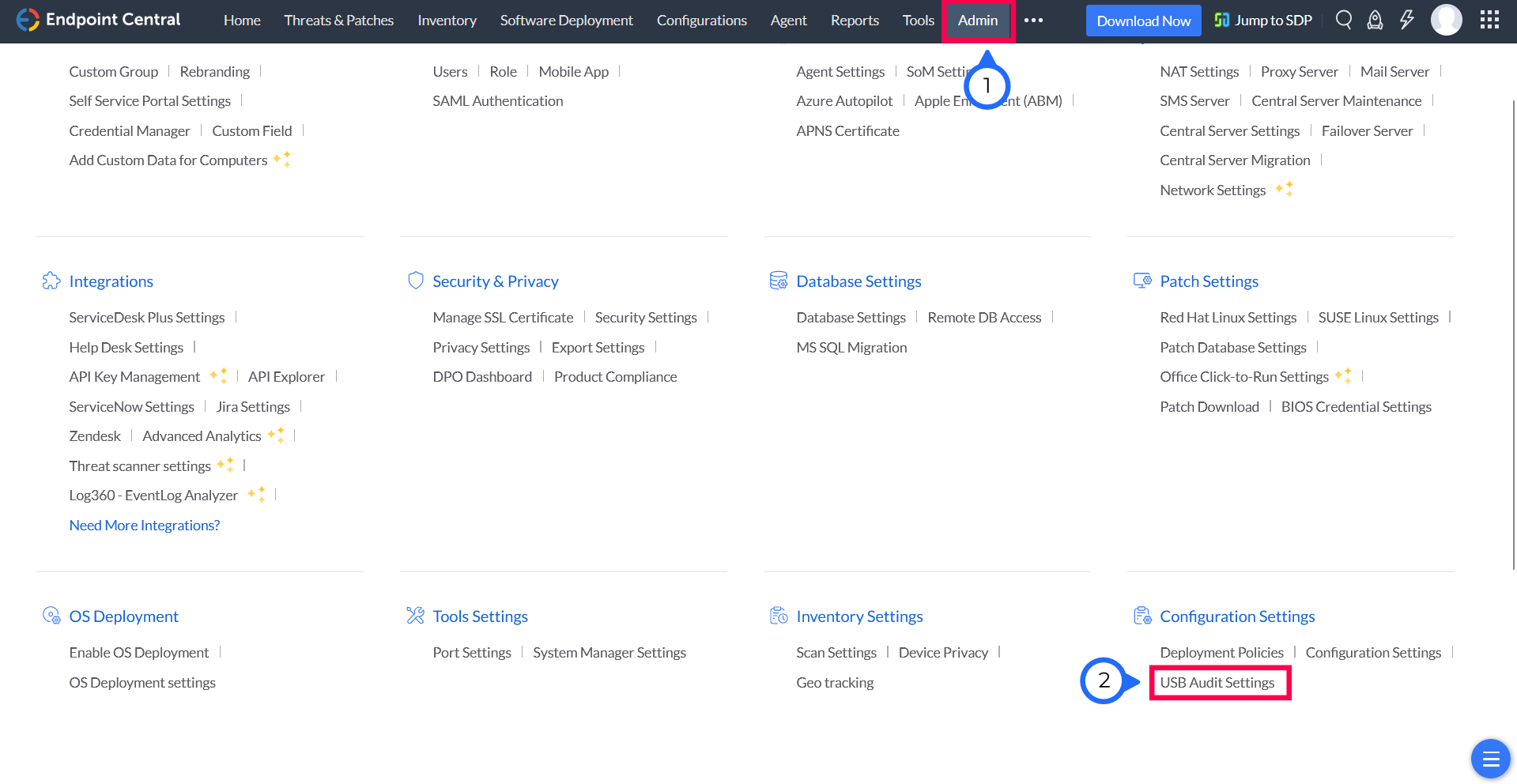
- Navegue até a guia Admin ---> Configurações ---> Configurações de auditoria USB
- Em Configurações de auditoria, habilite Configurações de auditoria USB
- Especifique o número de dias durante os quais deseja manter o histórico de uso de USB.
- Especifique com que frequência o relatório deve ser gerado.
- Clique em Salvar alterações
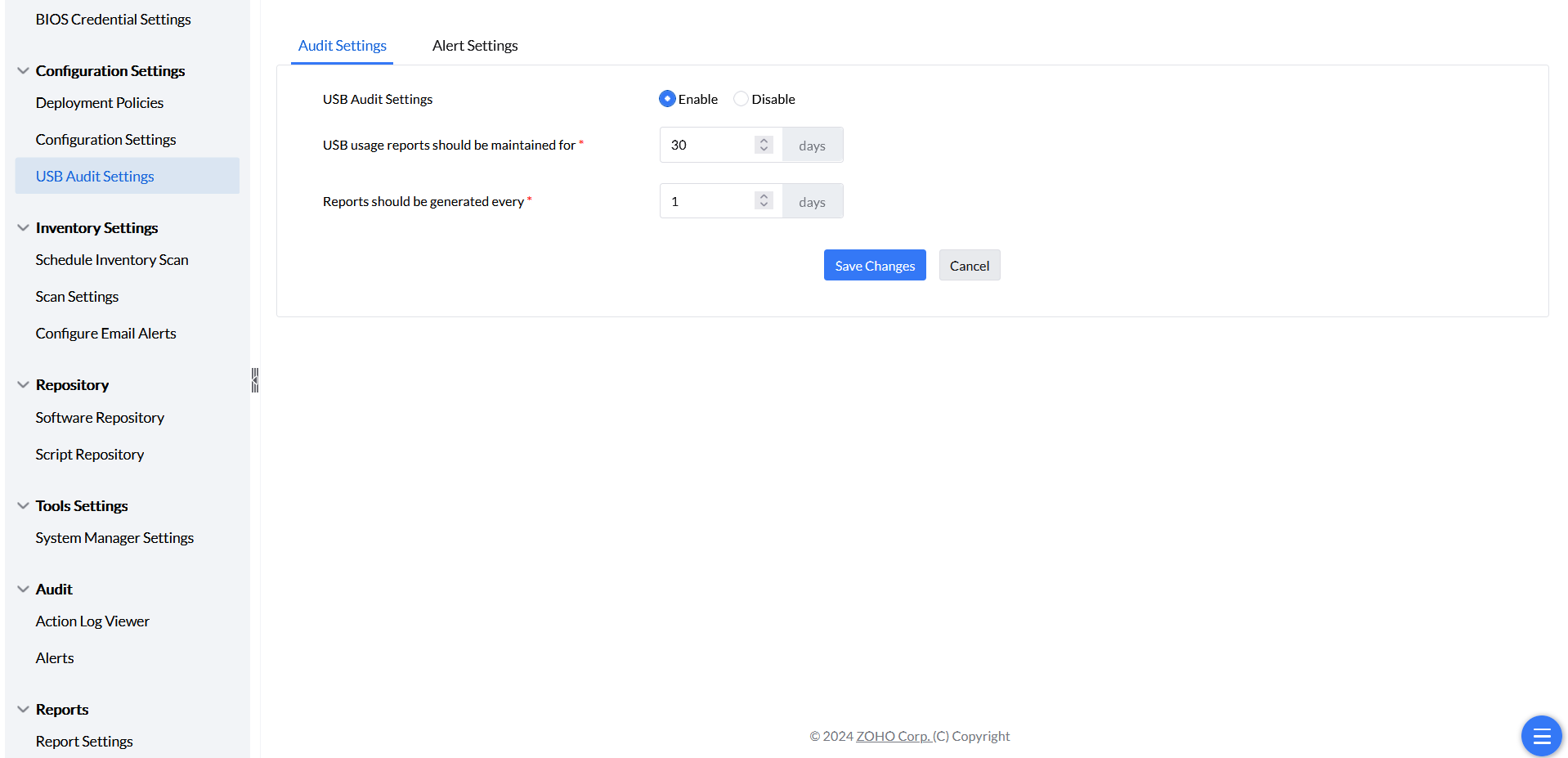
As configurações de auditoria USB serão salvas e os relatórios serão criados conforme os requisitos especificados.
Como configurar as definições de alerta USB?
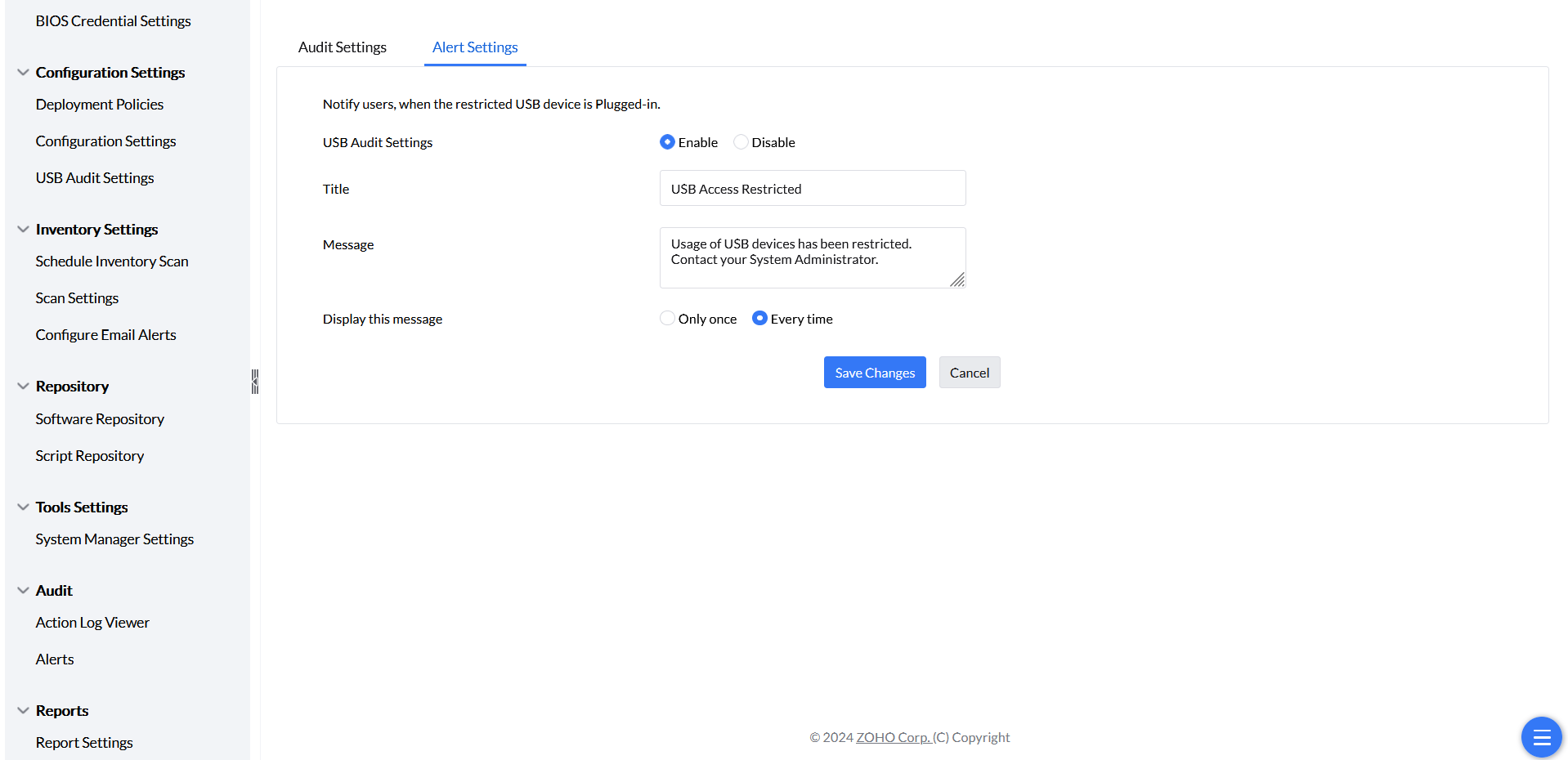
Os administradores podem configurar as definições de alerta USB para que, sempre que um usuário tentar conectar um dispositivo USB restrito, ele seja notificado com uma mensagem de alerta informando que o uso daquele dispositivo USB específico é restrito e que deverá entrar em contato com o administrador do sistema para obter permissões para usar esse dispositivo USB específico.
Para configurar as definições de alerta USB:
- Navegue até a guia Admin ---> Configurações ---> Configurações de auditoria USB
- Em Configurações de alerta, habilite Configurações de auditoria USB
- Insira o título da caixa de mensagem que será exibida
- Digite a mensagem que precisa ser exibida ao usuário final.
- Selecione as opções para exibir esta mensagem. Você pode exibir a mensagem apenas uma vez quando o usuário tentar usar um dispositivo USB restrito ou sempre que o usuário prosseguir para usar um dispositivo USB restrito.