# Criação manual de pacotes para Windows
A etapa fundamental na implantação de software é a criação de pacotes. Para instalar software em sua rede, você precisará de um pacote de instalador, que pode ser adquirido com o fornecedor no caso de software comercial ou baixado do site do fornecedor no caso de software não comercial. Os Silent Switches que precisam ser fornecidos como argumento de instalação devem ser obtidos com o fornecedor para a instalação automática do software sem interação do usuário. O Endpoint Central oferece suporte aos seguintes executáveis do Windows: **MSI**, **MSP**, **EXE**, **APPX**, **APPX Bundle**, **MSIEXEC**, **MSU**, **MSIX** e **MSIX Bundle**.
### Índice
1. [Repositório de software](#software-repository)
2. [Atividades pré e pós-implantação](#pre-and-post-deployment-activities)
3. [Criando pacote manual de software para Windows](#creating-windows-manual-software-package)
4. [Executáveis compatíveis e argumentos de switch](#supported-executables-and-switch-arguments-section)
5. [Modificando o pacote](#modifying-the-package)
6. [Salvando o pacote como](#saving-the-package-as)
7. [Excluindo o pacote](#deleting-the-package)
## Repositório de software
Os pacotes de software criados são armazenados em um local centralizado chamado Repositório de Software. O Endpoint Central oferece suporte a dois tipos de repositórios de software: **Compartilhamento de rede** e **Repositório HTTP**.
O **repositório HTTP** é recomendado para armazenar pacotes criados ao implantar software tanto para agentes em roaming quanto para agentes dentro da sua rede. Ele é configurado por padrão após a instalação do Server Central.
O **repositório de Compartilhamento de Rede** é recomendado ao implantar software para agentes dentro da sua rede local. Ele precisa ser configurado com base em seus requisitos, e o compartilhamento de rede configurado deve estar acessível a todos os agentes para que eles possam acessar os instaladores de software armazenados.
Para saber mais sobre Repositórios de Software, consulte este [link](https://www.manageengine.com/br/desktop-central/help/configuring_desktop_central/edit_network_shared_path.html).
## Atividades pré e pós-implantação
Ao criar pacotes de software, você pode configurar determinadas atividades para ocorrer antes e depois da instalação do software; elas são conhecidas como **Atividades Pré e Pós-Implantação**.
**As atividades pré-implantação** são configuradas para executar ações específicas antes que o software seja instalado nos computadores de destino ou nas contas de usuário. Por exemplo, verificar o espaço em disco no computador de destino ou confirmar se o software que está sendo implantado já está instalado.
**As atividades pós-implantação** são configuradas para executar ações específicas após a conclusão da instalação do software. Os exemplos incluem definir variáveis de ambiente, criar ou excluir atalhos ou gerenciar processos em andamento relacionados ao software implantado.
Para saber mais sobre as Atividades Pré e Pós-Implantação, consulte este [link](https://www.manageengine.com/br/desktop-central/help/software_installation/software-deployment-pre-post-deployment-activities.html).
## Criando pacote manual de software para Windows
Siga as etapas abaixo para criar um pacote manual do Windows:
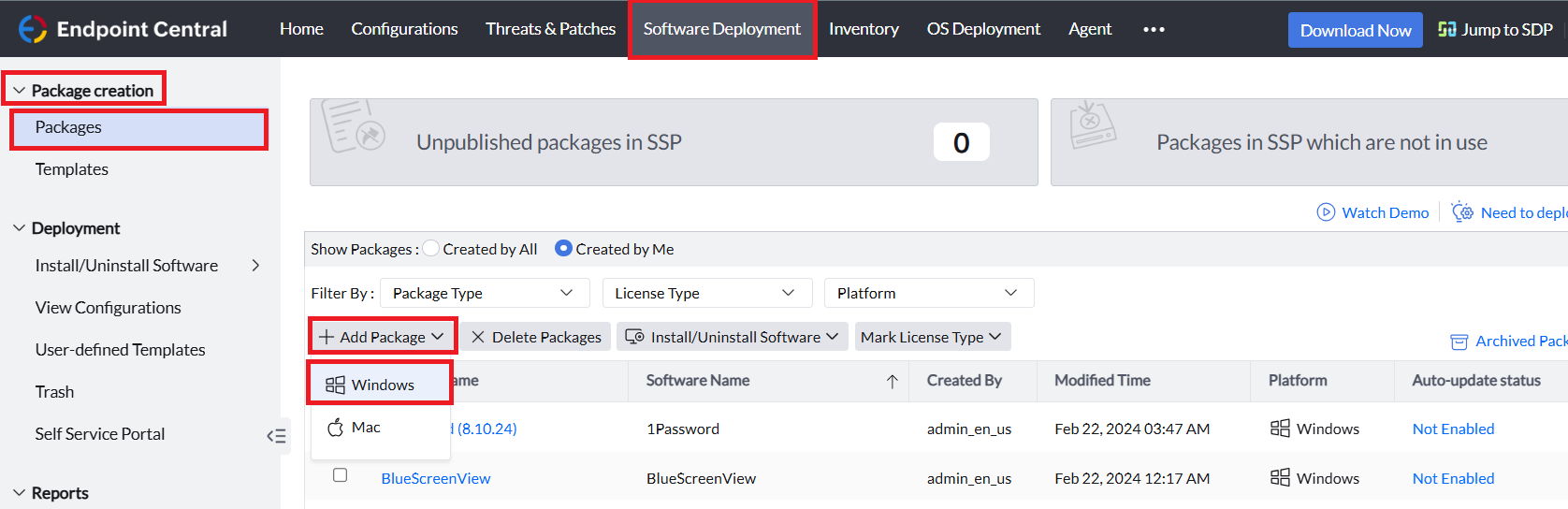
1. No console do Endpoint Central, navegue até a *guia Implantação de Software > Criação de Pacote > Pacotes > Adicionar Pacote > Windows*
2. Dê um nome apropriado ao seu pacote no campo **Nome do pacote**.
3. Com base no software que você está criando, selecione o **Tipo de pacote** como **MSI/MSP**, se estiver criando um pacote MSI ou MSP, e selecione o tipo de pacote como **EXE/APPX/MSIEXEC/MSU/MSIX/MSIX Bundle**, se estiver criando um pacote EXE, APPX, MSIEXEC, MSU, MSIX ou MSIX Bundle.
4. Selecione o **Tipo de licença** como **Comercial** ou **Não comercial** com base no software.
5. Se você estiver implantando o pacote de software a partir do repositório de Compartilhamento de Rede, selecione **Da pasta compartilhada** em **Localizar instalável**. Se você estiver implantando o pacote de software a partir do Repositório HTTP, selecione **Do computador local** e carregue o instalável do software clicando na opção **Procurar**.
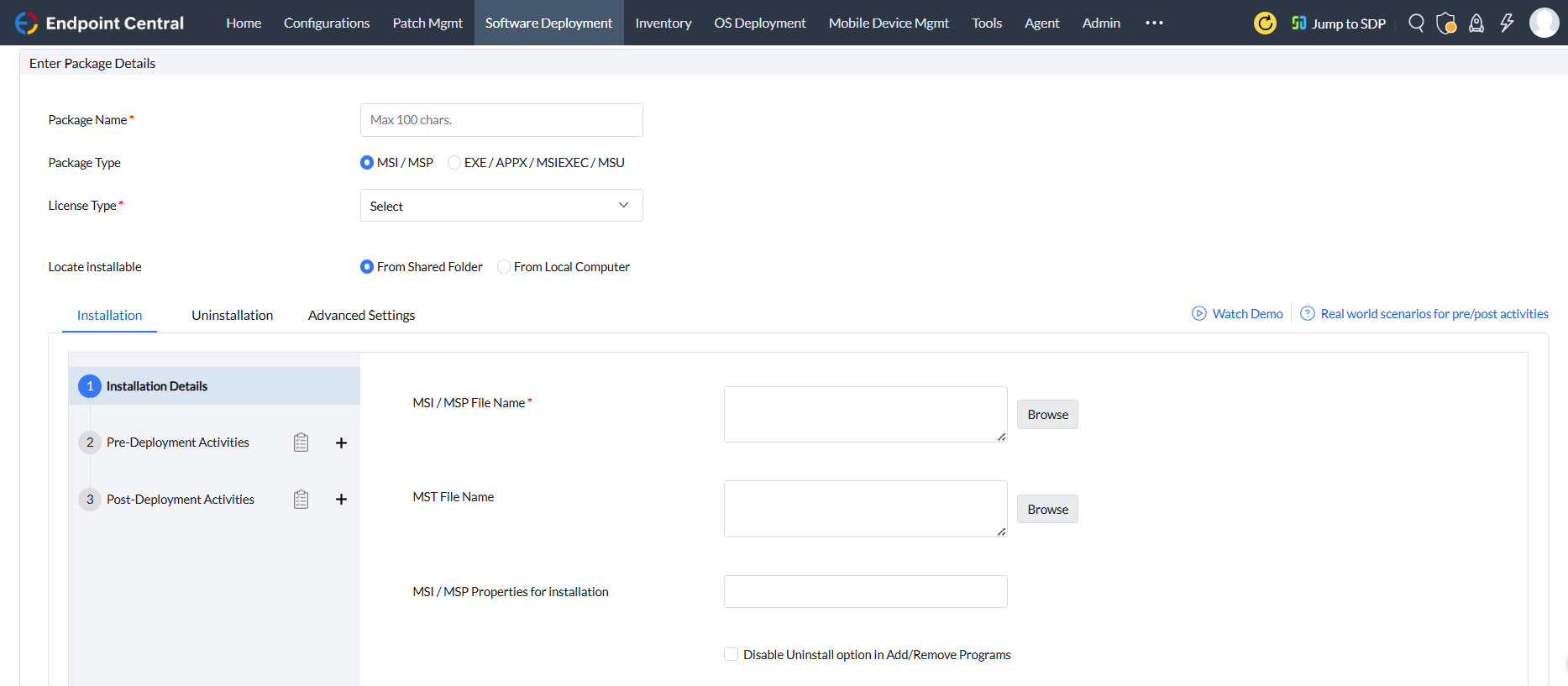
6. **Para instalação de MSI ou MSP:**
- Para MSI ou MSP, forneça os comandos de instalação em **Nome do arquivo MSI/MSP**. Consulte a [tabela](#supported-executables-and-switch-arguments-section) abaixo para os comandos de instalação.
- Se a implantação tiver dependências de arquivo de transformação, forneça os arquivos em **Nome do arquivo MST**.
- Forneça as propriedades para instalação, se houver, no campo **Propriedades MSI/MSP**. Consulte este [link](https://learn.microsoft.com/en-us/windows/win32/msi/property-reference#configuration-properties) para obter informações sobre as propriedades MSI/MSP.
**Observação:** várias Propriedades devem ser fornecidas separadas por espaço.
**Para desinstalação de MSI ou MSP:**
- Para pacote MSI ou MSP, os switches de desinstalação são os mesmos do arquivo MSI/MSP fornecido no campo de instalação. O arquivo MSI/MSP fornecido em Instalação será automaticamente usado como comando de desinstalação.
- Forneça as propriedades para o pacote, se houver, em **Propriedades MSI/MSP** para desinstalação. Consulte este [link](https://learn.microsoft.com/en-us/windows/win32/msi/property-reference#configuration-properties) para obter informações sobre as propriedades MSI/MSP.
**Observação:** várias Propriedades devem ser fornecidas separadas por espaço.
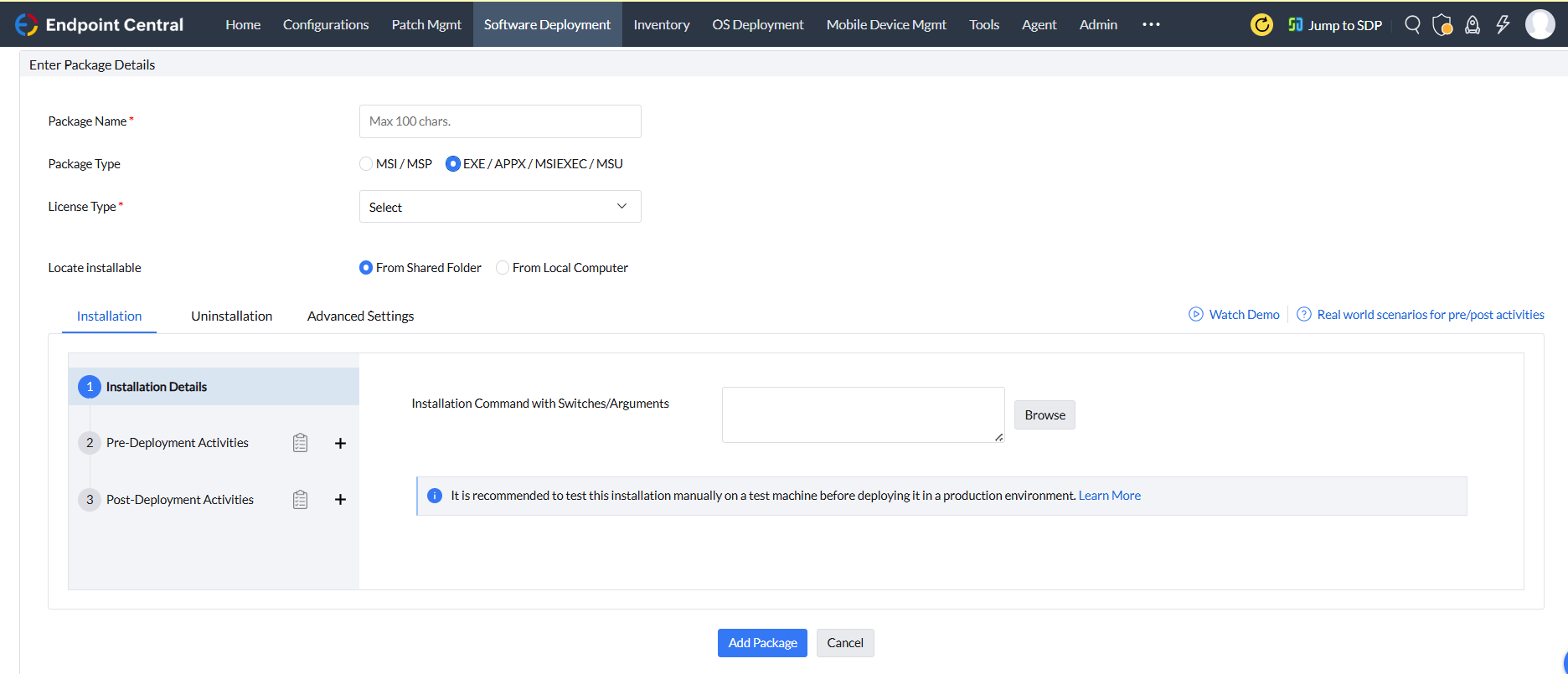
**Para instalação de EXE/APPX/MSIEXEC/MSU/MSIX/MSIX Bundle:**
Forneça o comando de instalação no campo **Comando de instalação com switches/argumentos**. Consulte a [tabela](#supported-executables-and-switch-arguments-section) abaixo para os comandos de instalação.
**Para desinstalação de EXE/APPX/MSIEXEC/MSU/MSIX/MSIX Bundle:**
Forneça o comando de desinstalação no campo **Comando de desinstalação com switches/argumentos**. Consulte a [tabela](#supported-executables-and-switch-arguments-section) abaixo para os comandos de desinstalação.
**Observação:** os Silent Switches devem ser obtidos com o fornecedor para uma implantação silenciosa adequada.
7. Configure as **Atividades Pré-Implantação** e as **Atividades Pós-Implantação** tanto para Instalação quanto para Desinstalação com base em sua necessidade.
8. Em Configurações avançadas, forneça o que segue conforme sua necessidade:
**Em Opção avançada:**
- Código de saída
- Arquitetura
- Limite máximo de tempo para instalação (horas)
**Em Propriedades do pacote:**
- Nome do aplicativo
- Versão
- Fornecedor
- Idioma
- Descrição do pacote
9. Clique em **Adicionar pacote** para criar seu pacote manual de software para Windows.
## Executáveis compatíveis e argumentos de switch
| Executável | Comando de Compartilhamento de Rede | Comando HTTP |
|---|---|---|
| EXE | **Para instalação**
`"\\\" /s`
**Para desinstalação**
`"\\\" /s` | **Para instalação**
`installerfilename.exe /s`
**Para desinstalação**
`uninstallername.exe /s` |
| MSI | **Para instalação**
`"\\Share Path\installerfilename.msi"`
**Para desinstalação**
`"\\Share Path\installerfilename.msi"` | **Para instalação**
`installerfilename.msi`
**Para desinstalação**
`installerfilename.msi` |
| MSP | **Para instalação**
`"\\Share Path\installerfilename.msp"`
**Para desinstalação**
`"\\Share Path\uninstallerfilename.msp"` | **Para instalação**
`installerfilename.msp`
**Para desinstalação**
`uninstallername.msp` |
| APPX | **Para instalação**
`"\\Share Path\installerfilename.appx"`
**Para desinstalação**
Não compatível | **Para instalação**
`installerfilename.appx`
**Para desinstalação**
Não compatível |
| Appx Bundle | **Para instalação**
`"\\Share Path\installerfilename.appxbundle"`
**Para desinstalação**
Não compatível | **Para instalação**
`installerfilename.appxbundle`
**Para desinstalação**
Não compatível |
| MSIEXEC | **Para instalação**
`"msiexec /i "\\Share Path\ installerfilename.msi"`
**Para desinstalação**
`"msiexec /x "\\Share Path\installerfilename.msi"` | **Para instalação**
`msiexec /i "intstallerpath\installerfilename.msi" /qn`
**Para desinstalação**
`msiexec /x "intstallerpath\installerfilename.msi"` |
| MSU | **Para instalação**
`"\\Share Path\installerfilename.msu"`
**Para desinstalação**
`"\\Share Path\uninstallerfilename.msu"` | **Para instalação**
`installerfilename.msu`
**Para desinstalação**
`uninstallername.msu` |
| MSIX | **Para instalação**
`"\\Share Path\installerfilename.msix"`
**Para desinstalação**
Não compatível | **Para instalação**
`installerfilename.msix`
**Para desinstalação**
Não compatível |
| MSIX Bundle | **Para instalação**
`"\\Share Path\installerfilename.msixbundle"`
**Para desinstalação**
Não compatível | **Para instalação**
`installerfilename.msixbundle`
**Para desinstalação**
Não compatível |
## Modificando o pacote
Os pacotes criados podem ser modificados com base em sua necessidade. Siga as etapas abaixo para modificar o pacote:
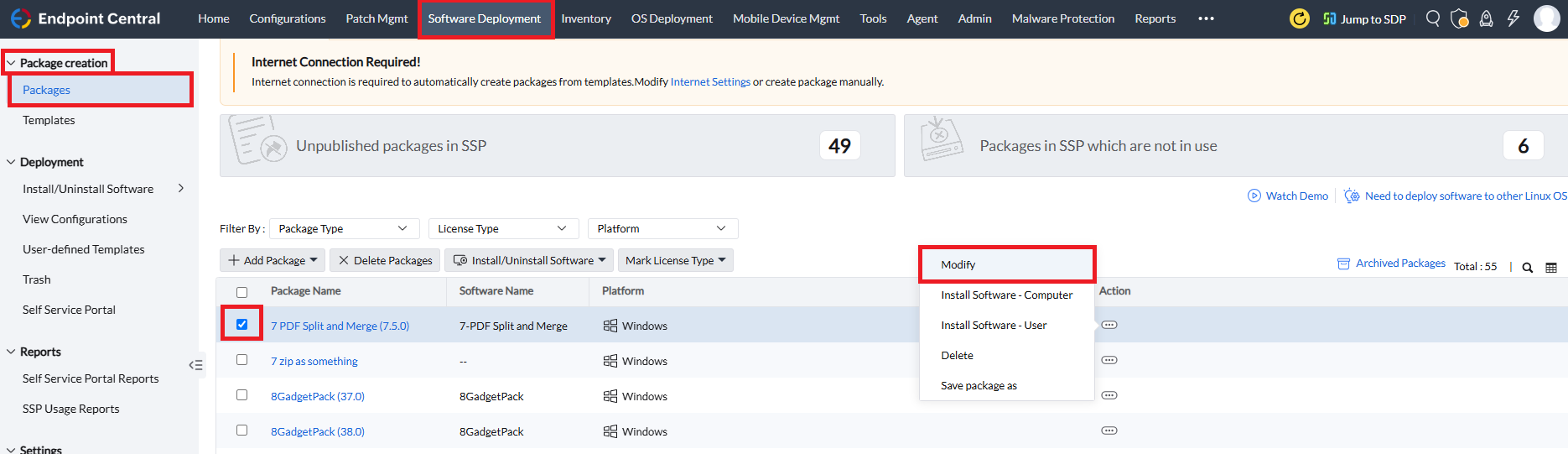
- No console do Endpoint Central, navegue até a **guia Implantação de Software > Criação de Pacote > Pacotes**.
- Selecione o pacote de software que deseja modificar.
- Na coluna Ações, selecione o ícone de três pontos e escolha a opção **Modificar** para prosseguir com suas modificações.
## Salvando o pacote como
Os pacotes criados podem ser salvos como um novo pacote em caso de necessidade de duplicação de pacote. Siga as etapas abaixo para duplicar o pacote:
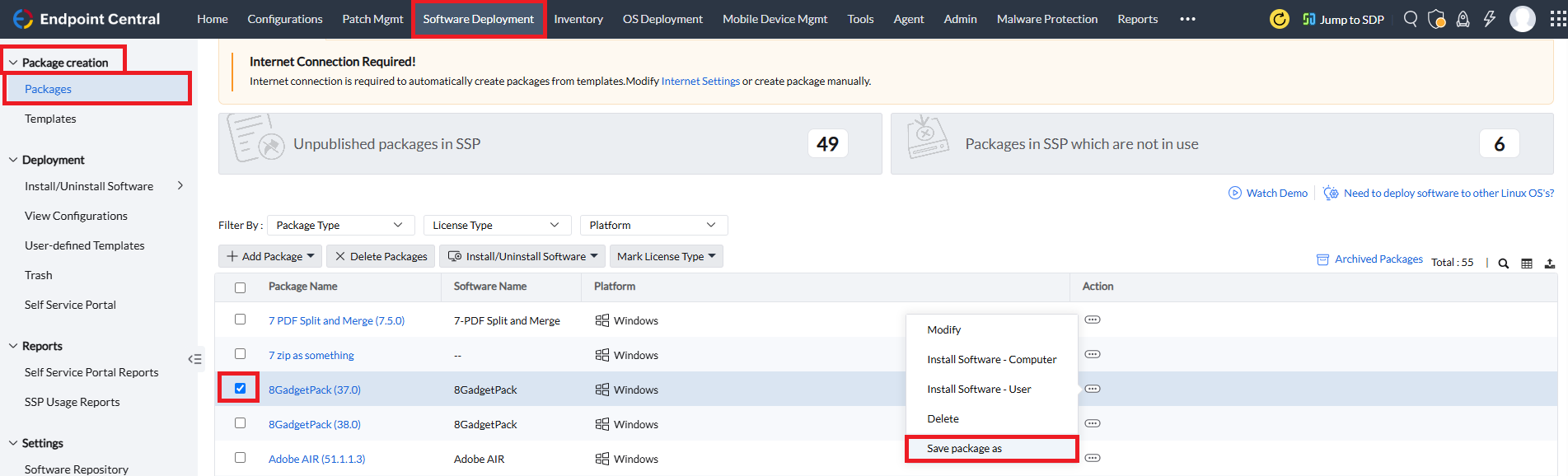
- No console do Endpoint Central, navegue até a **guia Implantação de Software > Criação de Pacote > Pacotes**.
- Selecione o pacote de software que deseja duplicar.
- Na coluna Ações, selecione o ícone de três pontos e escolha a opção **Salvar pacote como**, faça as alterações necessárias e salve o pacote.
## Excluindo o pacote
Os pacotes criados podem ser excluídos com base em sua necessidade. Siga as etapas abaixo para excluir o pacote:
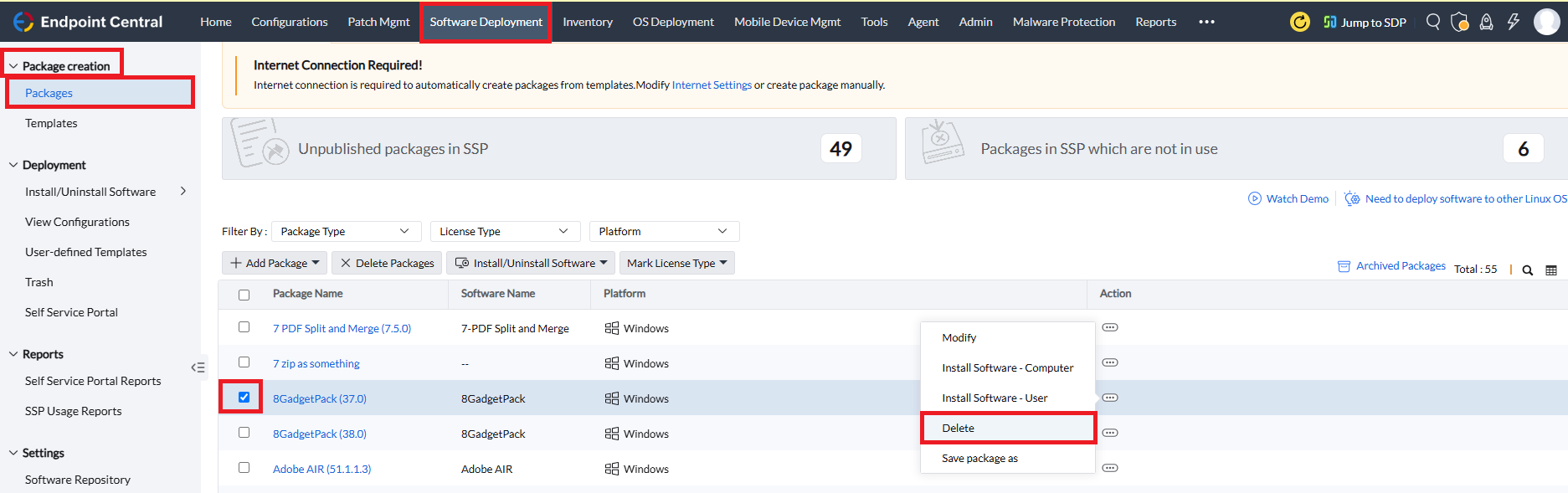
- No console do Endpoint Central, navegue até a **guia Implantação de Software > Criação de Pacote > Pacotes**.
- Selecione o pacote de software que deseja excluir e clique na opção **Excluir pacotes**.
Os pacotes selecionados não serão excluídos nos seguintes cenários:
- Quando os pacotes selecionados estiverem em uso em alguma Configuração. Para excluir esses pacotes, você deve excluir a configuração para prosseguir com a exclusão do pacote.
- Quando os pacotes selecionados estiverem publicados no Portal de Autoatendimento. Para excluir os pacotes selecionados, você deve desassociar os pacotes do Portal de Autoatendimento. Para saber como desassociar o pacote do Portal de Autoatendimento, consulte [este link](https://www.manageengine.com/products/desktop-central/help/software_installation/self_service_portal.html#ssp-disassociate-package).
- Quando os pacotes selecionados estiverem em uso em quaisquer Modelos definidos pelo usuário. Para excluir esses pacotes, você deve excluir os modelos definidos pelo usuário para prosseguir com a exclusão do pacote.