Distribuição de Certificados
Índice
Este documento explica as etapas necessárias para distribuir certificados digitais usados na plataforma Windows. Usando a configuração de Distribuição de Certificados, você pode distribuir certificados como Certificados SSL (para navegadores da web como o Chrome), Certificados Raiz de AD CA (para autenticar usuários na sua rede WiFi) para os destinos especificados.
Aqui estão alguns cenários em que a configuração de Distribuição de Certificados pode ser usada para distribuir certificados de forma eficiente:
- Instalar certificados raiz para autenticar usuários do AD para acesso WiFi em uma organização.
- Distribuir certificados de segurança para navegadores como Chrome, Internet Explorer etc., para acessar com segurança sites dentro de uma organização.
Instalando Certificados
Estas são as etapas para instalar certificados nos destinos especificados:
- Navegue até Configurações -> Windows -> Usuário -> Distribuição de Certificados.
- Especifique o nome e a descrição da configuração.
- Selecione a opção Instalar.
- Selecione o(s) repositório(s) de certificados para os quais o certificado deve ser distribuído.
- Procure e carregue o arquivo de certificado do seu computador.
- Especifique a senha do arquivo de certificado, se necessário.
- Você pode selecionar vários arquivos de certificado para instalar usando a opção 'Adicionar mais certificados'.
Excluindo Certificados
Estas são as etapas para excluir certificados dos repositórios de certificados dos destinos selecionados:
- Navegue até Configurações -> Windows -> Usuário -> Distribuição de Certificados.
- Especifique o nome e a descrição da configuração.
- Selecione a opção Excluir.
- Há duas ações de exclusão que você pode executar:
- Excluir um certificado específico do(s) Repositório(s) de Certificados.
- Excluir todos os certificados expirados do(s) Repositório(s) de Certificados.
- Selecione o(s) repositório(s) de certificados de onde os certificados devem ser excluídos.
- Especifique o valor do Nome Comum (CN) dos certificados.
- Todos os certificados com o valor de CN informado serão excluídos do(s) repositório(s) selecionado(s) acima.
- Para excluir um certificado específico, especifique seu número de série exclusivo.
- Você pode selecionar vários arquivos de certificado para excluir usando a opção 'Adicionar mais certificados'.
Como encontrar o valor do Nome Comum (CN) e o Número de Série de um certificado?
Para excluir um certificado específico, você terá que especificar um nome comum (CN) e seu número de série. Encontre o CN e o número de série no repositório de certificados do computador onde o certificado existe.
Para encontrar o CN de um certificado de computador diretamente em uma máquina
- Abra o Gerenciador de Certificados: pressione a tecla Windows + R, digite certmgr.msc e pressione Enter.
- Clique duas vezes no certificado que você deseja excluir.
- Nos detalhes do certificado, procure o campo Assunto. Copie o valor em Nome Comum (CN). Se 'CN' estiver ausente, use o valor no campo Emitido para.
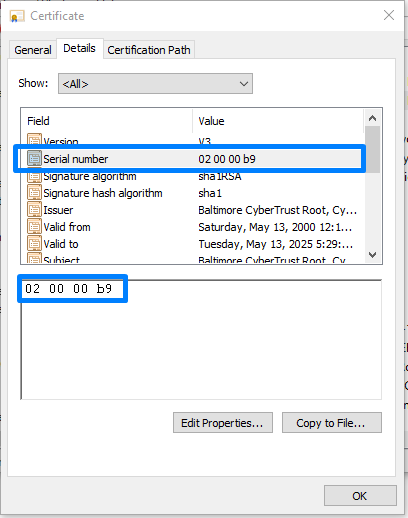
- Copie o valor do Número de Série nos detalhes.
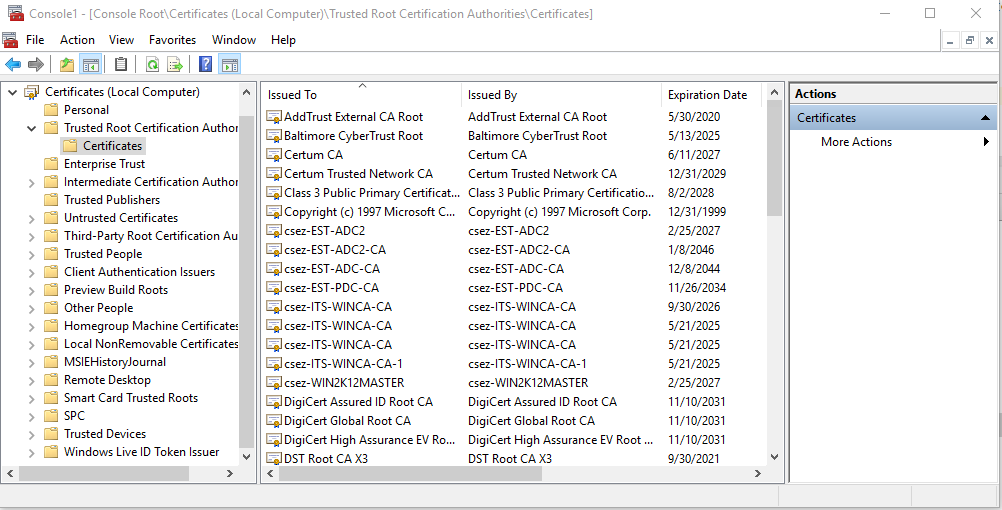
Para encontrar o CN de um certificado de computador adicionado às máquinas dos usuários finais por um administrador (usando o Microsoft Management Console)
- Vá para a janela do Prompt Executar.
- Navegue até o prompt Executar e abra o Microsoft Management Console (MMC).
- Selecione Arquivo -> Adicionar/Remover Snap-in.
- Selecione 'Certificados' entre os snap-ins disponíveis.
- Você pode selecionar para qual conta deseja gerenciar certificados.
- Clique duas vezes no certificado a ser excluído do repositório de certificados.
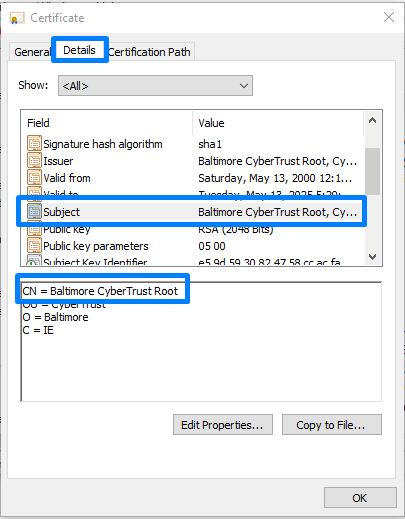
- Selecione a guia Detalhes -> campo Assunto.
- Copie o valor de Nome Comum (CN) . Se o valor de CN não for encontrado, especifique o valor mencionado na coluna Emitido para.
- Copie o valor do Número de Série na guia Detalhes -> campo Número de Série.
Você criou com sucesso uma configuração para distribuir ou excluir certificados do repositório de certificados do computador necessário.