Iniciando applications | Configuração do Usuário
Índice
O que é a configuração de iniciar application?
O recurso Iniciar application tem a função de facilitar o processo de abertura de uma application específica, e essa ação normalmente é iniciada durante o logon de um usuário. Essencialmente, quando um usuário faz login, Iniciar application aciona a abertura da application designada, permitindo assim que o usuário acesse os recursos e funcionalidades da application de forma contínua.
Como configurar o início de application?
- No Console do Endpoint Central, navegue até a guia Configurations --> Add Configurations --> Configurations --> Windows
- Selecione Launch application e escolha User
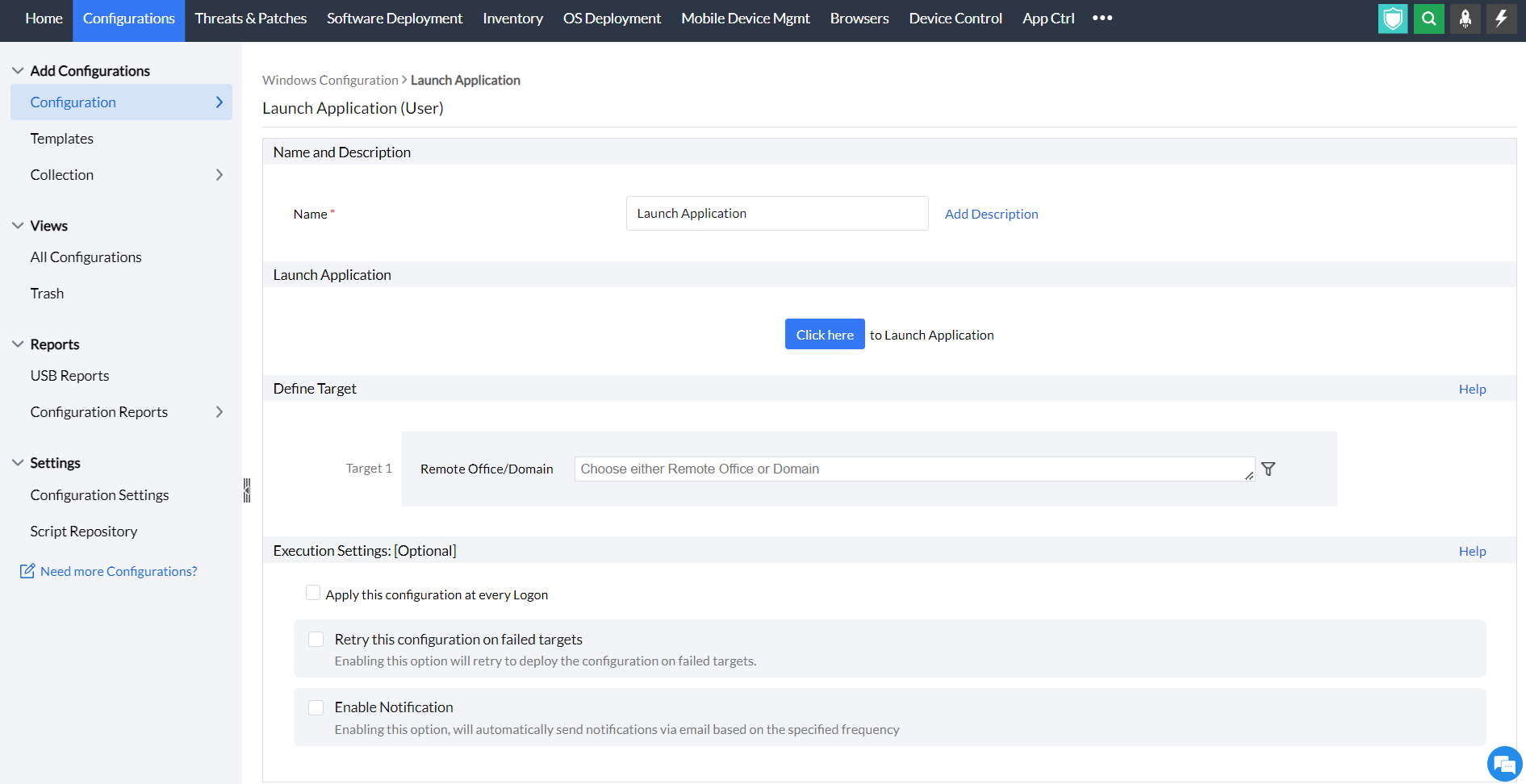
- Especifique o Name e a Description para a configuração.
- Nos critérios de Launch application, clique no botão Launch application e escolha se deseja iniciar uma application usando HTTP ou compartilhamento de rede/caminho local
Para iniciar uma application usando HTTP,
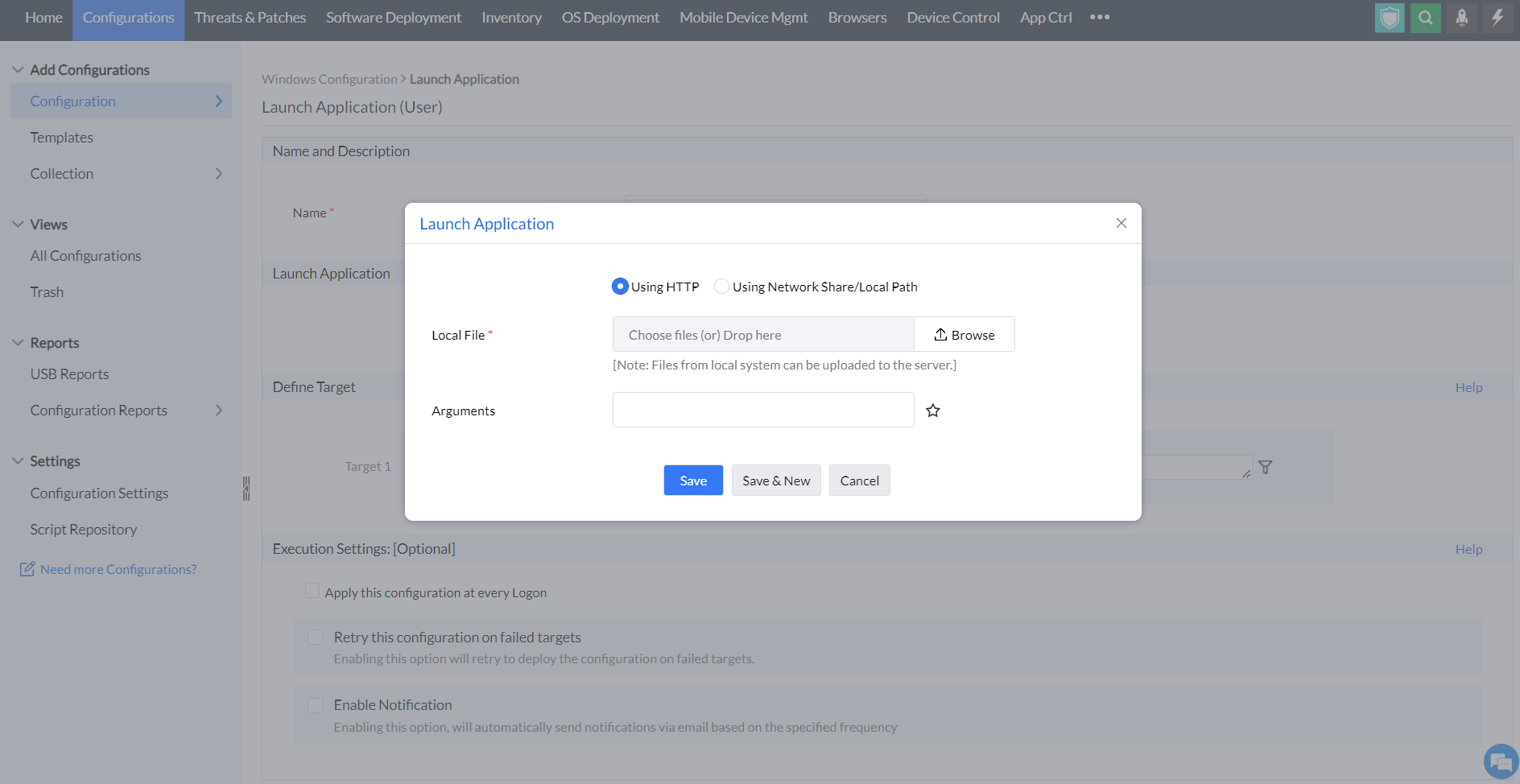
- Arquivo local: Procure e selecione a application que deve ser iniciada. As applications disponíveis na máquina local que devem ser iniciadas podem ser especificadas.
- Argumentos: Especifique os argumentos para a application
- Clique em Save para iniciar a application ou clique em Save and New para iniciar mais applications
- Defina o Target
- Especifique as opções de nova tentativa, se necessário, e implante a configuração.
- Você também pode ativar notificações para receber e-mails com base na frequência especificada.
- Clique no botão Deploy para implantar a configuração de Gerenciamento de Permissões em todos os destinos.
- Para salvar a configuração como rascunho, clique em Save as
Para iniciar uma application usando compartilhamento de rede/caminho local,
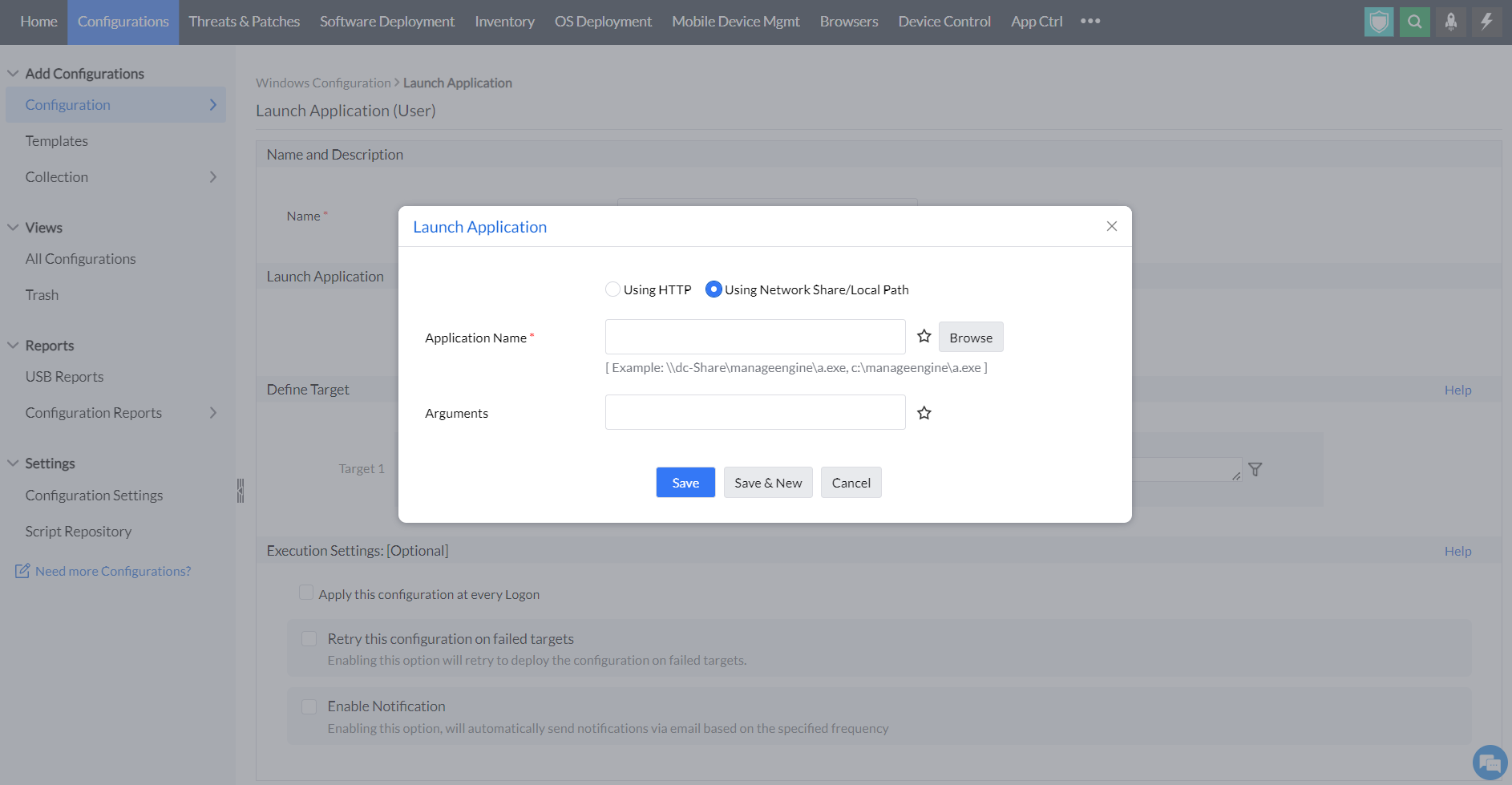
- Nome da application: Insira o nome da application
- Argumentos: Especifique os argumentos necessários para a application
- Clique em save para iniciar a application ou clique em Save and New para iniciar mais applications
- Defina o Target
- Especifique as opções de nova tentativa, se necessário, e implante a configuração.
- Você também pode ativar notificações para receber e-mails com base na frequência especificada.
- Clique no botão Deploy para implantar a configuração de Gerenciamento de Permissões em todos os destinos.
- Para salvar a configuração como rascunho, clique em Save as
Você aprendeu com sucesso a iniciar uma application em máquinas Windows