Redirecionamento de Pastas | Configuração do Usuário
O que é redirecionamento de pastas?
Redirecionamento de pastas refere-se à prática de mover o caminho dos diretórios padrão do perfil do usuário para um novo local na rede. O Redirecionamento de Pastas permite que os usuários acessem documentos mesmo que façam login em outra máquina no mesmo domínio e garante maior segurança ao reunir todas as pastas confidenciais em uma pasta separada e proteger sua autenticação, ou ao salvar essas pastas redirecionando-as para uma unidade criptografada.
Como configurar o redirecionamento de pastas?
- No Console do Endpoint Central, navegue até a guia Configurações --> Adicionar Configurações --> Configurações --> Windows
- Selecione Redirecionamento de Pastas e escolha Usuário
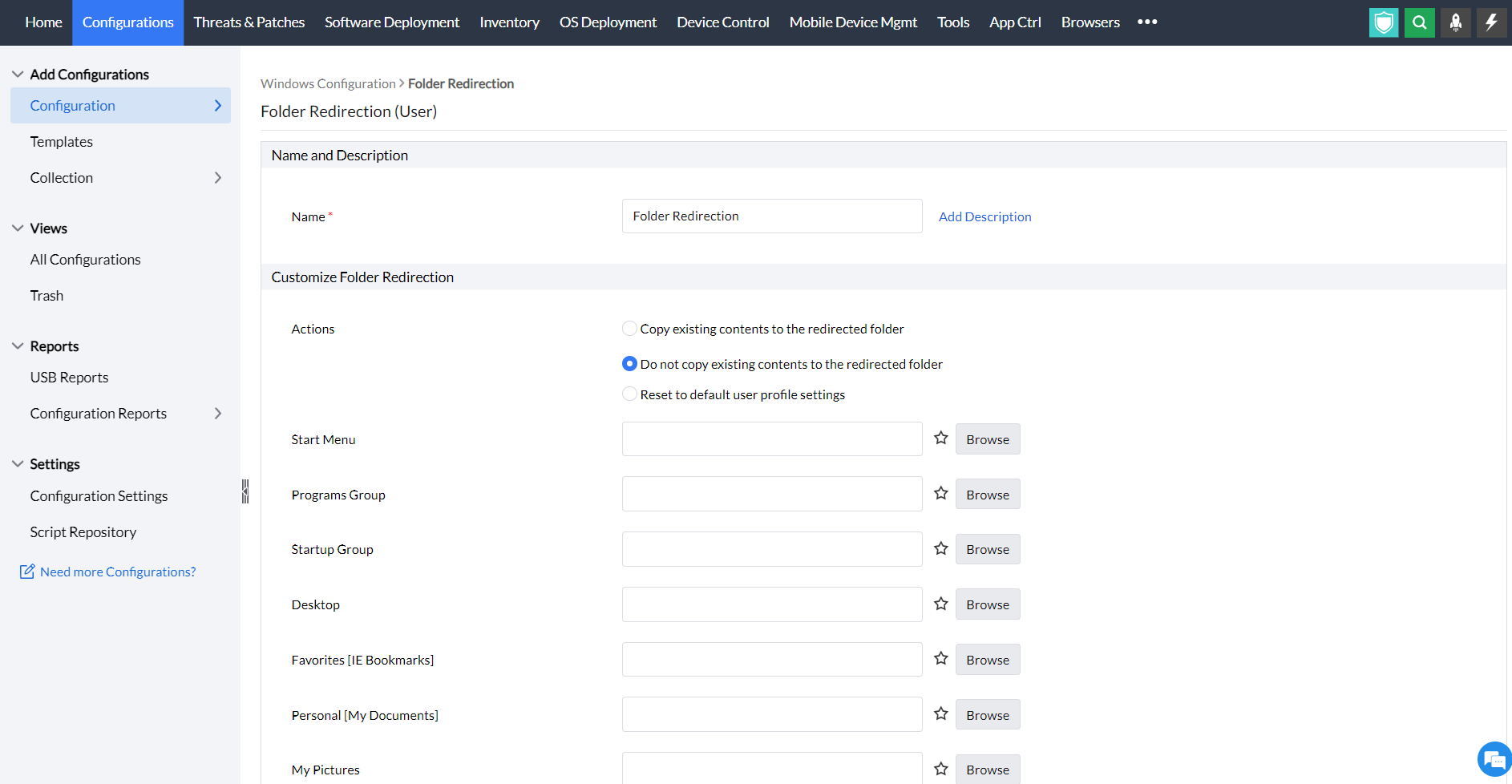
- Especifique o nome e a descrição para a configuração
- Em Personalizar critérios de redirecionamento de pastas, execute as seguintes ações:
- Redirecionar as pastas e copiar o conteúdo existente - Redireciona as pastas específicas do usuário da máquina local para um compartilhamento de rede e copia o conteúdo existente para o novo local. Você também tem a opção de excluir pastas específicas da cópia.
- Redirecionar as pastas sem copiar o conteúdo - Redireciona as pastas específicas do usuário da máquina local para um compartilhamento de rede sem copiar o conteúdo existente.
- Restaurar para o padrão - Restaurará as configurações para o padrão (Todas as pastas apontarão para a máquina local)
- Agora prossiga para navegar pelas opções (pastas específicas do usuário) que precisam ser redirecionadas para a nova pasta ou local, conforme mencionado na tabela abaixo:
| Pastas específicas do usuário | Descrição |
|---|---|
| Menu Iniciar* | Contém os atalhos que aparecem no menu Iniciar. |
| Menu Programas* | Contém os atalhos que aparecem no grupo Programas do menu Iniciar. |
| Grupo Inicializar* | Contém os atalhos que aparecem em Iniciar --> Programas --> menu Inicializar. Isso especifica os application que devem ser iniciados durante o logon do usuário. |
| Área de Trabalho* | Contém os atalhos e arquivos que aparecem na área de trabalho do usuário. |
| Favoritos [Favoritos do IE]* | Contém os favoritos do Internet Explorer. |
| Pessoal [Meus Documentos]* | Contém os documentos pessoais desse usuário. |
| Excluir Pastas | Esta opção está disponível apenas quando você escolhe copiar o conteúdo existente. Especifique, separados por vírgula, os nomes das pastas que não devem ser copiadas. |
| Minhas imagens* | Contém as fotos e imagens pessoais desse usuário. |
| Cookies* | Contém os cookies usados pelos sites/aplicativos da Web e pelos application. |
| Histórico* | Contém os favoritos dos sites acessados anteriormente. |
| Recentes* | Contém os atalhos dos documentos acessados recentemente. |
| Arquivos Temporários da Internet* | Os arquivos temporários da Internet são armazenados em cache pelo Internet Explorer nesta pasta. |
| Não copiar arquivos temporários da Internet | Esta opção está disponível apenas quando você escolhe copiar o conteúdo existente. Selecione esta opção se não desejar copiar os arquivos temporários da Internet. |
| Enviar para* | Contém os atalhos listados no submenu Enviar para . O submenu Enviar para é exibido no menu de clique com o botão direito de um arquivo. |
* - Clique no ícone  para selecionar e atribuir uma variável dinâmica a este parâmetro.
- Defina o destino
- Especifique as opções de repetição, se necessário, e implante a configuração.
- Você também pode habilitar notificações para receber e-mails com base na frequência especificada.
- Clique no botão Implantar para implantar a configuração nas máquinas de destino
- Para salvar a configuração como rascunho, clique em Salvar como
Você configurou com sucesso o redirecionamento de pastas de arquivos para máquinas Windows