Exceções
Índice
Todas as vulnerabilidades, configurações incorretas e softwares de alto risco descobertos em sua rede aparecem na guia Ameaças no console da web. No entanto, se você quiser excluir o item exibido de ser interpretado como uma ameaça (vulnerabilidade/configuração incorreta/software de alto risco) pelo Vulnerability Manager Plus, você pode fazer isso com o recurso Exceção de ameaça.
Aplica-se a:
- Windows
Tipos de exceção
As exceções podem ser de um dos seguintes tipos:
Falso positivo
Quando componentes/applications/configurações em seus sistemas são identificados incorretamente como ameaças, você pode marcá-los como falso positivo ao definir exceções.
Risco aceitável
As ameaças identificadas (vulnerabilidades/configurações incorretas/software de alto risco) podem ser excluídas como risco aceitável se representarem pouco ou nenhum risco e também incluírem, entre outras, algumas das seguintes condições:
- Quando for constatado que estão afetando servidores de missão crítica que têm uma janela de aplicação de patches muito curta e não podem se dar ao luxo de ter tempo de inatividade prolongado.
- Quando os patches lançados para essas vulnerabilidades de baixo risco forem considerados problemáticos durante os testes de patch e puderem causar indisponibilidade ou interromper a funcionalidade do application.
- Sua organização pode ter usos legítimos para determinadas práticas críticas aos negócios que também podem representar risco em certas condições. Por exemplo, pastas compartilhadas facilitam a administração centralizada e fornecem um local central para os usuários armazenarem e acessarem arquivos comuns, mas pastas compartilhadas com permissões de gravação são exibidas como configuração incorreta na guia Ameaças, já que ransomware e outros malwares podem identificar facilmente e se espalhar para os computadores que possuem pastas compartilhadas com permissão de gravação para um computador comprometido.
- Quando controles compensatórios, como sistemas de prevenção de intrusão baseados em host ou rede, já estiverem em vigor para mitigar o risco de segurança dessas ameaças detectadas.
Definindo o escopo da exceção
Uma ameaça pode ser encontrada afetando vários sistemas. Você pode controlar o escopo da exceção escolhendo o grupo personalizado ao qual a exceção deve ser aplicada.
- Um grupo padrão chamado "Grupo de todos os computadores" é criado pelo Vulnerability Manager Plus. Se você quiser excluir uma ameaça para todas as máquinas da sua rede, poderá escolher "Grupo de todos os computadores" no campo de grupo personalizado. A ameaça excluída não aparecerá mais em nenhum lugar do console, exceto na visualização Gerenciar exceções na guia Ameaças.
- Se você quiser excluir uma ameaça para um grupo específico de máquinas, poderá criar grupos personalizados separados com base em sistema operacional, servidores ou escritório remoto etc. e especificar esse grupo personalizado ao definir exceções. Saiba como criar grupos personalizados. Isso é especialmente útil quando você deseja excluir a correção para um grupo específico de máquinas. Por exemplo, suponha que uma vulnerabilidade ou configuração incorreta seja excluída para um grupo personalizado específico, como o grupo personalizado "Servidores Windows", e que ela seja encontrada afetando quaisquer outras máquinas fora desse grupo personalizado; a vulnerabilidade ou configuração incorreta ainda será exibida na visualização apropriada em Ameaças, e a correção poderá ser aplicada apenas às máquinas afetadas fora do grupo personalizado para o qual a ameaça específica foi excluída.
Observação
- Quando uma nova máquina for adicionada ao grupo personalizado para o qual as exceções foram definidas, todas as ameaças excluídas para esse grupo personalizado também serão excluídas para a máquina recém-adicionada
- Quando uma vulnerabilidade é adicionada à exceção, o patch correspondente não será recusado. Você ainda encontrará esses patches na visualização de patches ausentes. A implantação de patches não será afetada de forma alguma pela adição de exceções de vulnerabilidade. No entanto, se desejar recusar o patch, você pode fazer isso na guia Patches.
Adicionando exceções
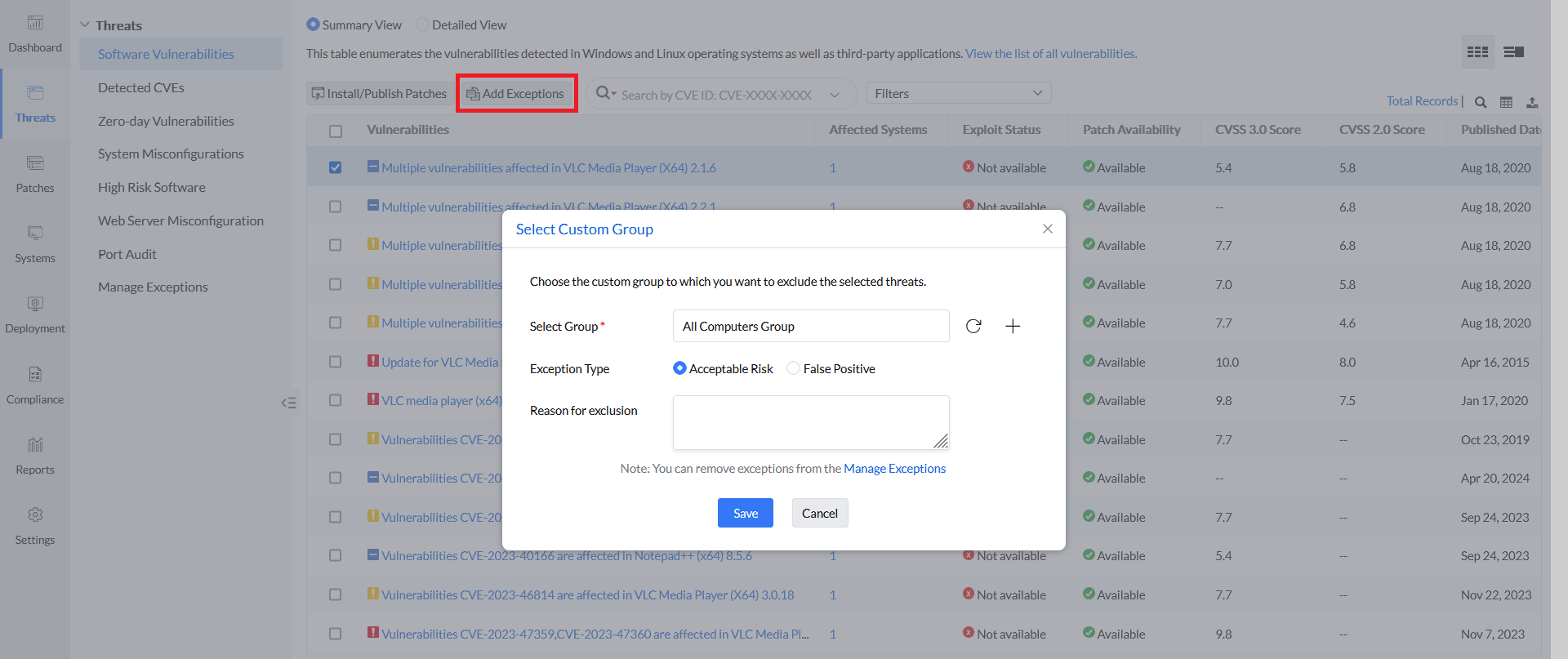
Se você quiser adicionar vulnerabilidades, configurações incorretas ou softwares de alto risco à lista de exceções, navegue até a visualização apropriada na guia Ameaças e siga as etapas abaixo:
- Localize e selecione os itens que deseja excluir de serem exibidos como ameaças e selecione adicionar exceções.
- Selecione um grupo personalizado para o qual deseja excluir essas ameaças.
- Escolha o tipo de exceção. Você terá a opção de escolher entre falso positivo ou risco aceitável.
- Especifique o motivo da exclusão.
- Clique em OK para adicionar os itens selecionados à lista de exceções com sucesso.
Você também pode adicionar/visualizar exceções individualmente para cada sistema clicando no sistema específico na guia de sistemas e acessando a visualização detalhada de vulnerabilidades, configurações incorretas e softwares de alto risco presentes nesses sistemas.
Removendo exceções adicionadas
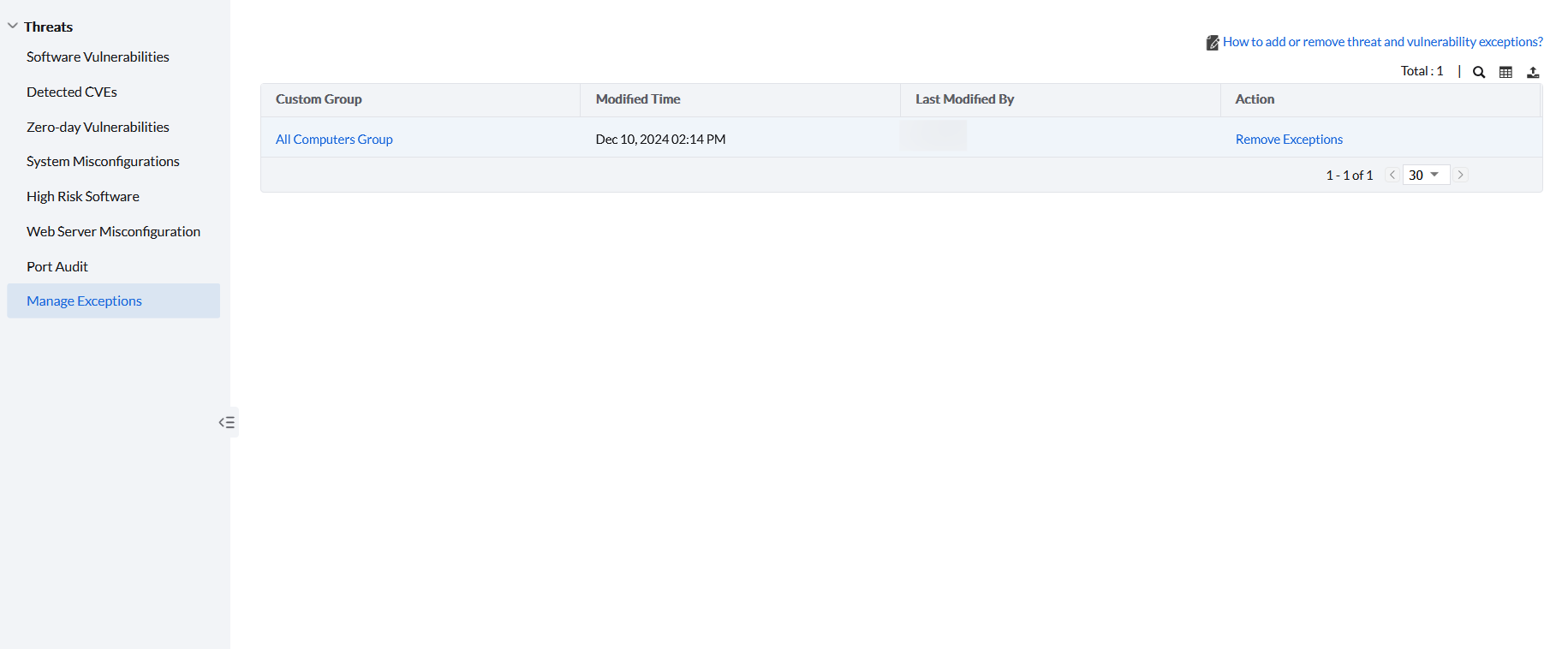
- Você pode remover exceções apenas na visualização Gerenciar exceções. Para remover exceções,
- Navegue até Ameaças → Gerenciar exceções.
- Aqui, você encontrará uma lista de grupos personalizados para os quais as exceções estão definidas.
- Clique em Remover exceção na ação para remover todas as exceções de um grupo personalizado.
- Se desejar remover exceções individualmente para um grupo personalizado específico, selecione um grupo para visualizar as vulnerabilidades, configurações incorretas e softwares de alto risco que estão excluídos para o grupo.
- Localize e selecione os itens que deseja remover da exceção e clique em remover exceção.
Se você tiver outras dúvidas, consulte nossa seção de Perguntas frequentes para obter mais informações.