Conformidade de Quarentena
Índice
Visão geral
No cenário dinâmico de cibersegurança atual, manter um ambiente de TI seguro e em conformidade é fundamental. O Controle de Acesso à Rede (NAC) desempenha um papel importante nisso. Você pode configurar o Controle de Acesso à Rede com a política de quarentena do sistema. O NAC é o processo de filtrar o acesso aos dados corporativos, permitindo que apenas endpoints legítimos acessem os dados.
Os benefícios de usar a política de Quarentena do Sistema do Endpoint Central para Controle de Acesso à Rede (NAC) incluem:
- Gerenciamento de Conformidade em Tempo Real: Garanta a conformidade do sistema identificando proativamente vulnerabilidades de segurança e problemas de não conformidade
- Aplicação Automatizada: Simplifique a aplicação da conformidade com verificações e ações automatizadas. Imponha políticas de conformidade para todos os sistemas presentes na rede
- Postura de Segurança Aprimorada: Ao colocar em quarentena sistemas não conformes, as políticas baseadas em NAC contribuem para uma postura de segurança robusta, protegendo dados sensíveis e infraestrutura crítica.
Use a política de Quarentena do Sistema do Endpoint Central para gerenciar proativamente a conformidade do sistema, reduzir vulnerabilidades e aprimorar a postura geral de segurança. Você pode configurar definições para colocar um endpoint em quarentena da rede quando ele for considerado suscetível/não estiver de acordo com a política de conformidade da sua organização.
Aplica-se a:
- Windows
Regras na Política de Quarentena do Sistema
- Correções do SO: Garanta que as atualizações do sistema operacional sejam implantadas nos sistemas dentro de um período específico para aumentar a segurança.
- Software: Seu sistema será marcado como não conforme se determinados applications estiverem instalados/desinstalados. Consulte o nome do software no Painel de Controle.
- Serviço: Seu sistema será marcado como não conforme se determinados serviços estiverem em execução/não estiverem em execução. Consulte o nome do serviço no Gerenciador de Serviços.
- Vulnerabilidade: Seu sistema será marcado como não conforme se determinadas vulnerabilidades forem detectadas. Você pode categorizar vulnerabilidades com base na pontuação CVSS e na disponibilidade de exploit.
- Verificações de Registro e Arquivo: Seu sistema será marcado como não conforme se os critérios fornecidos para Valor do Registro, Caminho do Registro, Caminho da Pasta, Caminho do Arquivo ou Versão do Arquivo não forem atendidos.
Opções de Execução
A Política de Quarentena do Sistema tem duas opções principais para impor conformidade:
Auditar Sistemas quanto à Não Conformidade: Execute auditorias regulares para identificar sistemas que não aderem às regras de conformidade. Os resultados da auditoria fornecem insights sobre o status de não conformidade, permitindo uma correção proativa.
Colocar Sistemas Não Conformes em Quarentena: Em casos de não conformidade grave, você tem autoridade para colocar sistemas em quarentena. Os sistemas em quarentena são isolados da rede para evitar possíveis riscos de segurança. Você pode aplicar as seguintes restrições de rede para isolar seus sistemas:
- Bloquear todo o acesso à rede: Seu sistema será isolado da rede, exceto pelos componentes do Endpoint Central
- Bloquear apenas a intranet no intervalo: Seu sistema será isolado da rede local.
- Bloquear domínio e IP personalizados: Seu sistema será isolado de domínios e IPs específicos.
- Permitir acesso apenas a IP/VPN/Domínios personalizados: Seu sistema poderá ser usado apenas a partir de domínios, VPNs ou IPs específicos.
Etapas para implantar a Política de Quarentena do Sistema
Siga as etapas abaixo para implantar com sucesso a política de quarentena do sistema
- Clique em Ameaças & Correções → Conformidade → Política de Quarentena do Sistema.
- Clique em Criar Política.
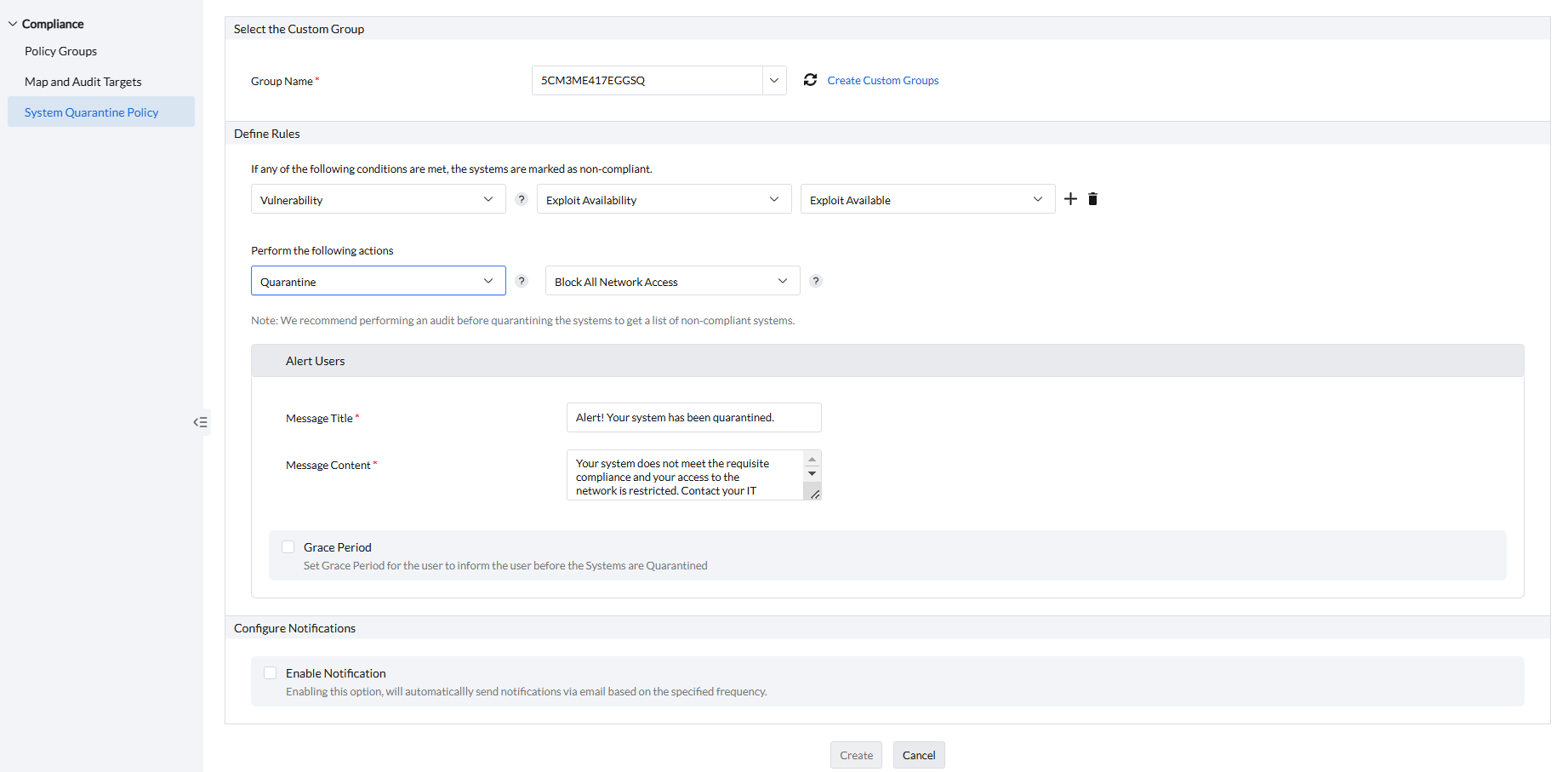
- Na seção Selecionar o Grupo Personalizado, em Nome do Grupo, selecione o grupo personalizado para implantar esta política de quarentena do sistema
- Comece selecionando as regras para realizar verificações de conformidade de acordo com sua necessidade na seção Definir Regras.
- Se quiser auditar os sistemas quanto à conformidade, escolha Auditar e defina a mensagem de aviso de acordo com sua necessidade.
- Se quiser colocar os sistemas não conformes em quarentena, escolha Quarentena e selecione o tipo de restrição de rede.
- Se você tiver escolhido Quarentena, defina a mensagem de alerta e o período de carência para o usuário final na seção Alertar Usuários.
- Se desejar receber notificações, em Configurar Notificações, selecione Ativar Notificações e informe o e-mail para notificação.
- Clique em Criar para concluir a criação da política.
- Depois de implantada, você poderá visualizar o Status da política.
- Você também pode Modificar, Suspender e Excluir a política.
Se tiver mais alguma dúvida, consulte nossa seção de Perguntas Frequentes para obter mais informações.