Como integrar o HaloPSA ao Endpoint Central MSP
HaloPSA é um software profissional de automação de serviços (PSA) projetado principalmente para prestadores de serviços gerenciados (MSPs). É uma plataforma centralizada para gerenciar todas as operações comerciais dentro de um MSP ou departamento de TI. Observe que essa integração está disponível a partir da versão 11.4.2535.0.
- Workflows automatizados e resolução mais rápida — As solicitações do Endpoint Central MSP passam diretamente para o HaloPSA na forma de tickets, garantindo que nenhum problema passe despercebido e agilizando a resolução.
- Mapeamento preciso de clientes — Os dados de gerenciamento de equipamentos são sincronizados com clientes/sites do HaloPSA e relatórios de conformidade são gerados sem esforços manuais.
- Escalabilidade e confiança dos clientes — A integração facilita as operações, reduz a carga de trabalho dos engenheiros e fornece relatórios transparentes de saúde nos endpoints, ajudando os MSPs a escalar com eficiência ao mesmo tempo que a confiança dos clientes é reforçada.
Mapeamento de clientes
Depois que a integração estiver configurada, você precisará mapear cada cliente no HaloPSA com seu respectivo cliente no Endpoint Central MSP.
No lado do HaloPSA
- Crie um campo personalizado
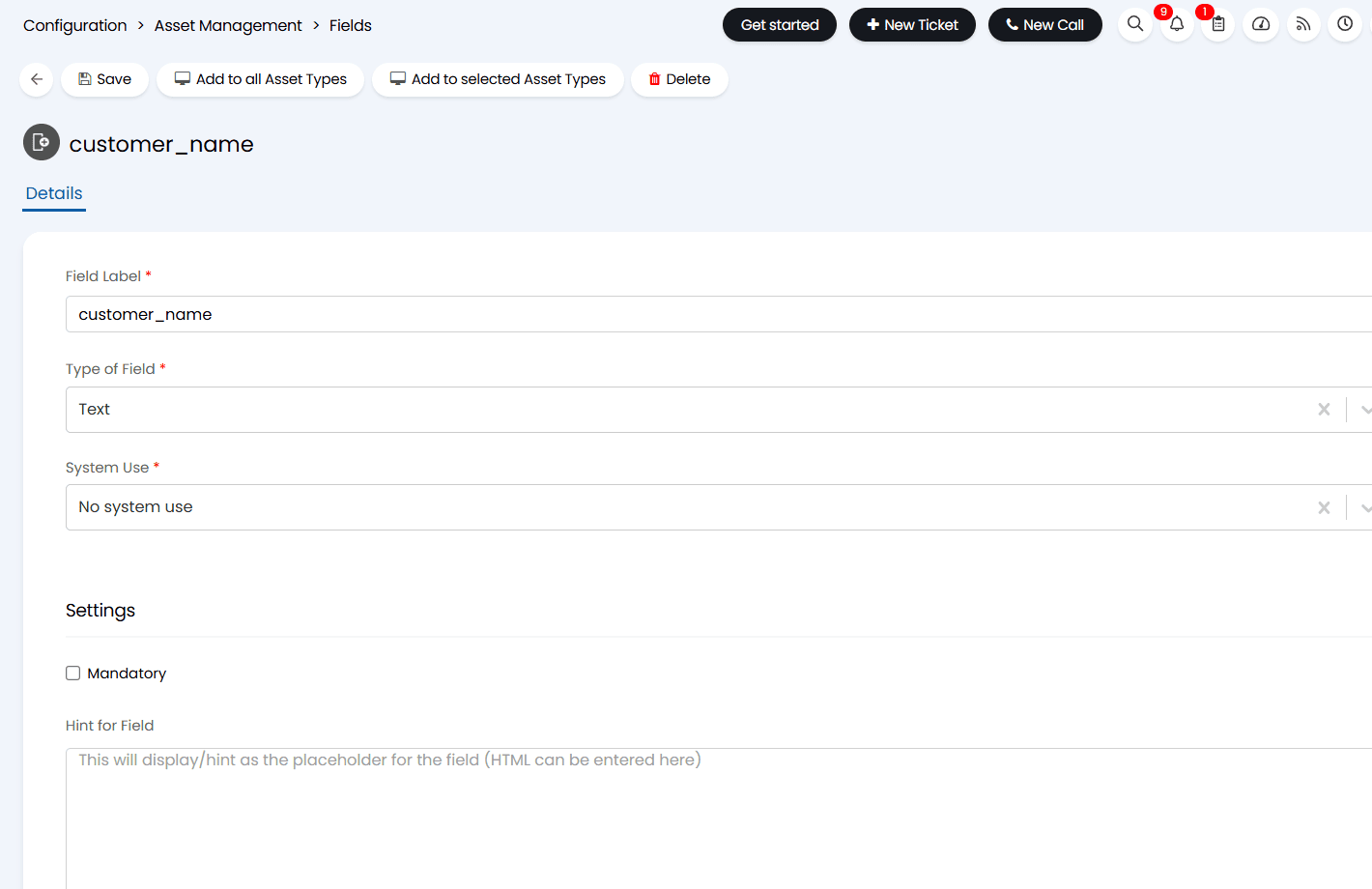
- Acesse: Configuração → Gerenciamento de ativos → Campos de ativos.
- Crie um campo personalizado com customer_name (nome do cliente).
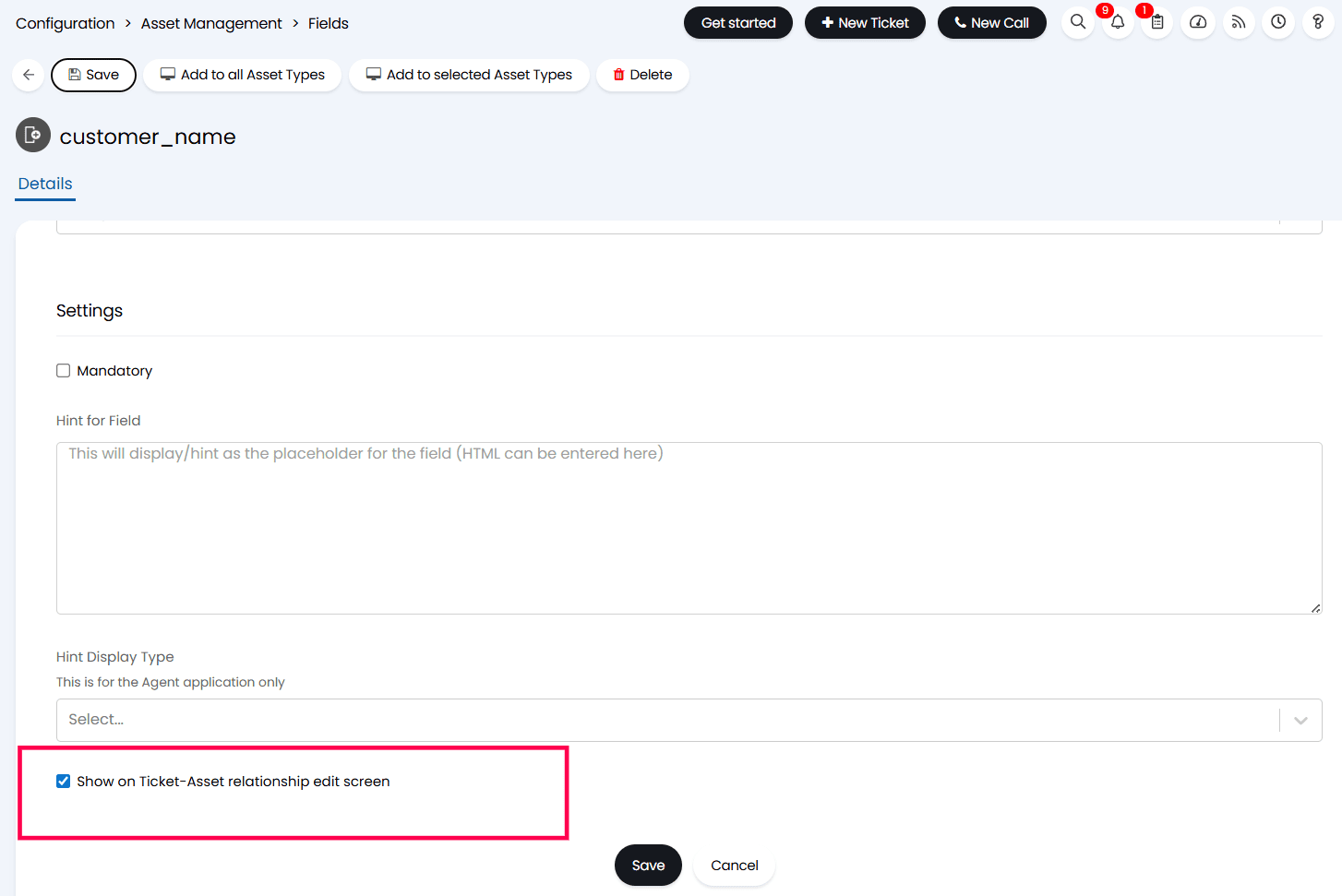
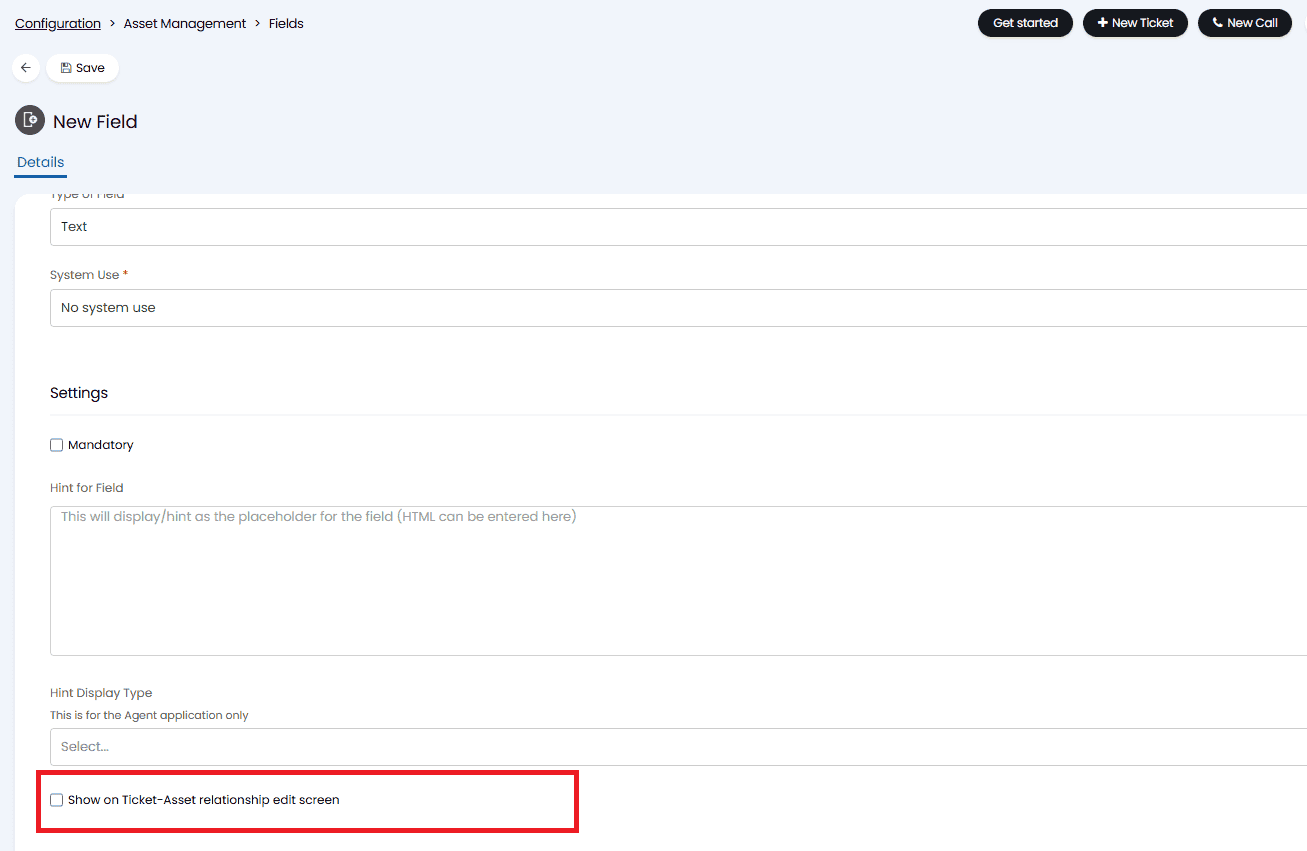
- Certifique-se de que estas opções estejam selecionadas:
- Exibir na tela de edição da relação ticket-ativo
- Atribuir a todos os tipos de ativos
- Configure as regras de mapeamento do site
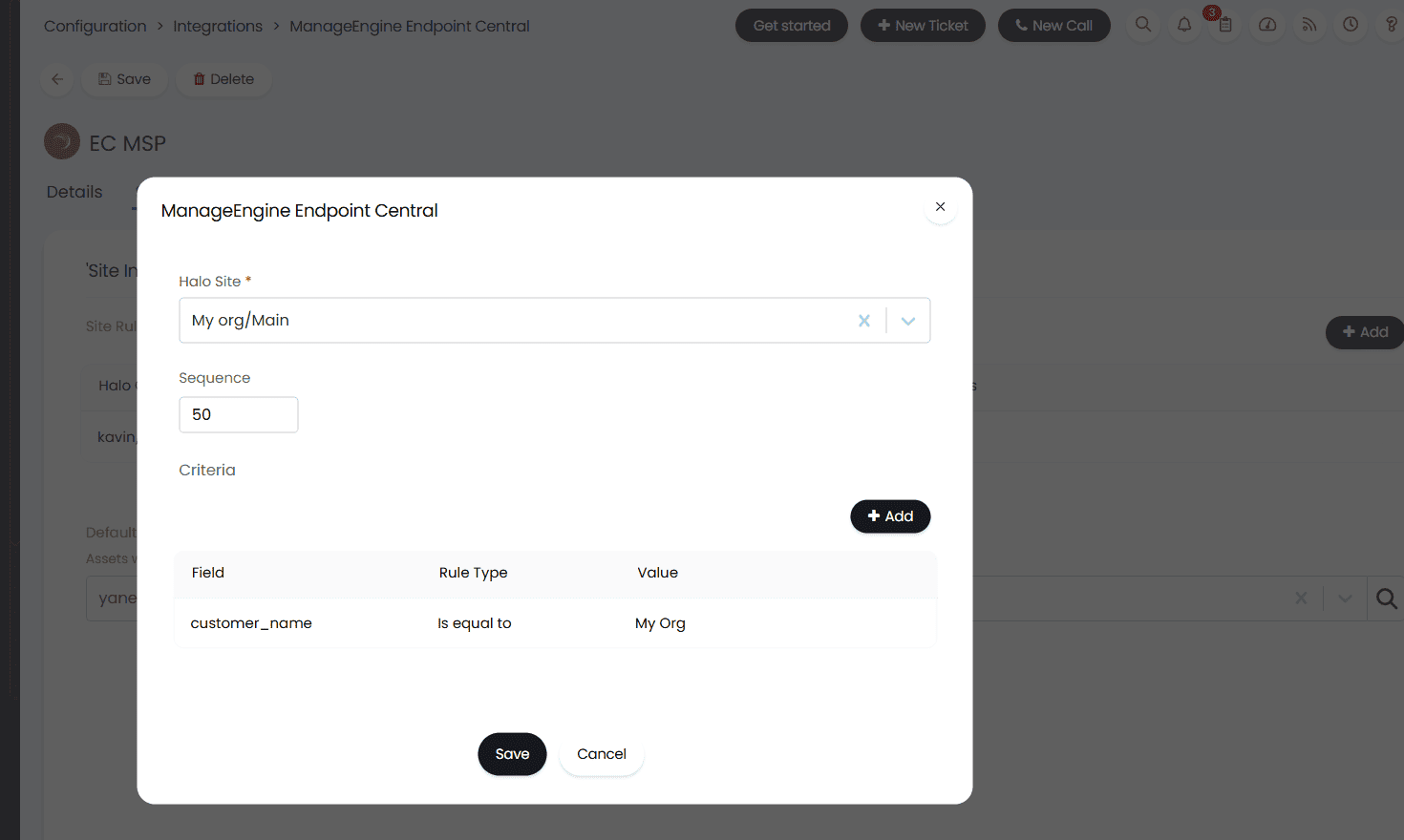
- Acesse Configuração → Integrações → Endpoint Central → Selecionar perfil de integração → Aba Sites.
- Adicione as regras do site para definir onde os dados de ativos devem ser postados.
- Use o critério: Nome do cliente = Nome do cliente HaloPSA.
- ExemploO cliente do Endpoint Central MSP "My Org" seria mapeado com o cliente do HaloPSA chamado "My Org".
Configure o mapeamento de ativos
- Vá para a aba de Ativos e mapeie os campos do seu Endpoint Central MSP com os respectivos campos do Halo PSA.
- O campo customer_name (nome do cliente) é suficiente para procurar e mapear detalhes do computador. Como opção, mapeie também número de série, nome do computador e endereço IP para facilitar a integração e a referência durante a importação. Isso garante que os ativos do Endpoint Central MSP sejam sincronizados corretamente com o cliente no Halo PSA.
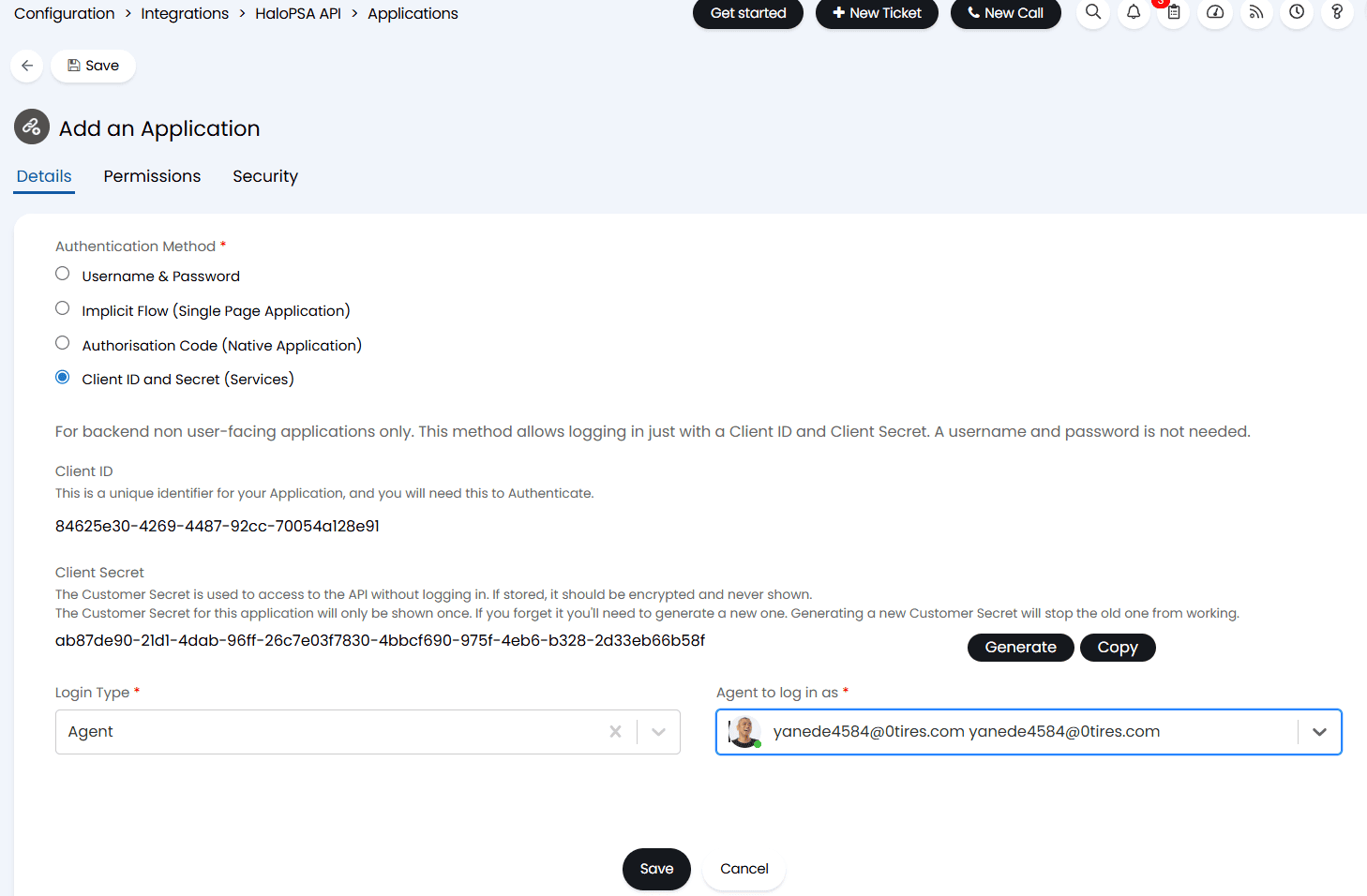
- Crie uma nova aplicação para a integração
- Acesse Configurações → Integrações → API HaloPSA → Exibir aplicações → Nova.
- Crie uma nova aplicação e configure Método de autenticação como ID e Segredo de cliente (Serviços).
- Salve o ID de cliente e o Segredo de cliente, pois serão solicitados durante a configuração de integração no Endpoint Central MSP.
- Defina permissões da aplicação
- Na seção de Permissões para a aplicação que você acabou de criar, habilite as seguintes opções:
- Ler cliente
- Ler e gravar tickets
- Ler ativos
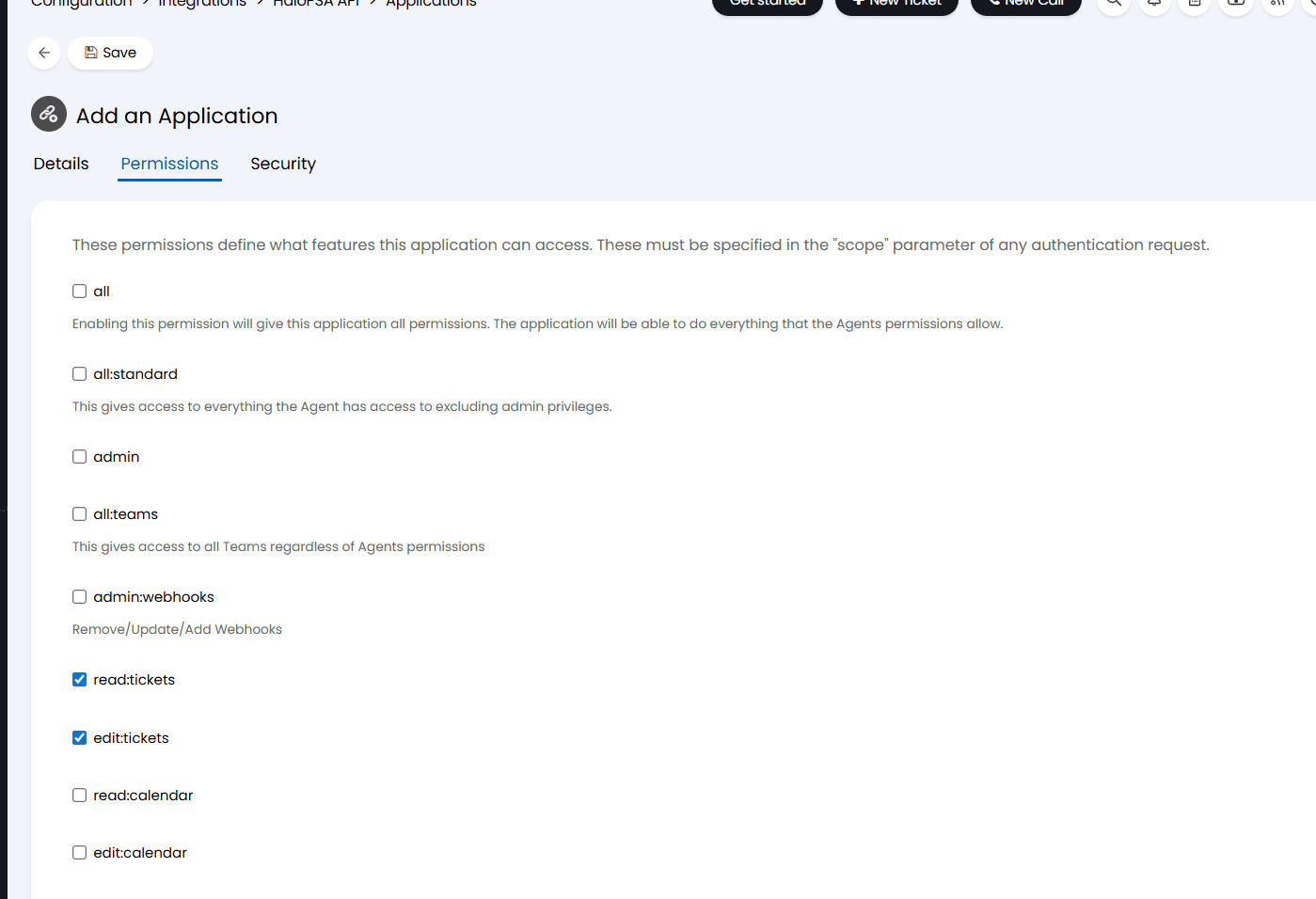
- Na seção de Permissões para a aplicação que você acabou de criar, habilite as seguintes opções:
Mapeie o número de série para a criação do ticket
- Na seção Mapeamento de ativos da integração do Endpoint Central MSP, mapeie o campo Número de série Number. Isso permite que o Endpoint Central MSP crie tickets e os associe ao ativo correspondente usando seu número de série.

No lado do Endpoint Central MSP
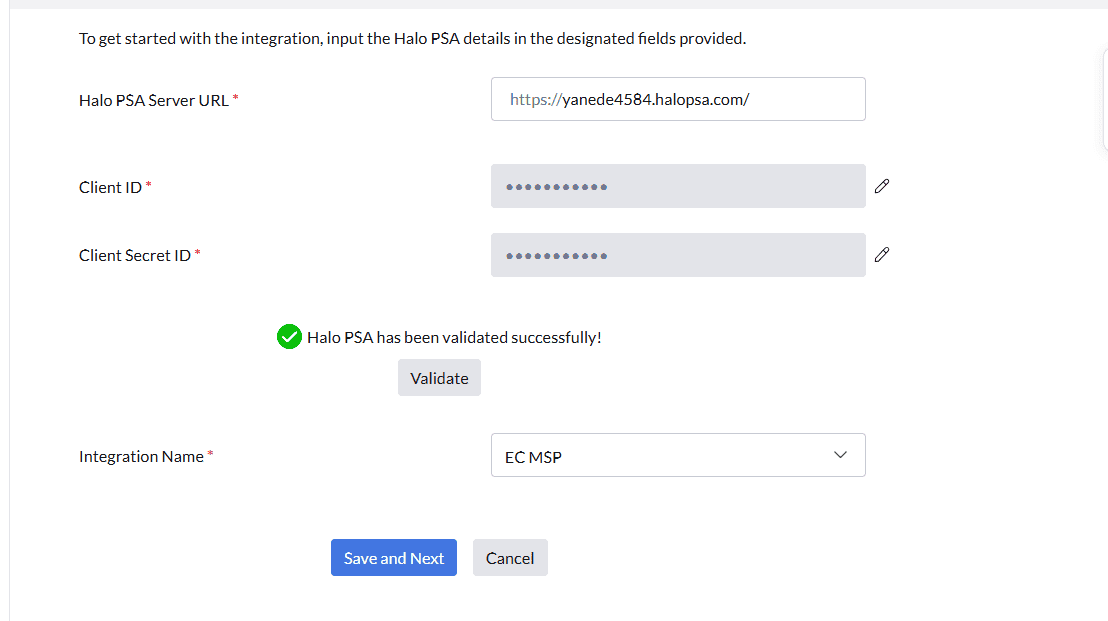
- Acesse Admin → Integrações → Configurações Halo PSA.
- Insira a URL do servidor, a ID de cliente e o Segredo de cliente obtidos do lado do HaloPSA.
- Clique em em Validar. O nome da integração, que é o nome atribuído no console do HaloPSA no momento da criação da integração com o Endpoint Central MSP, só será buscado após a ID de cliente e o Segredo de cliente serem validados com sucesso. Essa ação recupera os detalhes de integração criados no HaloPSA para a sincronização de ativos.
- Clique em Salvar e avançar.
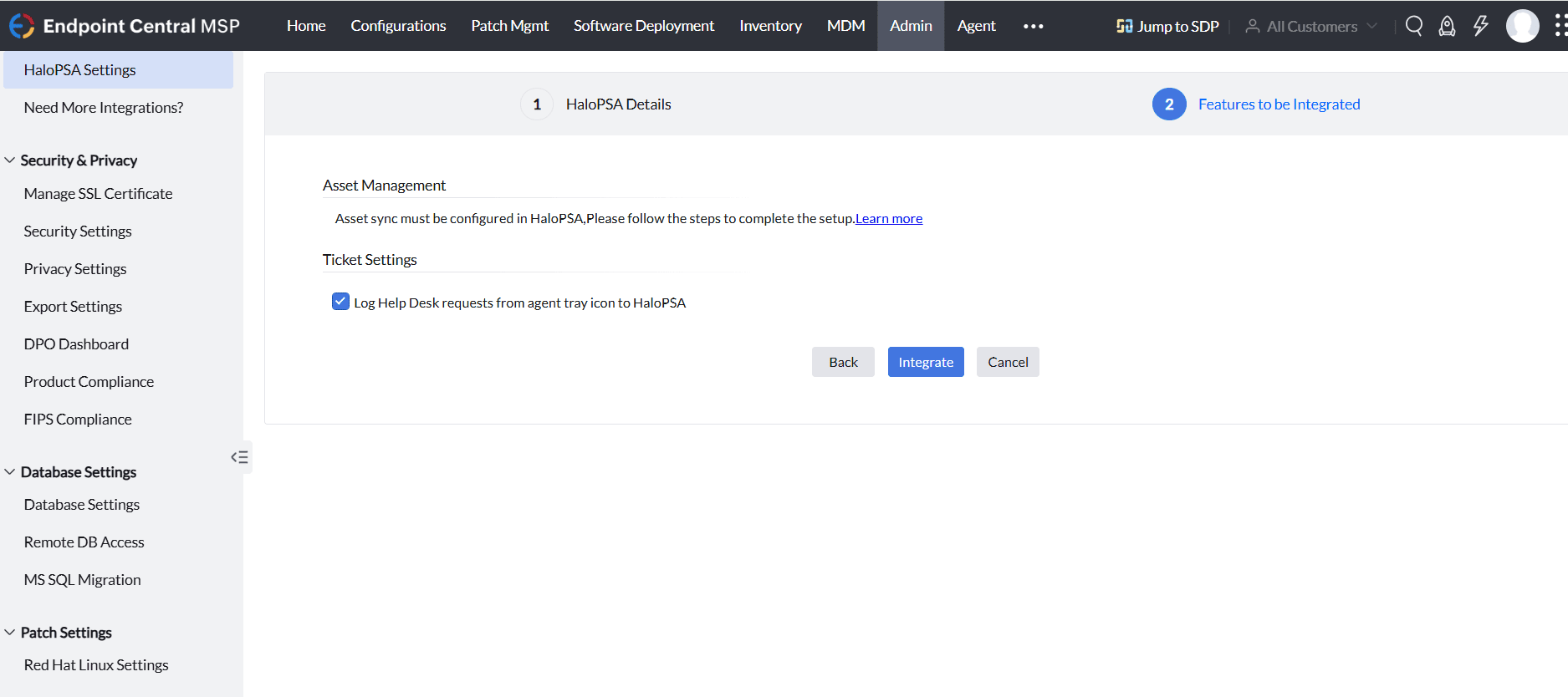
Recursos a serem integrados:
Depois que a integração for salva, para configurar a sincronização de ativos siga as etapas mencionadas no documento.
Configurações de ticket
Selecione a caixa de verificação "Registrar solicitações do help desk do ícone da bandeja do agente no HaloPSA" de modo que os tickets obtidos no Endpoint Central MSP entrem diretamente no HaloPSA.
Isso ajuda a padronizar as solicitações de serviço para que os técnicos possam rastrear, responder e solucionar problemas a partir de um único console.
Sincronização do mapeamento de clientes
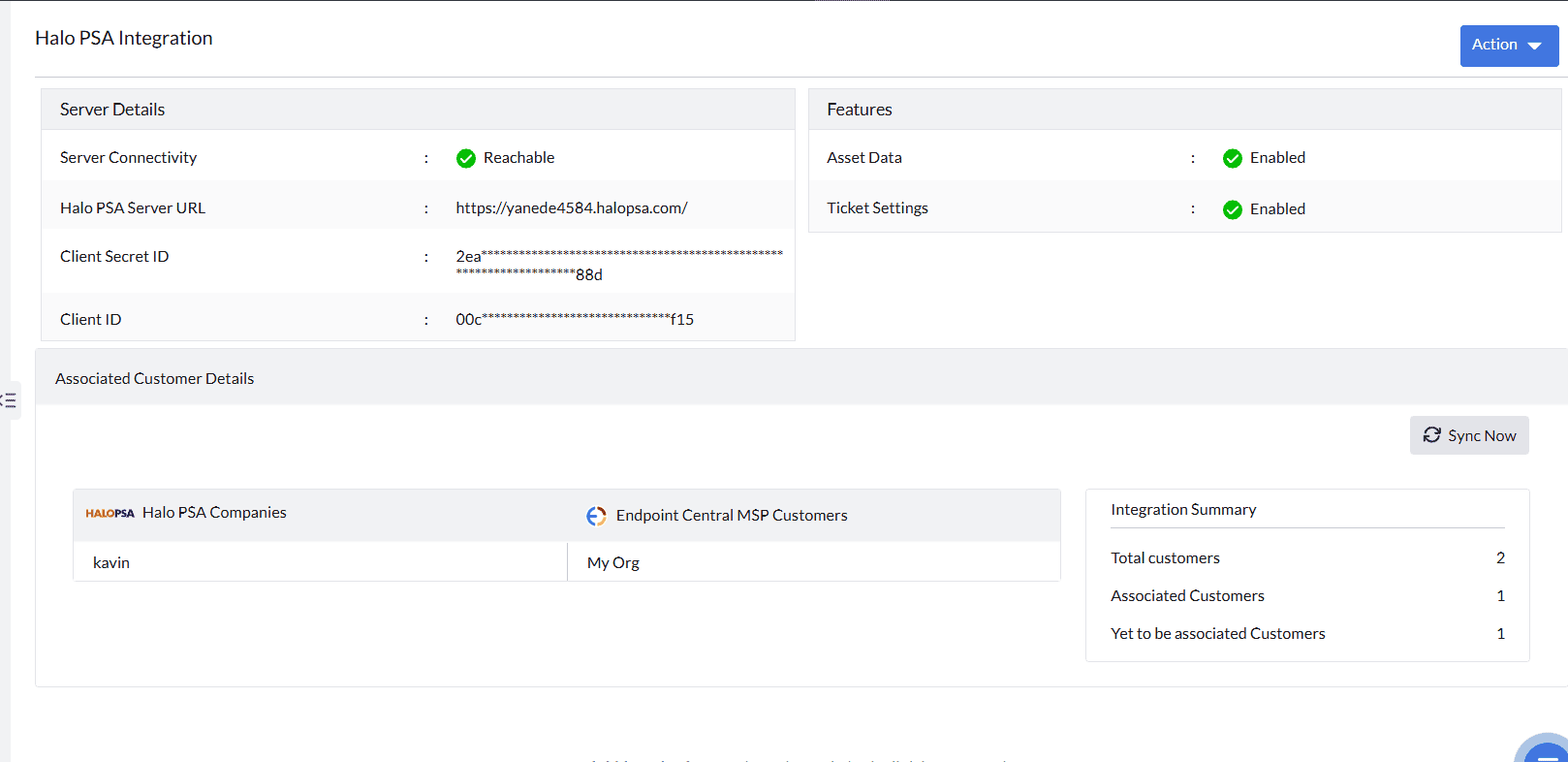
Uma vez integrado, o mapeamento de clientes do HaloPSA será sincronizado automaticamente com o Endpoint Central MSP. Você também pode disparar uma sincronização manual a partir da página de sumário da integração do HaloPSA com o Endpoint Central MSP usando a opção "Sincronizar agora".
Você pode atualizar URL, ID de cliente e Segredo de cliente na seção "Modificar" se necessário.
Após concluir essas etapas, a integração permitirá mapear clientes, postar ativos e criar tickets (para configurações on-premises)
Se enfrentar qualquer dificuldade ao integrar o HaloPSA com o Endpoint Central MSP, consulte esta página.