Pré-requisitos para tarefa de coleta de logs do OWA
Você deve agendar a tarefa de coleta de Logs do OWA para buscar os logs do Windows Internet Information Services (IIS). Os logs do IIS são coletados dos servidores Exchange a partir do caminho de log padrão (C:\inetpub\logs\LogFiles\W3SVC1). Você pode atualizar o caminho do log usando a opção de configuração de Caminho de log do Exchange Reporter Plus. Diferentes abordagens são necessárias para permitir coletas de logs de sites para diferentes servidores. Abaixo estão as abordagens para coletar dados de log de sites para servidores IIS 6 e IIS 7.
Etapas para habilitar coletas de log de sites de servidores IIS 6
Observação: Para habilitar o CSCookie, siga as etapas fornecidas no Apêndice.
- Clique em Iniciar e navegue até Painel de controle → Ferramentas administrativas → Gerenciador do Internet Information Services (IIS).
- Clique com o botão direito em Sites. Vá para Site padrão e selecione Propriedades.
- Clique no botão Propriedades na seção Habilitar logs.
- Clique na guia Avançado.
- Certifique-se de que os seguintes campos estejam selecionados: data, hora, cs-uri-stem, cs-username, c-ip, cs(User-Agent) e sc-status.
- Clique em OK.
Etapas para habilitar coletas de log de sites de servidores IIS 7
- Clique em Iniciar e navegue até Painel de controle → Ferramentas administrativas → Gerenciador do Internet Information Services (IIS).
- No painel Conexões, expanda o nome do servidor, expanda sites e selecione o site no qual deseja configurar o log. O padrão é W3SVC1.
- No painel Página inicial, clique duas vezes em Logs.
- Clique em Selecionar campos.
- Nos campos Logs do W3C, certifique-se de que os seguintes campos estejam selecionados: data, hora, cs-uri-stem, cs-username, c-ip, cs(User-Agent) e sc-status.
- Clique em OK.
- Clique em Aplicar no painel direito.
Configuração avançada de logs do IIS
Quando você faz o balanceamento de carga do seu site na camada 7, o endereço IP de origem do cliente real é substituído pelo endereço IP do balanceador de carga e somente esse endereço será registrado nos logs do IIS. Para contornar isso, você deve inserir cabeçalhos XFF no balanceador de carga para rastrear o endereço IP de origem do cliente real. O IIS deverá então ser reconfigurado para disponibilizar esses dados nos logs. As etapas de configuração variam de acordo com a versão do IIS que você está usando. O Exchange Reporter Plus não oferece suporte aos logs avançados para versões do IIS anteriores à 7.0.
Etapas para habilitar os logs avançados do IIS em servidores IIS 8.5 e posteriores
Um campo de registro personalizado pode ser adicionado para registrar cabeçalhos XFF. Para habilitar esse recurso:
- Clique em Iniciar. Navegue até Painel de controle → Ferramentas administrativas → Gerenciador do Internet Information Services (IIS).
- Clique no site apropriado para o qual você deseja ativar o log XFF no painel Conexões à esquerda. A página Inicial será exibida no painel principal.
- Na página Inicial, clique duas vezes em Logs.
- Na seção Arquivo de log, clique em Selecionar campos.
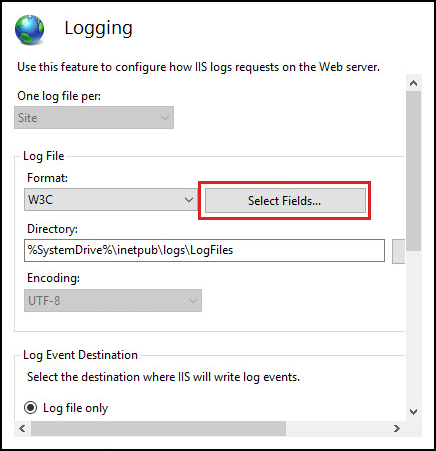
- Clique na opção Adicionar campo.
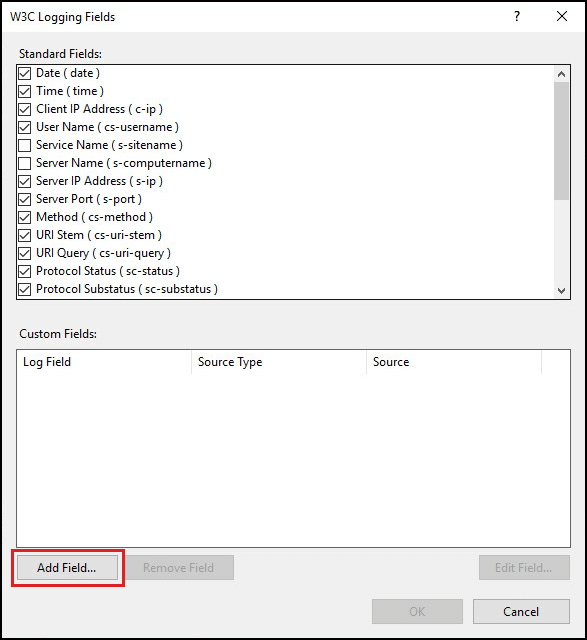
- Na janela Adicionar campo personalizado,
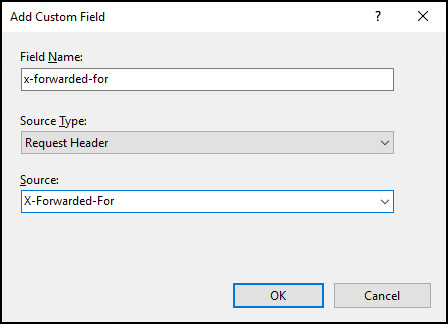
- Digite X-Forwarded-For ou um nome de sua preferência em Nome do campo.
- Digite X-Forwarded-For na Origem
- Deixe o Tipo de origem definido como Cabeçalho da solicitação.
- Clique em OK na janela Adicionar campo personalizado.
- Clique em OK na janela Campos de logs do W3C.
- No painel Ações, clique em Aplicar para implementar as alterações.
- Os arquivos de log estão localizados por padrão no diretório %SystemDrive%\inetpub\logs\LogFiles. O IIS cria novos arquivos de log e anexa _X aos nomes dos arquivos de log para indicar que eles contêm campos personalizados.
- O campo personalizado adicionado na Etapa 6 deve ser configurado no Exchange Reporter Plus.
- Vá para a guia Configurações do Exchange Reporter Plus.
- Navegue até Configuração → Exchange Server → Caminho de log/banco de dados no painel esquerdo.
- Selecione seu Nome da organização e Nome do servidor.
- Clique na opção Logs avançados encontrada próxima do campo Caminho de log do OWA (IIS).
- Marque a opção Habilitar logs avançados.
- No campo Cabeçalho personalizado, insira o nome que você forneceu para Nome do campo na Etapa 6.
- Clique em Salvar.
Etapas para habilitar os logs avançados do IIS em servidores IIS 7 e 7.5
Para IIS 7 e 7.5, o complemento Logs avançados deve estar instalado. Ele pode ser baixado aqui. Uma vez instalado no servidor IIS, você verá uma opção chamada Logs avançados no IIS.
- Clique em Iniciar. Navegue até Painel de controle → Ferramentas administrativas → Gerenciador do Internet Information Services (IIS).
- Clique no site apropriado para o qual você deseja habilitar o log XFF no painel Conexões à esquerda. A página Inicial será exibida no painel principal.
- Na Página inicial, sob o IIS, clique duas vezes em Logs avançados.
- No painel Ações à direita, clique em Habilitar logs avançadose, em seguida, Editar campos de logs.
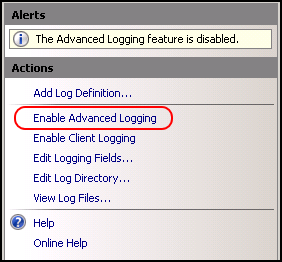
- Na janela Editar campos de logs, clique em Adicionar campo e
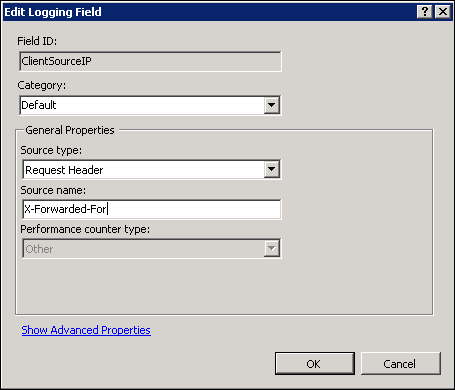
- Digite X-Forwarded-For ou um nome de sua escolha em ID do campo.
- Selecione Padrão em Categoria.
- Selecione Cabeçalho da solicitação na lista suspensa Tipo de origem.
- Digite X-Forwarded-For em Nome da origem.
- Clique em OK no formulário Adicionar campos de logs.
- Clique em OK no formulário Editar campos de logs.
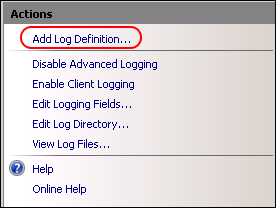
- No painel Ações à direita, clique em Adicionar definição de log.
- Insira Logs avançados ou um nome de sua escolha no campo Nome do arquivo de base.
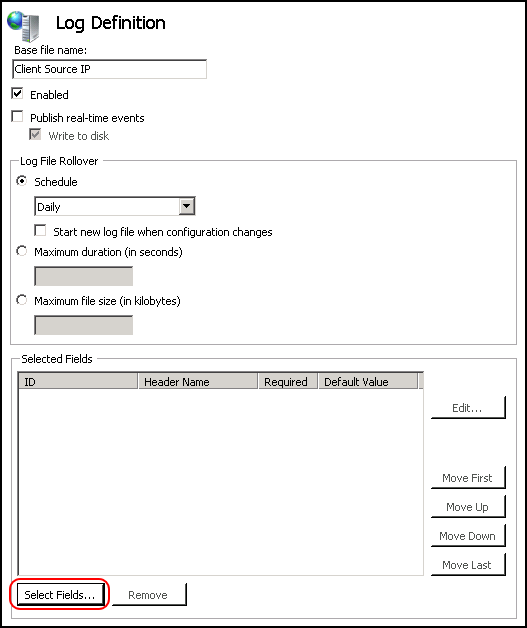
- Clique em Selecionar campos.
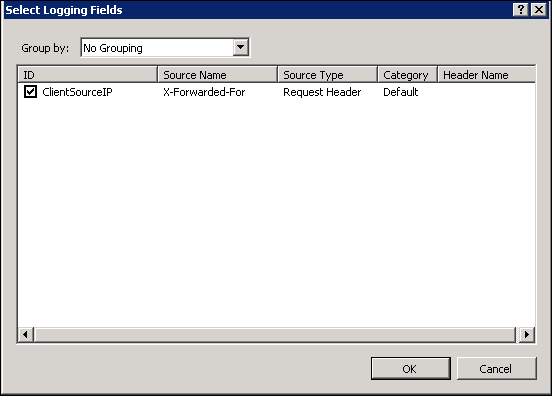
- Certifique-se de que os seguintes campos estejam selecionados:
- Campo personalizado criado na Etapa 5
- data
- hora
- cs-uri-stem
- cs-uri-query
- cs-username
- c-ip
- cs(User-Agent)
- cs(Cookie)
- sc-status
- Clique em OK no formulário Selecionar campos de logse, em seguida, clique em Aplicar no painel Ações.
- Clique em Retornar para logs avançados no painel Ações.
- Na seção IISreset, escolha Reiniciar para aplicar as novas configurações.
- No painel Ações à direita, clique em Habilitar logs de cliente.
- Agora, clique na opção Editar diretório de logs encontrada no painel Ações.
- Copie e salve o valor do campo Diretório de logs do servidor. Você precisará disso mais tarde.
- O campo personalizado que você adicionou na Etapa 5 deve ser configurado no Exchange Reporter Plus.
- Vá para a guia Configurações do Exchange Reporter Plus.
- Navegue até Configuração → Exchange Server → Caminho de log/banco de dados no painel esquerdo.
- Selecione seu Nome da organização e Nome do servidor.
- Clique na opção Logs avançados encontrada próxima do campo Caminho de log do OWA (IIS).
- Marque a opção Habilitar logs avançados.
- No campo Nome do log, insira o nome que você forneceu para Nome do arquivo de base na Etapa 7.
- No campo Cabeçalho personalizado, insira o nome que você forneceu para ID do campo na Etapa 5.
- Clique em Salvar.
No campo Caminho de logs do OWA(IIS), cole o valor que você copiou na Etapa 15 e substitua %SystemDrive% por C:\. Por ex.: Substitua %SystemDrive%\inetpub\logs\AdvancedLogs por C:\inetpub\logs\AdvancedLogs.
Falha na configuração de rastreamento de solicitação para relatório de falha de login e outros relatórios na categoria Geral do OWA
Pré-requisito: Após a instalação padrão do IIS 7 ou superior, instale o serviço de função de rastreamento para usar o rastreamento de solicitação com falha. Depois de instalar o serviço de função, você deverá habilitar o rastreamento de solicitações com falha no nível do site, no nível do aplicativo ou no nível do diretório.
Observação: Esses logs e dados serão transferidos todos os dias à meia-noite (00:00).
Etapa para instalar o serviço de função de rastreamento
Windows Server 2012 (ou) Windows Server 2012 R2:
- Vá para Gerenciador do servidor.
- Em Gerenciador do servidor, clique no menu Gerenciar e, em seguida, clique em Adicionar funções e recursos.
- No assistente Adicionar funções e recursos, clique em Avançar. Selecione o tipo de instalação e clique em Avançar.
- Selecione o servidor de destino e clique em Avançar.
- Na página Funções do servidor, selecione Servidor da web (IIS), Servidor da web, Integridade e diagnósticose, em seguida, selecione Rastreamento. Clique em Avançar.
- Na página Selecionar recursos, clique em Avançar.
- Na página Confirmar seleções de instalação, clique em Instalar.
- Na página Resultados, clique em Fechar.
Windows 8 (ou) Windows 8.1:
- Clique em Iniciar e vá para Painel de controle.
- Navegue até Programas e recursos → Ligar e desligar recursos do Windows.
- Expanda Internet Information Services, World Wide Web Services, Integridade e disgnósticose, em seguida, selecione Rastreamento.
- Clique em OK e feche a janela.
Windows Server 2008 (ou) Windows Server 2008 R2:
- Clique em Iniciar. Navegue até Ferramentas administrativas → Gerenciador do servidor.
- No painel de hierarquia do Gerenciador do servidor, expanda Funções e clique em Servidor da web (IIS).
- No painel Servidor da web (IIS), role até a seção Serviços de função e clique em Adicionar serviços de função.
- Na página Selecionar serviços de função, selecione rastreamento e clique em Avançar.
- Na página Confirmar seleções de instalação, clique em Instalar.
- Na página Resultados, clique em Fechar.
Windows Vista (ou) Windows 7:
- Clique em Iniciar e vá para Painel de controle.
- No Painel de controle, clique em Programas e recursose, em seguida, clique em Ligar ou desligar recursos do Windows.
- Expanda Internet Information Services, World Wide Web Services, Integridade e disgnósticos.
- Selecione Rastreamento e clique em OK.
Etapas para habilitar o rastreamento
- Abra o Gerenciador do Internet Information Services (IIS).
- Se você estiver usando o Windows Server 2012 ou o Windows Server 2012 R2:
Na barra de tarefas, clique em Gerenciador do servidor. Navegue até Ferramentas → Gerenciador do Internet Information Services (IIS).
- Se você estiver usando o Windows 8 ou o Windows 8.1:
Mantenha a tecla Windows pressionada, pressione a letra X e clique em Painel de controle. Vá para Ferramentas administrativas e clique duas vezes em Gerenciador do Internet Information Services (IIS).
- Se você estiver usando o Windows Server 2008 ou o Windows Server 2008 R2:
Na barra de tarefas, clique em Iniciar, aponte para Ferramentas administrativase, em seguida, clique em Gerenciador do Internet Information Services (IIS).
- Se você estiver usando o Windows Vista ou o Windows 7:
Na barra de tarefas, clique em Iniciare, em seguida, clique em Painel de controle. Clique duas vezesem Ferramentas administrativas e em Gerenciador do Internet Information Services (IIS).
- No painel Conexões, selecione a conexão do servidor, site, aplicativo ou diretório para o qual você deseja configurar o rastreamento de solicitação com falha.
- No painel Ações, clique em Falha no rastreamento de solicitação.
- Na caixa de diálogo Editar configurações de rastreamento de solicitação com falha do site, marque a caixa de seleção Habilitar para habilitar o rastreamento.
- Deixe o valor padrão ou digite um novo diretório onde você deseja armazenar os arquivos de log de solicitações com falha na caixa Diretório.
- Digite o número de arquivos de rastreamento de solicitação com falha que você deseja armazenar na caixa Número máximo de arquivos de rastreamentoe, em seguida, clique em OK.
Problemas conhecidos no IIS versão 7 e 7.5 de acordo com a Microsoft
1. Nenhum dado é registrado no campo cs-username ao usar o recurso Logs avançados do Internet Information Services (IIS)
Solução:
Observação: As etapas a seguir envolvem a edição do arquivo applicationHost.config. Sempre faça backup dos seus arquivos de configuração antes de fazer qualquer alteração.
Para contornar esse problema, edite o arquivo applicationHost.config para o recurso Logs avançados usando as seguintes etapas:
- Abra o arquivo applicationHost.config em C:\Windows\System32\inetsrv\config path em um editor de texto.
- Localize a seção <advancedLogging>.
- Dentro de advancedLogging, localize <field id="UserName"...>
- Modifique o campo sourceType para BuiltIn, conforme a seguir:
<field id="UserName" sourceName="UserName" sourceType="BuiltIn" logHeaderName="cs-username" category="Default" loggingDataType="TypeLPCSTR" />
2. Logs de valores de string entre aspas
O nome de usuário é exibido entre aspas duplas em alguns casos. Geralmente, essa não é a saída desejada. Você pode corrigir esse problema modificando o valor do delimitador.
Solução:
- Abra o arquivo no caminho C:\Windows\System32\inetsrv\config\schema\IISAdvancedLogging_schema.xml em um editor de texto.
- Localize a entrada <attribute name="delimiter"...>.
- Modifique o valor padrão para | do seguinte modo: <attribute name="delimiter" type="string" defaultValue="|" />
Apêndice
Etapas para habilitar o csCookie
- Abra a caixa de diálogo Executar e insira inetmgr.
- No painel esquerdo, navegue até Nome da máquina → Sites.
- Clique em Site padrão.
- No painel do meio, clique duas vezes em Logs.
- No painel direito, em Ações, clique em Habilitar.
- Para IIS 7 e superior:
- Na seção Arquivo de log, clique em Selecionar campos.
- Marque a caixa cs(Cookie).
- Clique em OK.
- Para IIS 6:
- Clique em Propriedades e vá para a guia Avançado.
- Marque a caixa cs(Cookie).
- Clique em OK.
Observação:Se você enfrentar algum problema durante a configuração, clique aqui para revisar as dicas de solução de problemas.
