
O Exchange Reporter Plus permite delegar tarefas híbridas de relatórios, auditoria e monitoramento do Exchange e do Skype para técnicos do help desk e outros usuários, para que você possa se concentrar nas tarefas de missão crítica. Você também pode delegar o gerenciamento e configuração do Exchange Reporter Plus para outro técnico configurado dentro do produto. Por exemplo, você pode autorizar um técnico de help desk a exportar relatórios de auditoria importantes do Exchange e enviá-los para todas as partes interessadas da organização sem fornecer controle total sobre o produto a esse técnico. Para fazer isso, você precisa atribuir uma das funções padrão ou personalizadas disponíveis no Exchange Reporter Plus aos técnicos.
O Exchange Reporter Plus oferece as seguintes funções configuradas no produto:
Você também pode criar funções personalizadas com acesso para selecionar relatórios, monitoramento, pesquisa de conteúdo e tarefas de auditoria, além de direitos de configuração.
Você pode atribuir essas funções a usuários existentes do Active Directory (AD) ou criar usuários do Exchange Reporter Plus. A diferença é que os usuários do AD serão autenticados utilizando suas credenciais de domínio, enquanto os usuários configurados no produto serão autenticados usando as credenciais especificadas na criação do usuário.
Esta página orienta-o nos seguintes tópicos:
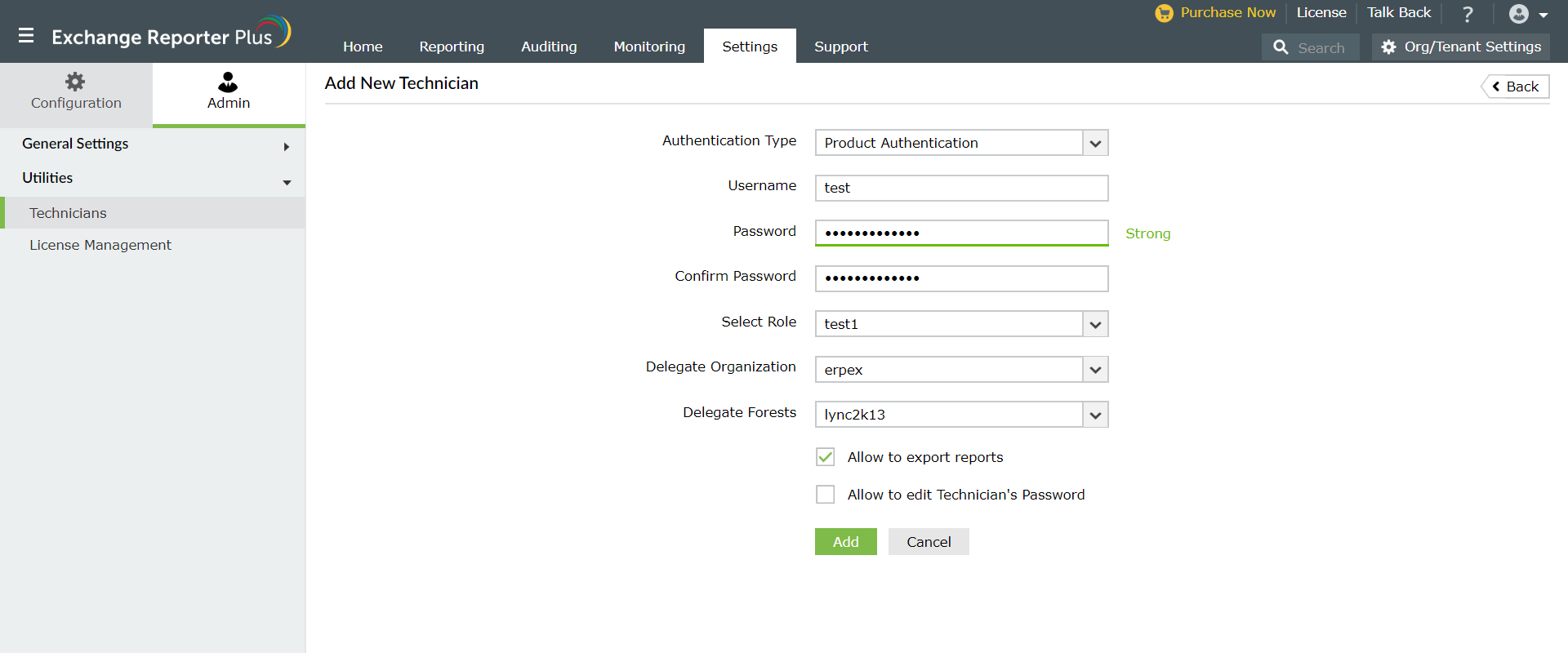
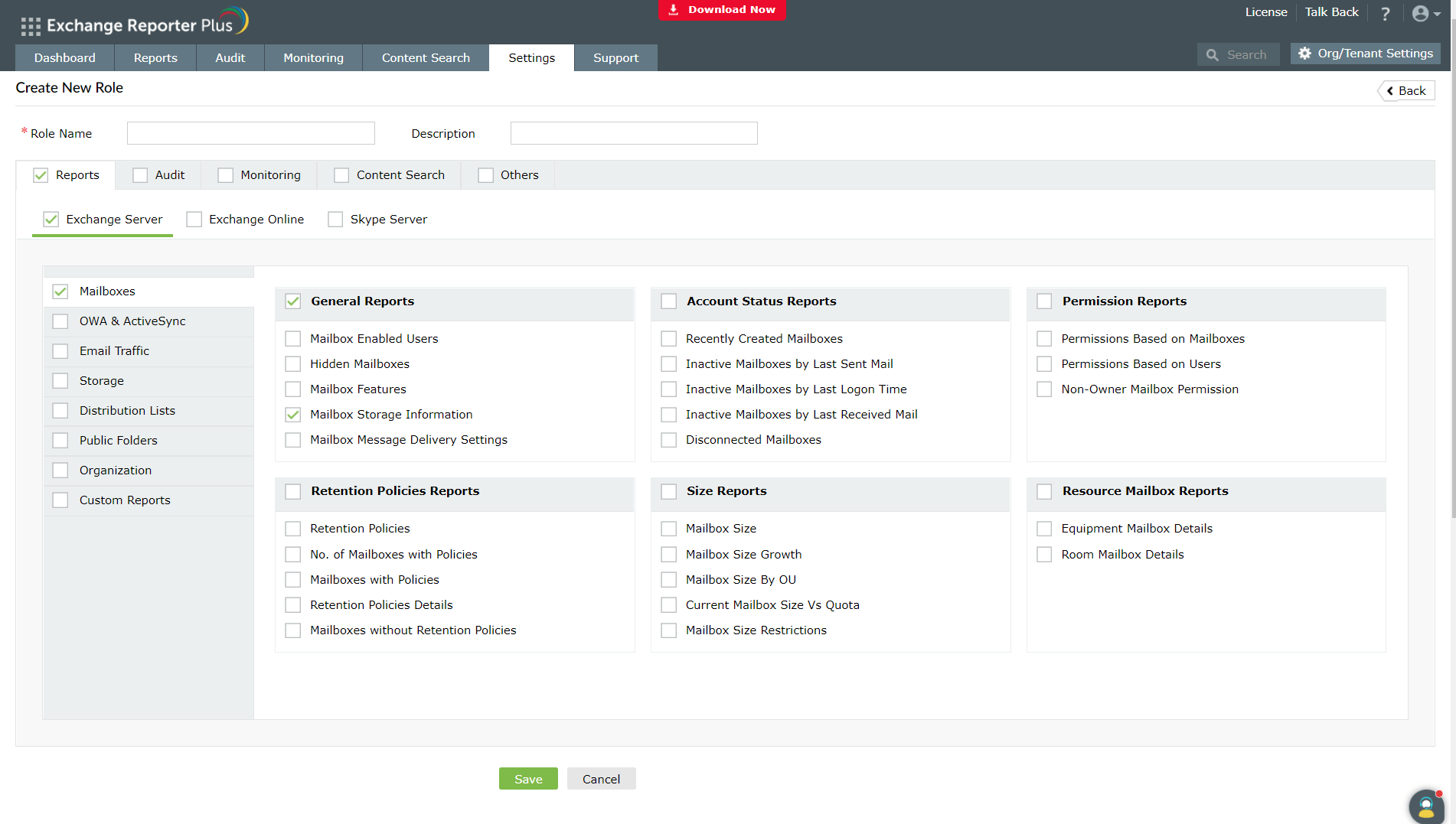
Uma função pode ser atribuída a um técnico de help desk existente ou novo.
 ícone correspondente ao técnico ao qual você deseja delegar ou alterar a função.
As funções de técnico podem ser editadas, copiadas e excluídas usando as opções disponíveis.
para editar as funções configuradas. se deseja copiar uma função. Insira um nome adequado para a cópia e clique em Aplicar.
 para excluir a função de técnico existente. Clique em OK para confirmar.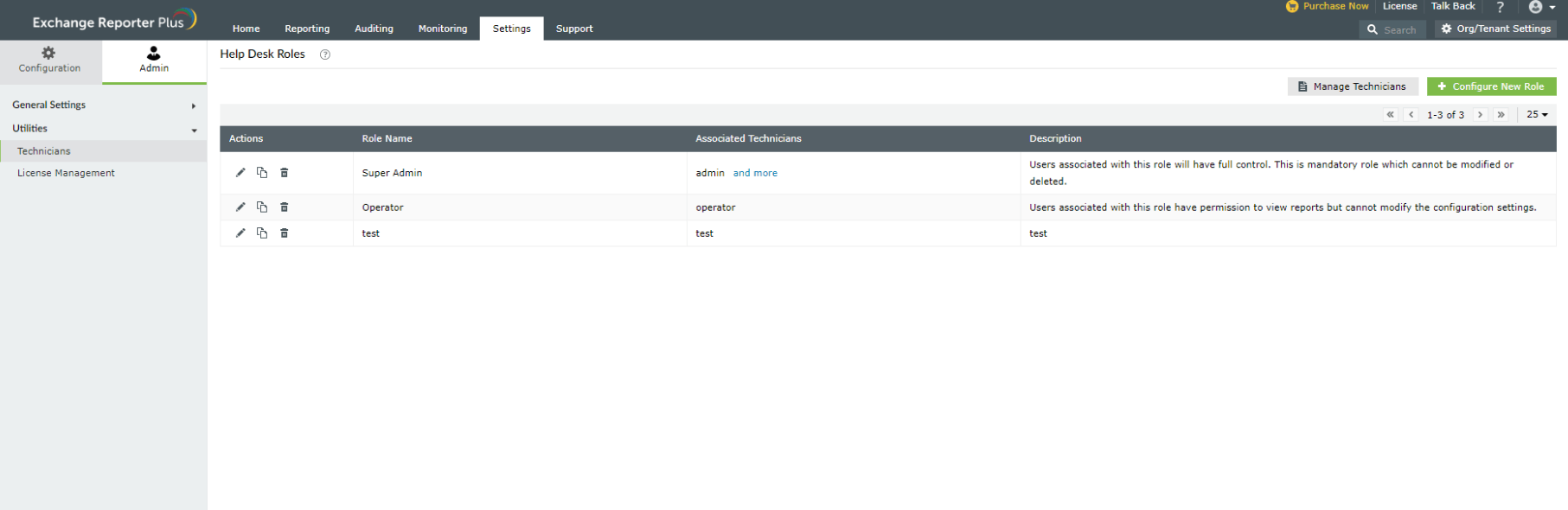
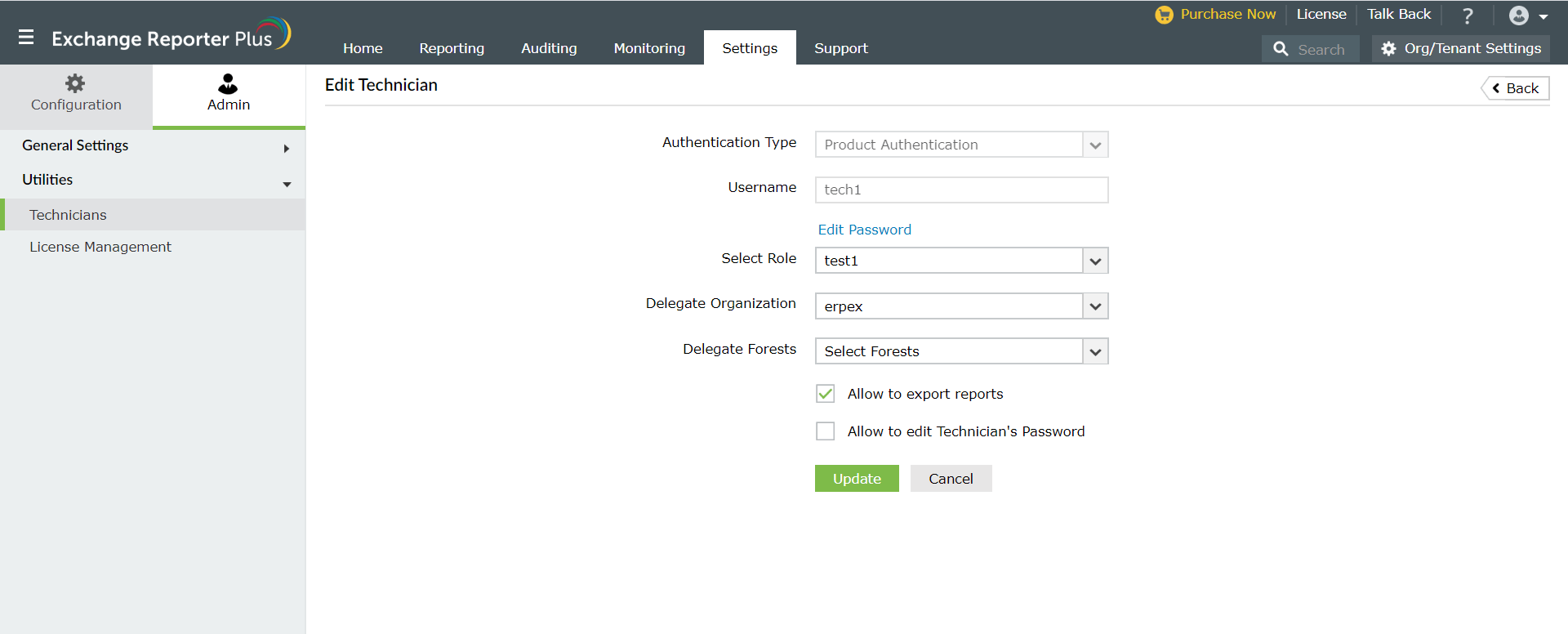
Esta ação é aplicável somente aos técnicos do Exchange Reporter Plus que estão autorizados a modificar senhas de técnicos. Para os técnicos do Active Directory, as senhas só podem ser redefinidas usando o console Usuários e Computadores do Active Directory.
correspondente ao técnico.Isso atribuirá uma nova senha ao técnico. Você também pode alterar a senha de usuário Administrador padrão com esta opção.
Observação: Se você esquecer a senha de login de administrador padrão do Exchange Reporter Plus, execute o arquivo ResetERPPassword.bat localizado na pasta \bin\ do diretório de instalação do Exchange Reporter Plus. Essa opção redefinirá a senha do administrador, permitindo que você efetue o login usando as credenciais padrão. Todas as senhas criadas serão salvas como hash (criptografado MD5) no banco de dados nativo do produto.
O Exchange Reporter Plus também permite auditar atividades dos técnicos separadamente. Para ver esses logs de auditoria, vá para Configurações → Admin → Utilitários > Técnicos.
Na janela Técnicos configurados que é exibida, vá para a Coluna de logs de auditoria e clique na opção Ver que aparece ao lado do técnico que você deseja monitorar.
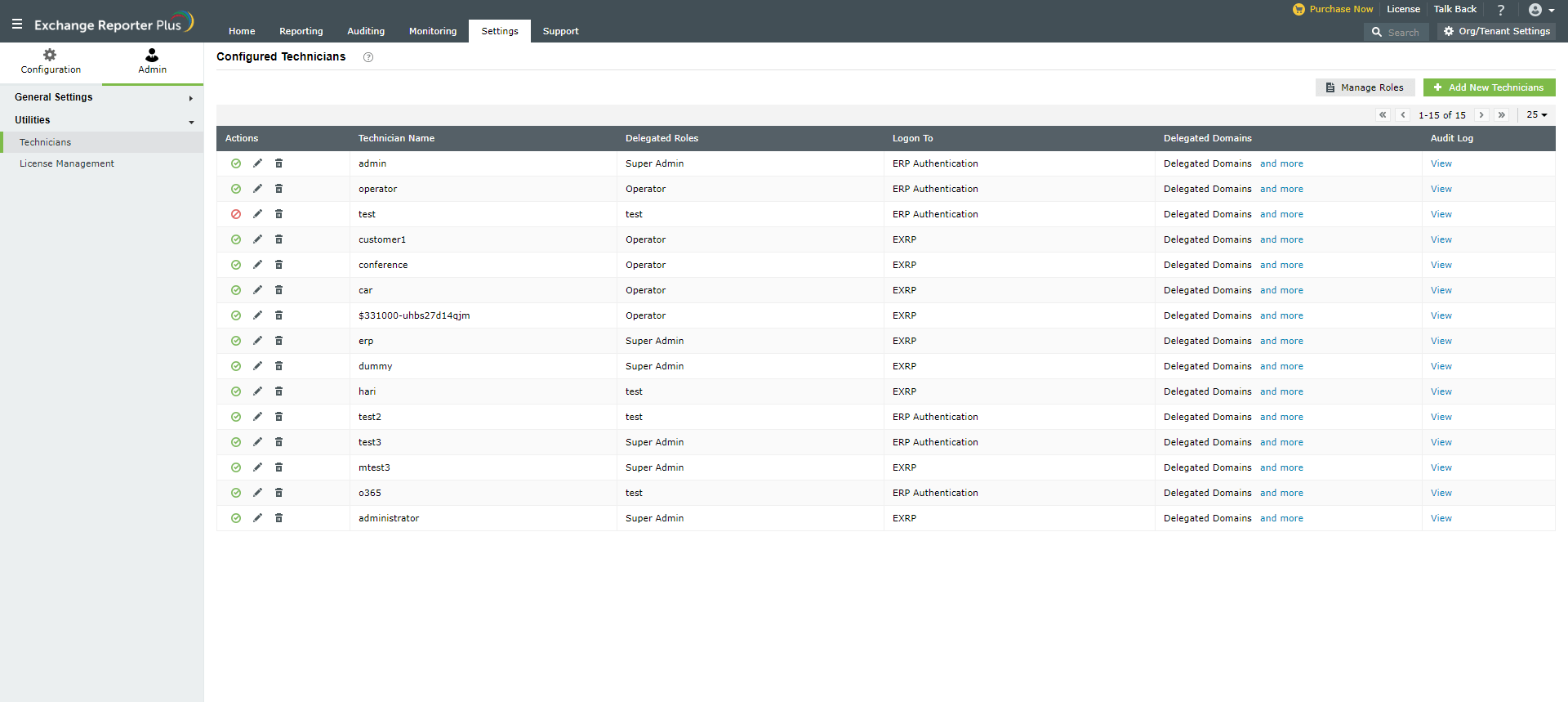
Para habilitar ou desabilitar qualquer técnico que tenha acesso ao produto:
 ícone.
 ícone.
Observação: Você não pode desabilitar o usuário Admin padrão.
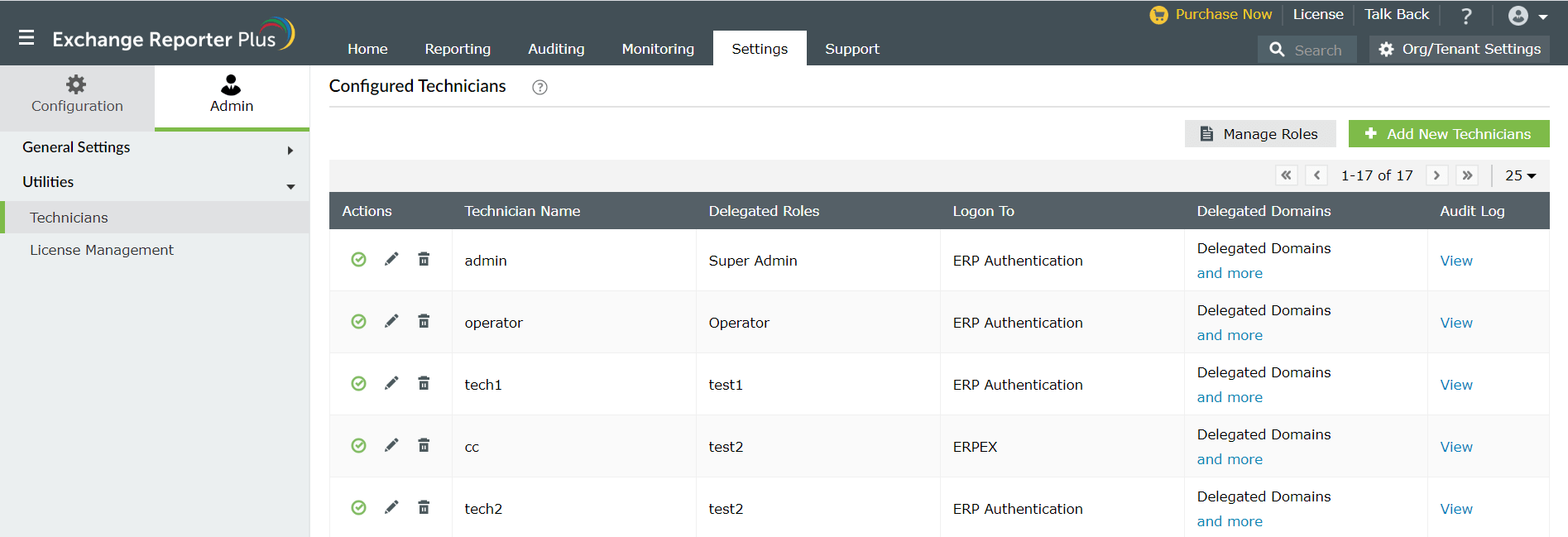
Para excluir um técnico:
ao lado do usuário que você deseja excluir.Observação: Você não pode excluir o usuário Admin padrão.
Copyright © 2026, ZOHO Corp. Todos os direitos reservados.