Migração do banco de dados do MySQL para o servidor PostgreSQL
Siga as etapas abaixo para migrar dados do seu servidor Exchange Reporter Plus existente, que tem banco de dados MySQL, para uma nova instalação que tenha PostgreSQL.
Etapas para migrar dados do Exchange Reporter Plus do MySQL para o PostgreSQL na mesma máquina.
- Interromper o Exchange Reporter Plus (clique em Iniciar e pesquise Exchange Reporter Plus. Clique em Interromper Exchange Reporter Plus).
Observação: Caso você tenha instalado o Exchange Reporter Plus como um serviço NT, interrompa o serviço clicando em Iniciar → Executar, digite services.msc e clique em OK. Na janela Serviços, localize o serviço chamado ManageEngine Exchange Reporter Plus e interrompa-o.
- Atualize sua instalação atual do Exchange Reporter Plus (que possui banco de dados do MySQL) para a versão mais recente aplicando o pacote de serviços mais recente. Você pode fazer download do pacote de serviços aqui. Confira as etapas de instalação do pacote de serviços aqui.
- Abra o arquivo database_params.conf localizado em: Exchange Reporter Plus installation directory\conf
- No URL, altere o número da porta 33309 para um diferente, digamos 33319 ou 33329.
- Abra o arquivo setCommonEnv.bat localizado em: Exchange Reporter Plus installation directory\bin usando o bloco de notas. Encontre o texto DB_PORT e altere o número da porta para aquele mencionado na Etapa 4.
- Vá para a pasta Informações de instalação do InstallShield (C:\Program Files (x86)\InstallShield Installation Information); adicione _bak como sufixo à pasta {CCB34152-8A6B-4442-8713-48E2F437E548}(ou seja, {CCB34152-8A6B-4442-8713-48E2F437E548}_bak).
- Faça download e instale a versão mais recente do Exchange Reporter Plus. Quando a instalação for concluída, desmarque a caixa Iniciar Exchange Reporter Plus no modo console e clique em Concluir.
- Abra o prompt de comando como administrador, navegue até o novo diretório de instalação do Exchange Reporter Plus\bin e inicie o banco de dados sozinho executando o arquivo startDB.bat.
- Agora, no antigo diretório de instalação, abra o prompt de comando como administrador; acesse Exchange Reporter Plus\bin e execute o arquivo changeDB.bat.
- Para Tipo de servidor, selecione PostgreSQL Server.
- Para Nome do host, especifique o host local.
- Para Número da porta, especifique 33309.
- Escolha Sim para migrar os dados.
- Para Nome do banco de dados, especifique erp e clique em Testar conexão. Se o teste da conexão for bem-sucedido, clique em Salvar.
Observação: Se você estiver usando versões abaixo de 5600, pule diretamente para a Etapa 13. Para compilações 5600 e superiores, as etapas 10, 11 e 12 devem ser executadas.
- Abra o caminho Installationfolder\Exchange Reporter Plus\pgsql\bin usando o prompt de comando e execute o comando fornecido abaixo:
psql.exe -U postgres -h 127.0.0.1 -p 33309
- Assim que esse comando for executado, digite a senha e clique em Enter. Em seguida, execute o comando Grant postgres to exchangereporter.
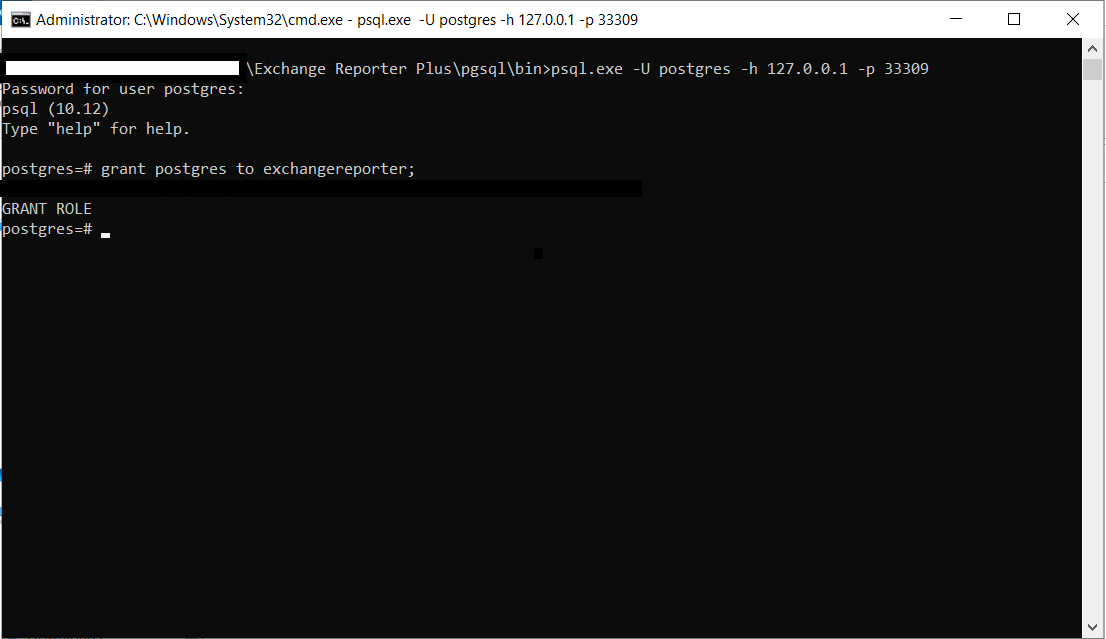
- Altere o nome do novo banco de dados mencionado durante a migração, editando o arquivo na pasta Installationfolder\Exchange Reporter Plus\conf\database_params.

- Assim que a migração do banco de dados for concluída, execute stopDB.bat no prompt de comando.
- Reinicie o produto. Verifique se todas as configurações e dados da antiga instância do Exchange Reporter Plus foram migrados com êxito para a nova.
Etapas para migrar o Exchange Reporter Plus do MySQL para o PostgreSQL em uma máquina diferente
Observação: Caso o SSL tenha sido habilitado na instância antiga, precisaremos copiar a configuração SSL existente para a nova instância. Copie os arquivos server.xml e web.xml da pasta \conf do servidor antigo e cole-os no mesmo local no novo servidor.
- Interromper o Exchange Reporter Plus (clique em Iniciar e pesquise Exchange Reporter Plus. Clique em Interromper Exchange Reporter Plus).
Observação Caso você tenha instalado o Exchange Reporter Plus como um serviço NT, interrompa o serviço (Iniciar > Executar, digite services.msc e clique em OK. Na janela Serviços, localize o serviço chamado ManageEngine Exchange Reporter Plus e interrompa-o.)
- Atualize sua instalação atual do Exchange Reporter Plus (que possui banco de dados MySQL - Exchange Reporter Plus build 4142 e inferior) para a versão mais recente aplicando o pacote de serviços mais recente. (Você pode baixar o pacote de serviços aqui e aplicá-lo seguindo as etapas mencionadas abaixo na seção Etapas de instalação do pacote de serviços).
- Faça download e instale a versão mais recente do Exchange Reporter Plus. Quando a instalação for concluída, desmarque a opção Iniciar Exchange Reporter Plus no modo console e clique em Concluir.
- No novo servidor Exchange Reporter Plus:
- Habilite a conexão remota no servidor de banco de dados PostgreSQL fazendo as seguintes alterações nos arquivos pg_hba.conf e postgresql.conf localizados em: New Exchange Reporter Plus installation directory\pgsql\data. Recomendamos que você faça backup desses arquivos antes de modificá-los.
No arquivo pg_hba.conf, sob o cabeçalho Conexões locais IPv4, substitua o endereço IP 127.0.0.1/32 pelos IPs de todos os seus servidores e salve o arquivo.
No arquivo postgresql.conf, encontre esse texto: #listen_addresses = 'localhost'. Substitua-o por: listen_addresses = 'Destination IP address' e salve o arquivo.
- Abra o prompt de comando como administrador, navegue até Novo diretório\lixeira do Exchange Reporter Plus e inicie o somente banco de dados executando o arquivo startDB.bat. Agora, no antigo servidor Exchange Reporter Plus, abra o prompt de comando como administrador e vá para diretório\lixeira de instalação do Exchange Reporter Plus e execute o arquivo changeDB.bat.
- Para o Tipo de servidor, selecione PostgreSQL Server.
- Para o Nome do host, especifique o novo nome do host do Exchange Reporter Plus (por exemplo: consto-dc1).
- Para o Número da porta, especifique 33309.
- Escolha Sim para migrar os dados.
- Para o Nome do banco de dados, insira erp e clique em Testar conexão. Se o teste da conexão for bem-sucedido, clique em Salvar.
Observação: Se você estiver usando versões abaixo de 5600, pule diretamente para a Etapa 9. Para compilações 5600 e superiores, as etapas 6, 7 e 8 devem ser executadas.
- Abra o caminho Installationfolder\Exchange Reporter Plus\pgsql\bin usando o prompt de comando e execute o comando fornecido abaixo:
psql.exe -U postgres -h 127.0.0.1 -p 33309
- Assim que esse comando for executado, digite a senha e clique em Enter. Em seguida, execute o comando Grant postgres to exchangereporter.
- Altere o nome do novo banco de dados mencionado durante a migração, editando o arquivo na pasta Installationfolder\Exchange Reporter Plus\conf\database_params.
- Assim que a migração do banco de dados for concluída no novo servidor, execute stopDB.bat na janela do prompt de comando aberta na Etapa 5.
- Reverta as alterações feitas nos arquivos pg_hba.conf e postgresql.conf localizados no novo diretório\pgsql\dados de instalação do Exchange Reporter Plus.
- Se o caminho de arquivamento configurado na máquina antiga do Exchange Reporter Plus não for um local compartilhado, copie os arquivos arquivados da máquina antiga do Exchange Reporter Plus para o mesmo caminho na nova máquina do Exchange Reporter Plus.
- Inicie o novo servidor Exchange Reporter Plus. Verifique se todas as configurações e dados do antigo servidor Exchange Reporter Plus foram migrados para o novo.
