

Vielen Dank, dass Sie sich bei ManageEngine Services registriert haben!
Wir senden Ihnen den Downloadlink in Kürze an Ihre registrierte E-Mail-Adresse.
Mit Exchange Reporter Plus bleiben Sie über Exchange auf dem Laufenden
No Windows PowerShell, não existe um cmdlet exclusivo para descobrir as taxas de utilização de CPU e memória. Você pode usar o cmdlet get-wmi object junto com os parâmetros necessários para buscar os resultados.
Exemplo para buscar utilização de CPU e memória usando o cmdlet do objeto Get-WMI:
Para buscar a utilização da CPU
$Processor = (Get-WmiObject -ComputerName $Exchserver -Class win32_processor -ErrorAction Stop | Measure-Object -Property LoadPercentage -Average | Select-Object Average).Average
Para buscar a utilização da memória
$Memory = ((($ComputerMemory.TotalVisibleMemorySize - $ComputerMemory.FreePhysicalMemory)*100)/ $ComputerMemory.TotalVisibleMemorySize) $RoundMemory = [math]::Round($Memory, 2)
Os scripts de ambos os exemplos são feitos usando o cmdlet Get-WmiObject e exibem o nível de utilização de CPU e memória (em porcentagem) para o Exchange Server denominado Exchserver.
O Exchange Reporter Plus elimina a necessidade de pensar e criar scripts de códigos PowerShell tão complexos. Em vez disso, você pode optar por gerar relatórios com o clique de um botão e monitorar facilmente os níveis de utilização de CPU e memória.
Etapas para monitorar a utilização de CPU e memória usando o Exchange Reporter Plus:
- Vá para a guia Monitoramento no painel superior.
- Navegue até Monitores de servidores à esquerda.
- Na lista suspensa, escolha Relatório de utilização de CPU ou relatório de utilização de memória.
- Insira o período para a geração de relatórios.
- Selecione o tipo de exibição no qual deseja que o relatório seja apresentado. (Exibição resumida, padrão ou personalizada).
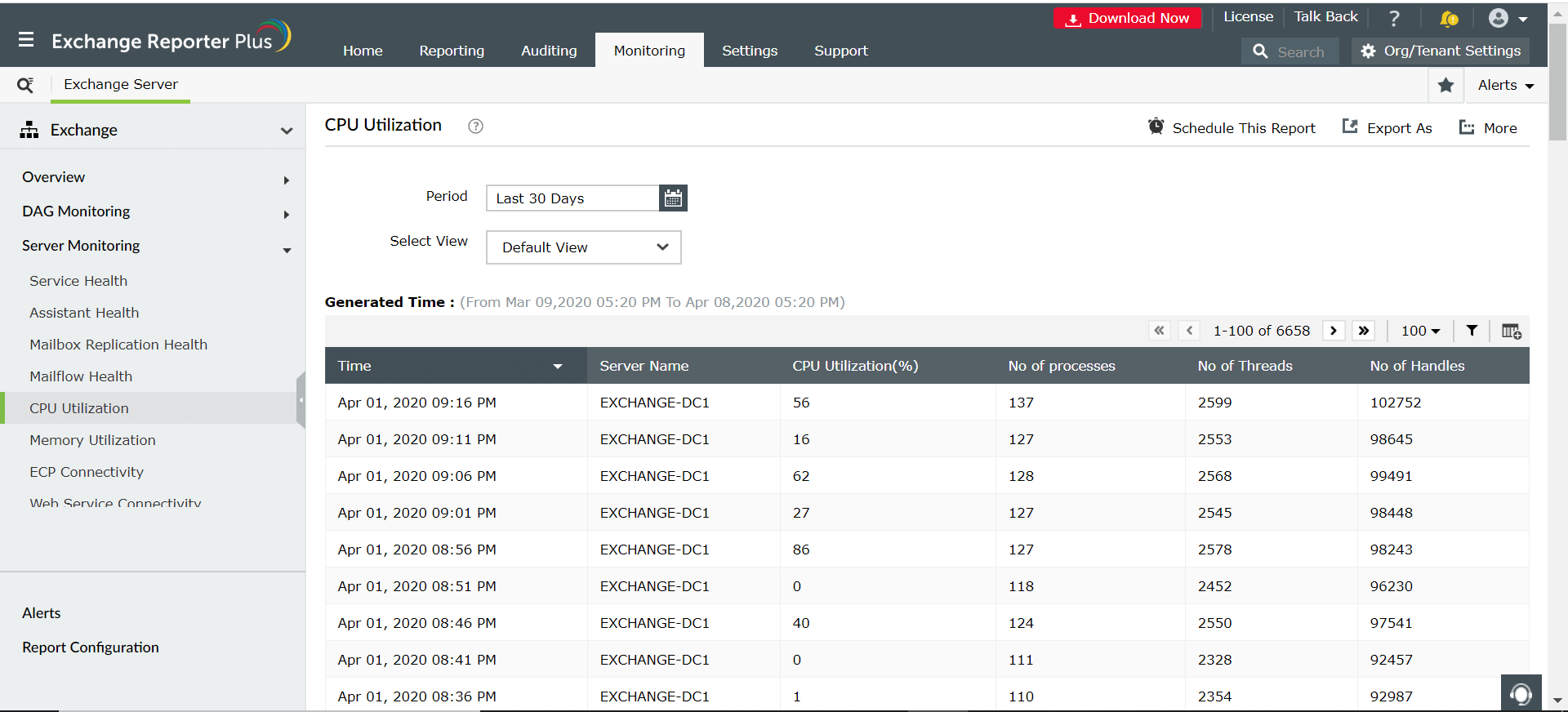
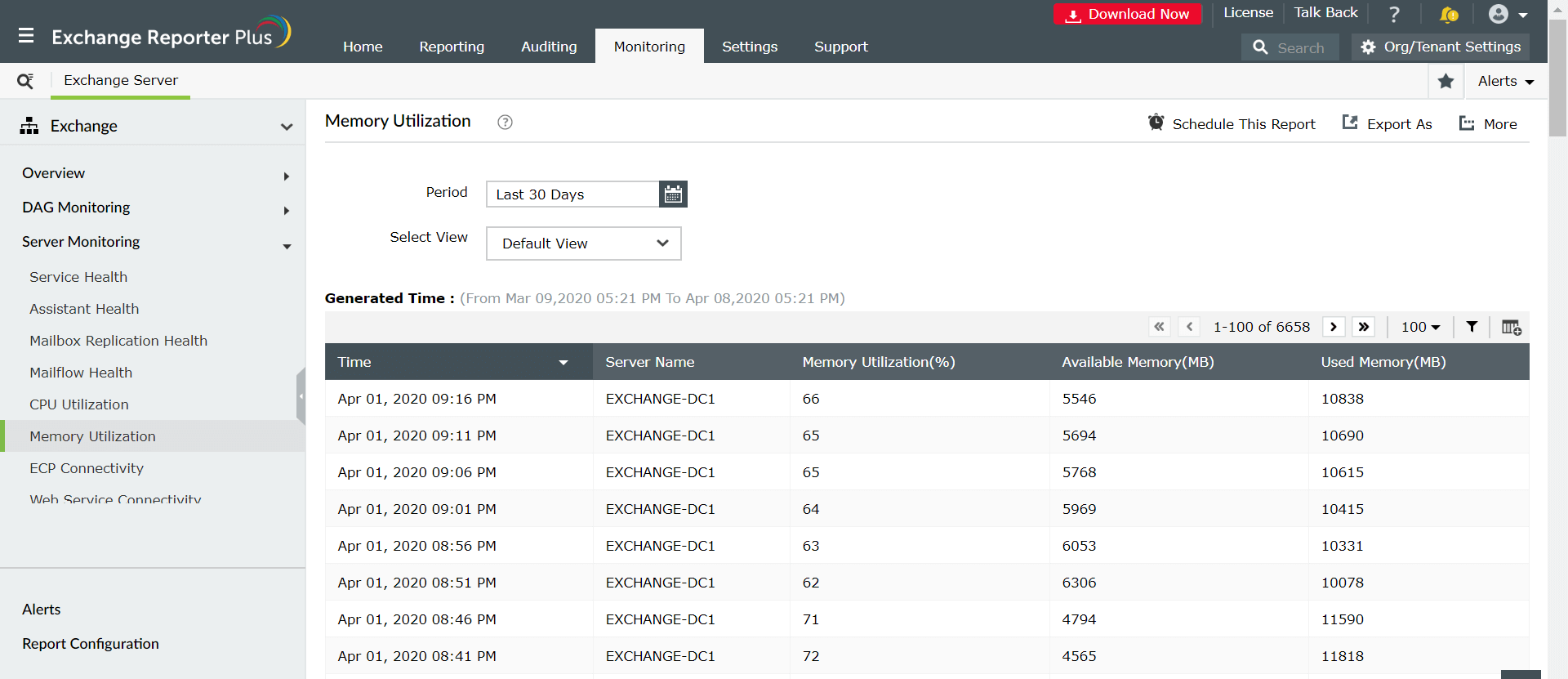
Por que escolher o Exchange Reporter Plus?
- Agendamento de relatórios: Agende relatórios para serem gerados automaticamente e enviados às partes interessadas, como administradores e gerentes de TI, por e-mail.
- Acesso rápido e opções de exportação: Adicione relatórios aos favoritos para acessá-los facilmente e exporte relatórios para diferentes formatos de arquivo como PDF, HTML, XLS e CSV.
- Opções de filtro e alerta: Adicione ou remova colunas do relatório gerado para visualizar informações relevantes às suas necessidades. Use as opções de filtros avançados disponíveis para personalizar sua pesquisa e configurar perfis de alerta para ações específicas para obter atualizações em tempo real.
- Delegação de técnico: Delegue diferentes relatórios a diferentes técnicos. Tenha controle sobre quem tem acesso a quê. Você também pode proteger seus relatórios com senhas.
- Relatórios fáceis de analisar: Gere relatórios periodicamente, por domínio, por locatário ou obtenha um resumo geral conforme desejar. Obtenha representação gráfica e em painel de dados analíticos complexos.
- Encaminhamento de log para soluções SIEM: Faça a integração com outras soluções SIEM, como splunk e syslog, e encaminhe logs para eles para fins analíticos.