

Vielen Dank, dass Sie sich bei ManageEngine Services registriert haben!
Wir senden Ihnen den Downloadlink in Kürze an Ihre registrierte E-Mail-Adresse.
Mit Exchange Reporter Plus bleiben Sie über Exchange auf dem Laufenden
Você pode usar o cmdlet Get-MailboxStatistics junto com parâmetros adequados para buscar a lista de caixas de correio inativas do Exchange. Você também pode especificar o período de inatividade conforme necessário.
Exemplo de uso do cmdlet Get-MailboxStatistics para localizar caixas de correio inativas:
Get-Mailbox -ResultSize Unlimited | Get-MailboxStatistics | Where{$_.Lastlogontime -lt (Get-Date).AddDays(-90)} | Select DisplayName, LastLoggedOnUserAccount, LastLogonTime
Usando esse cmdlet, você pode descobrir a hora do último login de todos os usuários. Se a data do último login for 90 dias antes da execução deste cmdlet, a caixa de correio será listada como inativa com os detalhes DisplayName, LastLoggedOnUserAccount e LastLogonTime.
Encontre facilmente caixas de correio inativas sem o PowerShell!
Lista de relatórios de caixas de correio inativas disponíveis:
Para Exchange Server:
- Caixas de correio inativas por último e-mail enviado
- Caixas de correio inativas por último e-mail recebido
- Caixas de correio inativas por horário do último login
Para Exchange Online:
- Caixas de correio inativas
- Caixas de correio compartilhadas inativas
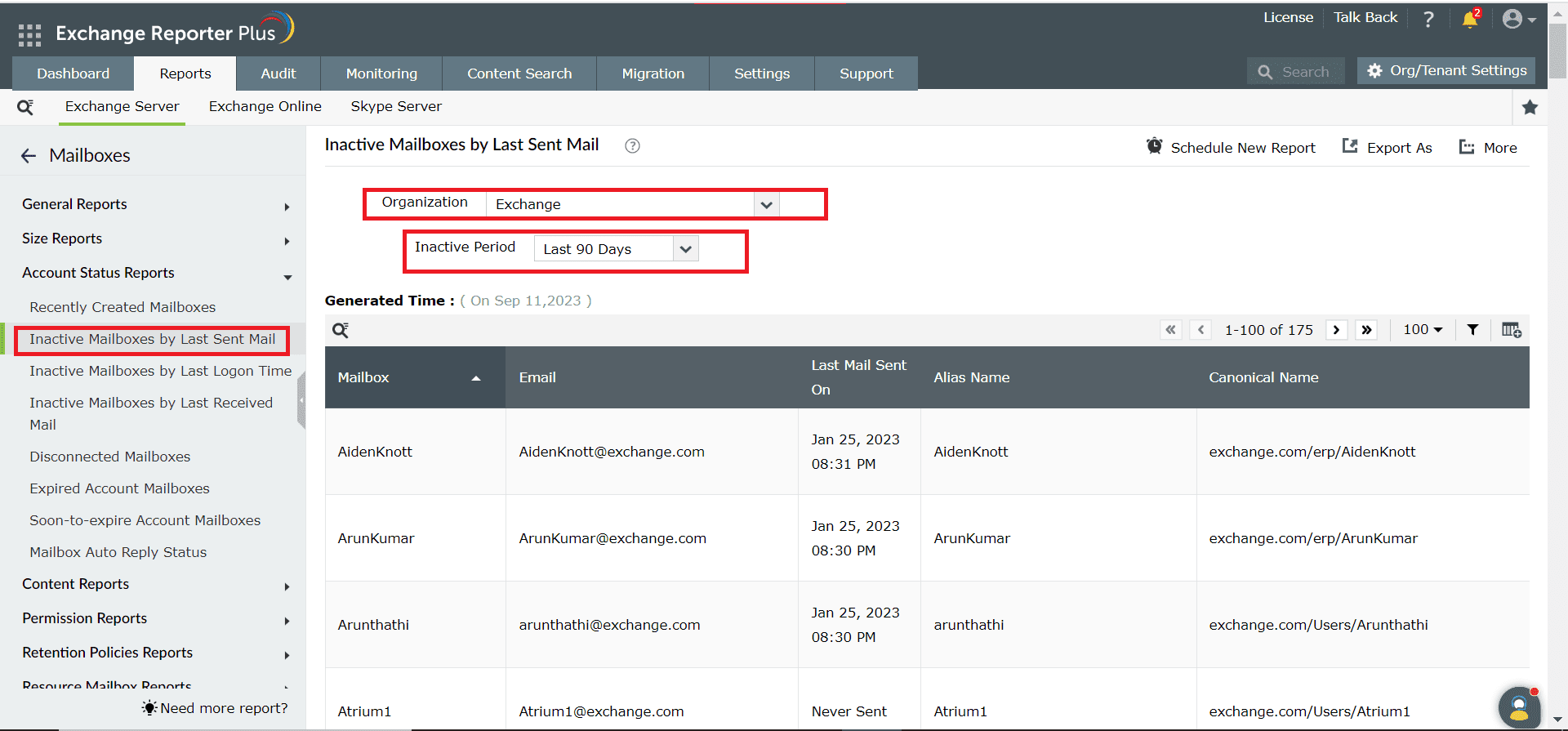
Etapas para gerar relatório de caixas de correio inativas no Exchange Reporter Plus:
- Vá para a guia Geração de relatórios no painel superior.
- Navegue até Exchange Server → Caixas de correio → Relatórios de status da conta.
Observação: Ou navegue para Exchange Online > Relatórios de caixa de correio > Relatórios gerais de caixa de correio. (para Exchange Online).
- Insira o nome da organização do Exchange ou do locatário do Office 365.
- Selecione o período para o qual você deseja verificar se as caixas de correio estavam inativas.
- Para o Exchange Online, selecione os domínios ou grupos para os quais deseja gerar o relatório e clique em Gerar agora.
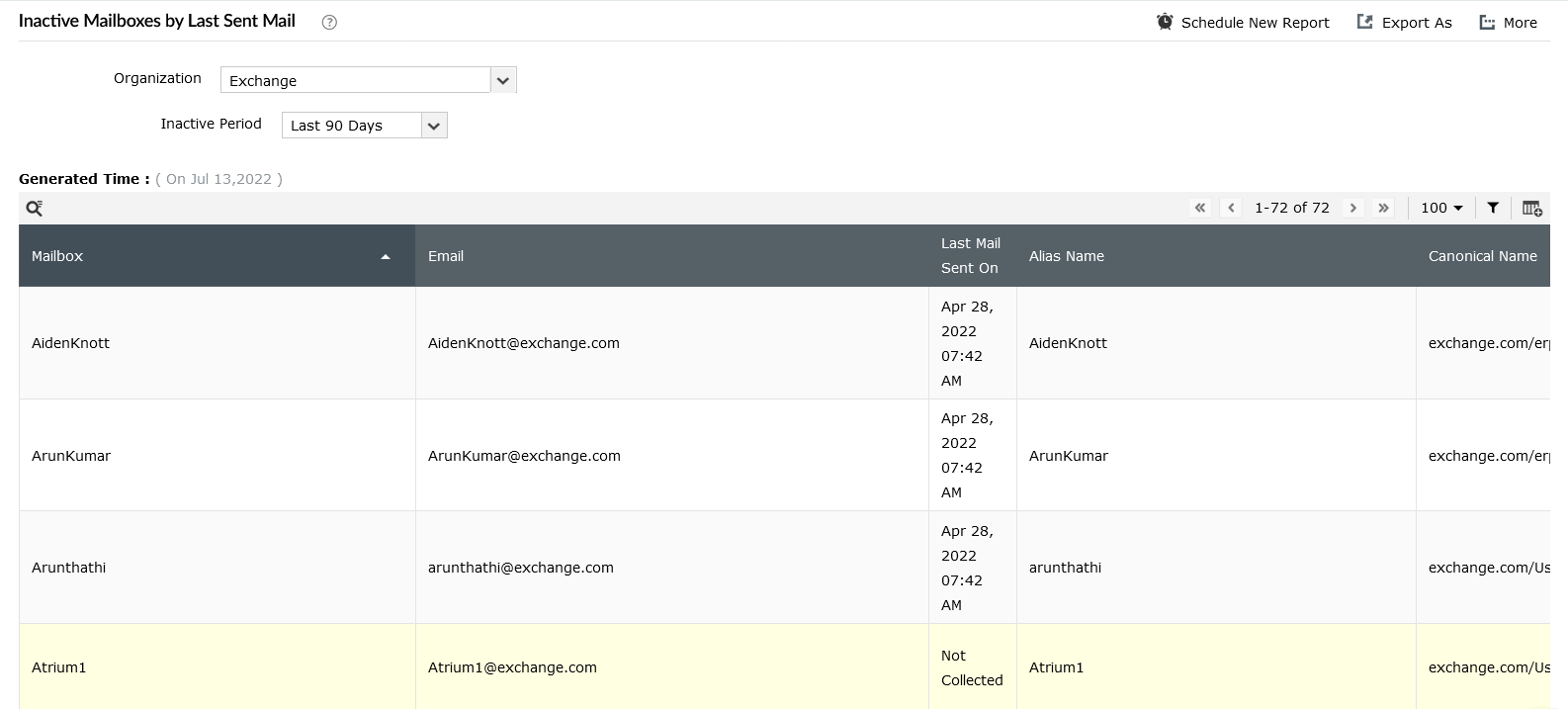
Por que escolher os relatórios do Exchange Reporter Plus em vez dos códigos do PowerShell?
- Agendamento de relatórios: Agende relatórios para gerá-los automaticamente e enviá-los às autoridades competentes, como administradores e gerentes de TI, por e-mail.
- Acesso rápido e opções de exportação: Adicione relatórios como favoritos para acessá-los facilmente e exporte relatórios para diferentes formatos de arquivo como PDF, HTML, XLS e CSV.
- Opções de filtro e alerta: Adicione ou remova colunas do relatório gerado para visualizar informações relevantes às suas necessidades. Use as opções de filtros avançados disponíveis para personalizar sua pesquisa e configurar perfis de alerta para ações específicas para obter atualizações em tempo real.
- Delegação de técnico: Delegue diferentes relatórios a diferentes técnicos. Tenha controle sobre quem tem acesso a quê. Você também pode proteger seus relatórios com senhas.
- Relatórios fáceis de analisar: Gere relatórios periodicamente, por domínio, por locatário ou obtenha um resumo geral conforme desejar. Obtenha representação gráfica e em painel de dados analíticos complexos.
- Encaminhamento de log para soluções SIEM: Faça a integração com outras soluções SIEM, como splunk e syslog, e encaminhe logs para eles para fins analíticos.