

Vielen Dank, dass Sie sich bei ManageEngine Services registriert haben!
Wir senden Ihnen den Downloadlink in Kürze an Ihre registrierte E-Mail-Adresse.
Mit Exchange Reporter Plus bleiben Sie über Exchange auf dem Laufenden
O cmdlet Get-MessageTrackingLog é usado para pesquisar as informações de trânsito e entrega da mensagem. Usando esses logs, você pode rastrear o caminho percorrido por todas as mensagens em seu ambiente do Exchange. Eles são muito úteis para encontrar mensagens perdidas ou saber onde ocorreu o erro no caso de mensagens com falha.
Exemplo Get-MessageTrackingLog cmdlets –
Esse cmdlet busca todos os detalhes sobre as mensagens enviadas pelo usuário Harry no domínio de marketing do servidor ExchangeMailbox entre 7 de abril e 8 de agosto conforme mencionado.
Esse cmdlet é genérico e aberto. Ele busca informações sobre todas as mensagens recebidas pelo usuário Ronald no domínio marketing.
Todos os exemplos acima podem parecer simples e fáceis de criar scripts, mas o verdadeiro desafio é quando você recebe a tarefa de buscar as mesmas informações para "n" usuários diferentes com entradas e parâmetros variados em mãos. Os scripts podem se tornar tediosos e demorados. Procurar pequenos erros, como vírgula fora do lugar ou ponto final no script, também pode ser cansativo. O Exchange Reporter Plus elimina a necessidade de scripts complexos do PowerShell, oferecendo relatórios simples e esclarecedores.
Lista de relatórios de log de mensagens disponíveis no Exchange Reporter Plus
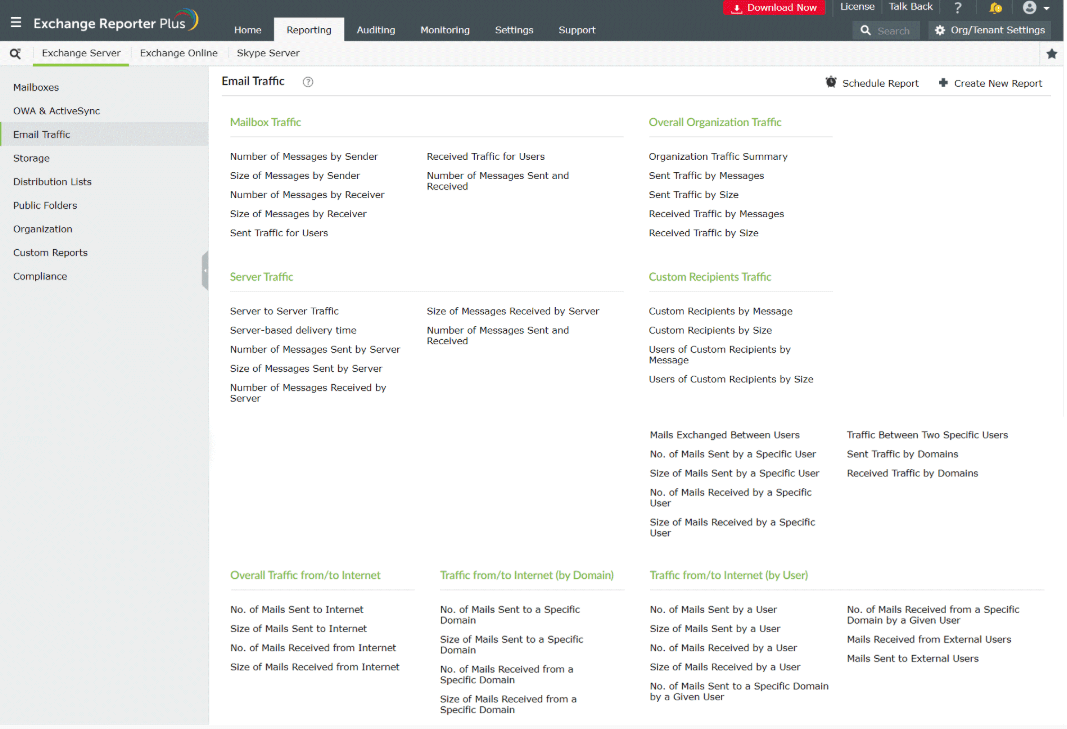
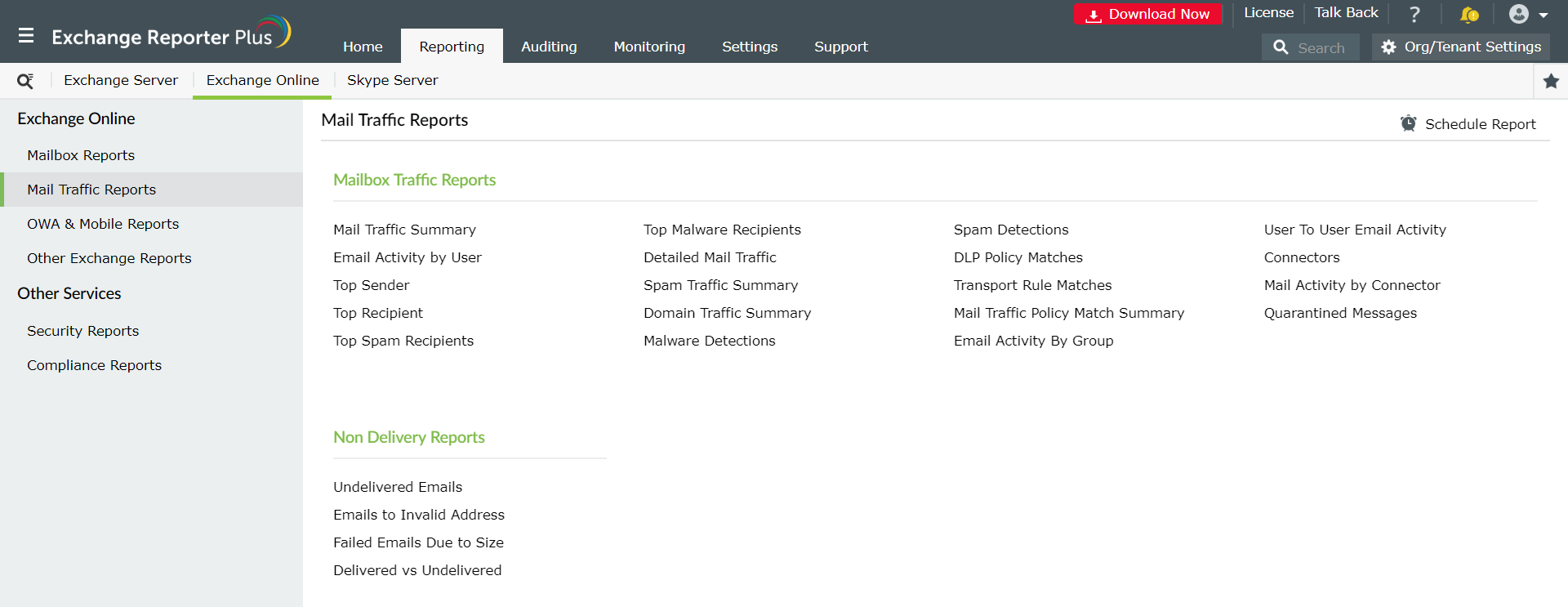
Todos os relatórios de tráfego de email disponíveis para Exchange Server e Exchange Online no Exchange Reporter Plus são obtidos usando os cmdlets Get-MessageTrackingLog e Search-MessageTrackingLog A lista de relatórios de tráfego de e-mail disponíveis no Exchange Reporter Plus é:
Relatórios de log de mensagens do Exchange Server:
Relatórios de log de mensagens do Exchange Online:
Etapas para obter informações de log de rastreamento de mensagens no Exchange Reporter Plus:
Antes de gerar relatórios de tráfego de e-mail, você precisa criar uma tarefa de Log de tráfego no produto para permitir que ele busque os logs de rastreamento de mensagens necessários e os apresente como relatórios.
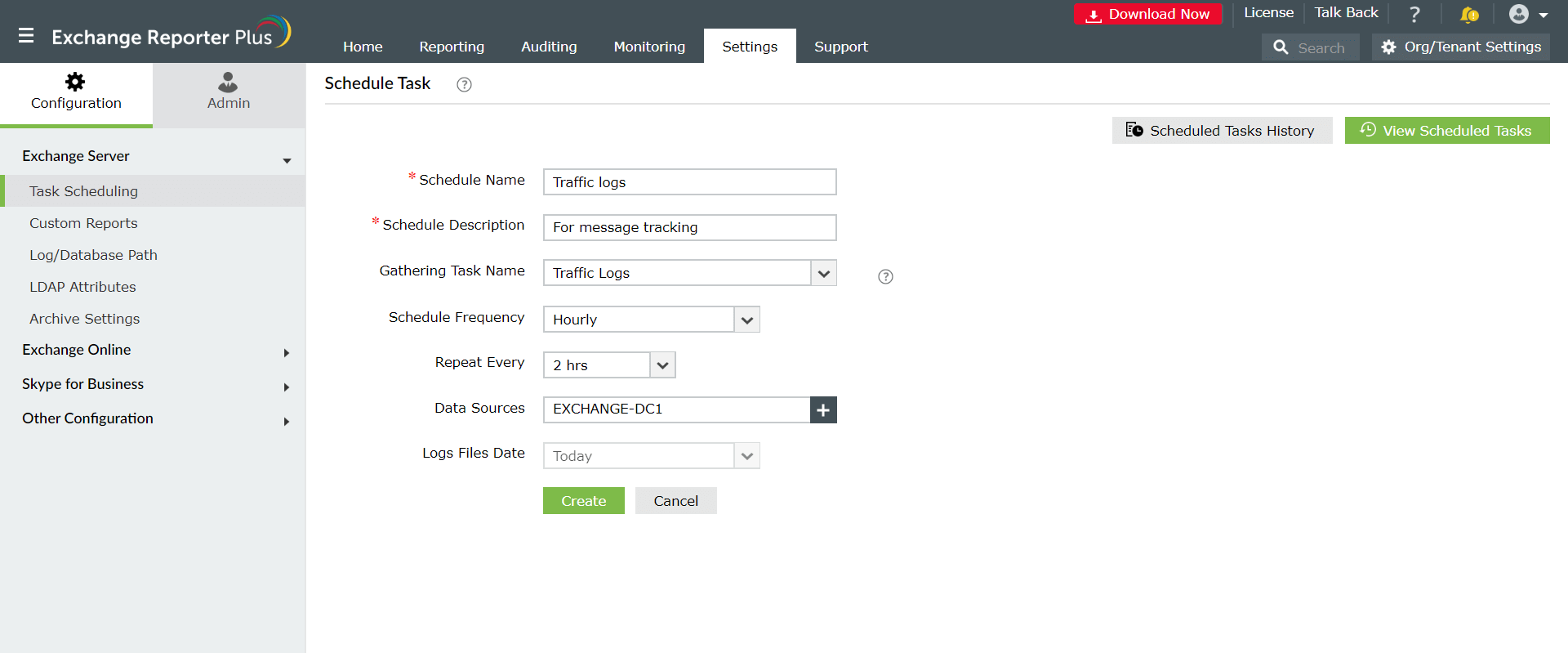
Etapas para criar uma nova tarefa de registro de tráfego:- Vá para a guia Configurações.
- Navegue até Configuração > Exchange Server > Agendamento de tarefas.
- Clique na opção Agendar nova tarefa no canto superior direito.
- Insira um Nome de agendamento e uma Descrição apropriados.
- Escolha os logs de tráfego da lista suspensa Nome da tarefa de coleta.
- Agende a frequência da geração de relatórios e o intervalo de repetição.
- Selecione as origens de dados para as quais você gostaria de buscar relatórios.
- Clique em Criar.
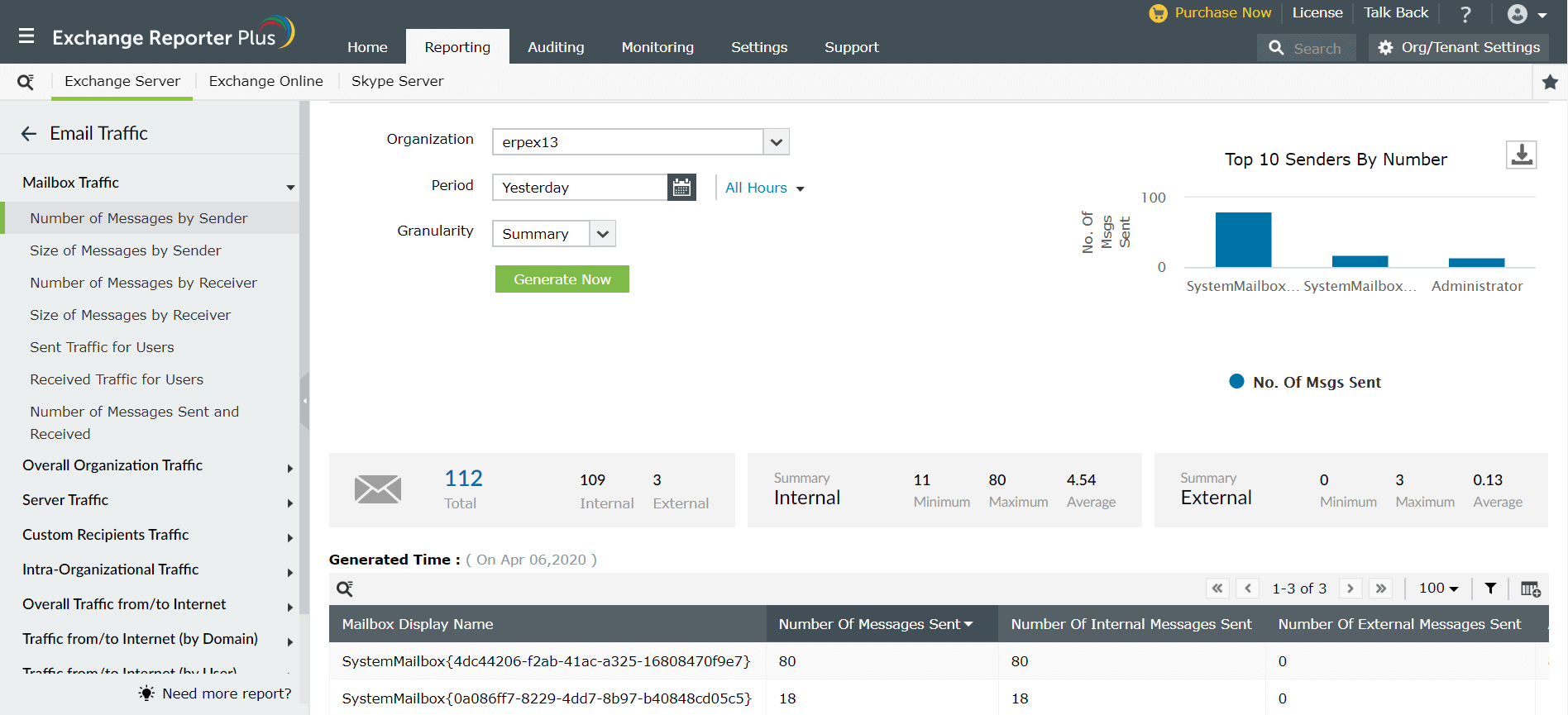
- Clique na guia Relatórios no painel superior.
- Navegue até a categoria de relatórios Exchange Server > Tráfego de e-mails ou até a categoria Exchange Online > Relatórios de tráfego de e-mails.
- Selecione um relatório da lista de relatórios disponíveis.
- Insira as entradas solicitadas, como a organização ou locatário do Exchange e o período da geração do relatório.
- Escolha o nível de granularidade para relatórios do Exchange Server.
- Clique em Gerar agora.
Por que os relatórios do Exchange Reporter Plus?
- Agendamento de relatórios: Agende a geração de relatórios em horários especificados e distribua-os para IDs de e-mail configurados durante intervalos definidos.
- Acesso rápido e opções de exportação: Adicione relatórios como Favoritos para acessá-los com facilidade. Exporte relatórios para diferentes formatos de arquivo: PDF, HTML, XLS e CSV.
- Opções de filtro e alerta: Adicione ou remova colunas do relatório gerado. Use as opções de filtros avançados disponíveis para personalizar sua pesquisa e configurar perfis de alerta para ações específicas para obter atualizações em tempo real.
- Delegação de técnico: Delegue diferentes relatórios a diferentes técnicos. Tenha controle sobre quem tem acesso a quê.
- Relatórios fáceis de analisar: Gere relatórios com base em período, domínio e locatários específicos. Você pode até mesmo visualizar o relatório resumido geral em formato gráfico. Visualize a representação gráfica e em painel de dados analíticos complexos.