

Vielen Dank, dass Sie sich bei ManageEngine Services registriert haben!
Wir senden Ihnen den Downloadlink in Kürze an Ihre registrierte E-Mail-Adresse.
Mit Exchange Reporter Plus bleiben Sie über Exchange auf dem Laufenden
As permissões da caixa de correio incluem enviar como, enviar em nome de e permissões de acesso total. Além dessas, existem outras permissões de proprietários e não proprietários, como acesso a pastas e permissões de leitura para caixas de correio. Há também alguns comandos do PowerShell para configurar e monitorar permissões de caixa de correio.
Cmdlets do PowerShell para configurar permissões de caixa de correio
- Get-MailboxPermission [-Identity] <MailboxIdParameter> [-Owner] [-Credential <PSCredential>] [-DomainController <Fqdn>] [-ReadFromDomainController] [-ResultSize <Unlimited>] [<CommonParameters>]
Usando esse cmdlet, você pode descobrir quais usuários na sua organização do Exchange têm quais permissões para uma caixa de correio específica. Esse cmdlet também exibe uma lista de todas as permissões de caixa de correio (proprietário e não proprietário).
- Add-MailboxPermission [-Identity] <MailboxIdParameter> -AccessRights <MailboxRights[]> -User <SecurityPrincipalIdParameter> [-AutoMapping <Boolean>] [-Confirm] [-Deny] [-DomainController <Fqdn>] [-IgnoreDefaultScope] [-InheritanceType <ActiveDirectorySecurityInheritance>] [-WhatIf] [<CommonParameters>]
Esse cmdlet pode ser usado para fornecer permissões de caixa de correio, como enviar como, enviar em nome de, acesso total ou permissões de proprietário a qualquer usuário da sua organização para uma caixa de correio específica.
Esses são apenas os scripts básicos. Para atender a outras necessidades, como acionar alertas em tempo real sobre alterações de permissão ou salvar o relatório em uma pasta/compartilhamento de rede específico, os scripts precisam ser modificados. Isso só tornará o script mais complexo. O Exchange Reporter Plus oferece relatórios específicos para atender a essas necessidades complexas.
O jeito do Exchange Reporter Plus
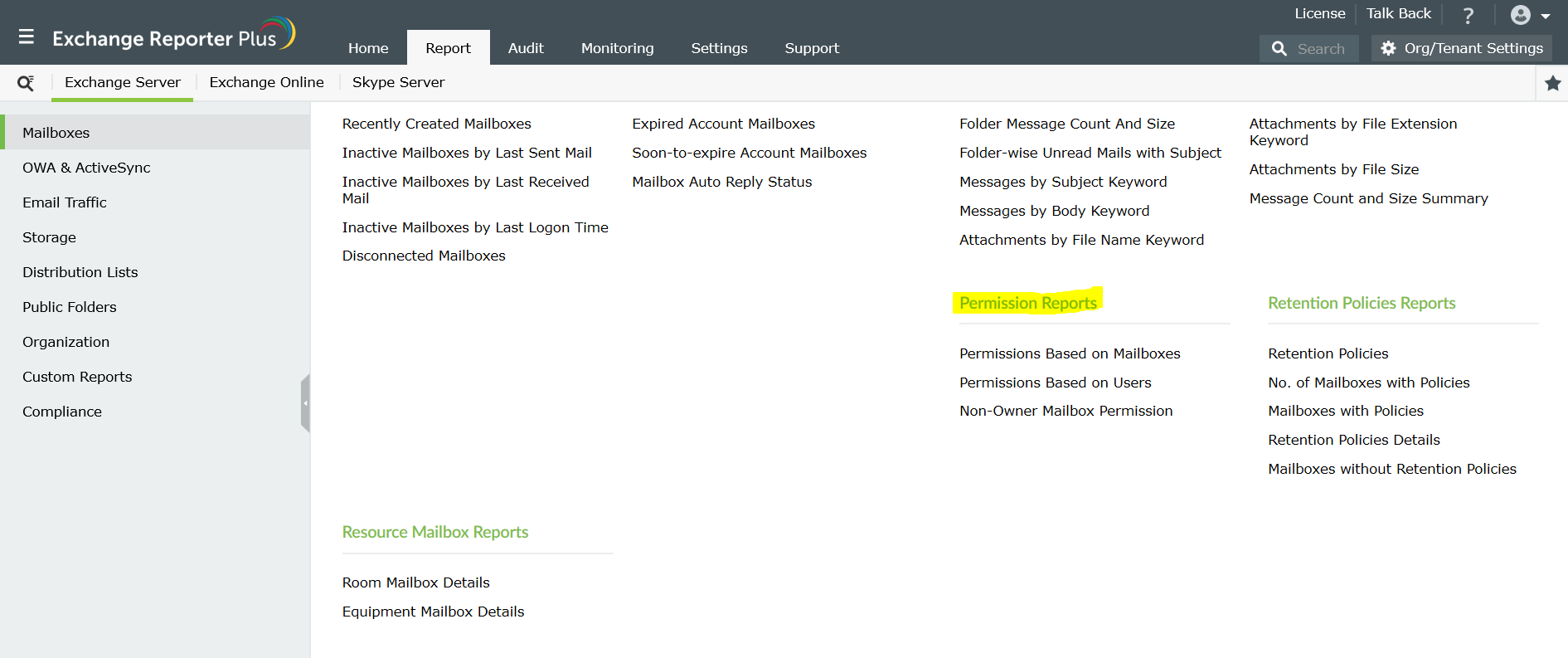
O Exchange Reporter Plus fornece insights em tempo real sobre permissões de caixas de correio. Você pode agendar os relatórios para receber atualizações regulares sobre as alterações nas permissões da caixa de correio. Dessa forma, você pode monitorar de forma mais eficaz os direitos de acesso e manter as caixas de correio da sua organização seguras. O Exchange Reporter Plus facilita o monitoramento granular de permissões de caixa de correio com relatórios predefinidos, como:
- Permissões baseadas em caixas de correio
- Permissões baseadas em usuários
- Permissões de caixa de correio de não proprietário
- Permissões de caixa de correio compartilhada
Permissões baseadas em caixas de correio
Obtenha a lista de todos os usuários que possuem direitos de acesso à caixa de correio para caixas de correio especificadas.
Permissões baseadas em usuários
Liste todas as permissões que um determinado usuário tem nas caixas de correio disponíveis na sua organização do Exchange.
Permissões de caixa de correio de não proprietário
Conheça todas as permissões atribuídas aos não proprietários de uma caixa de correio específica.
Permissões de caixa de correio compartilhada
Equipe-se com a lista de usuários que têm permissões de acesso a uma caixa de correio compartilhada específica.
Para gerar esses relatórios:
- Vá para a guia Geração de relatórios no painel superior.
- Navegue até Exchange Server → Caixas de correio → Relatórios de permissão.
Observação: O relatório de permissões de caixa de correio compartilhada está disponível em: Exchange Server → Organização → Relatório de caixas de correio compartilhadas. - Escolha um relatório na lista de relatórios disponíveis.
- Insira o nome da Organização e da Caixa de correio para a qual deseja gerar o relatório.
- Clique em OK.