 Ferramenta Wake On LAN
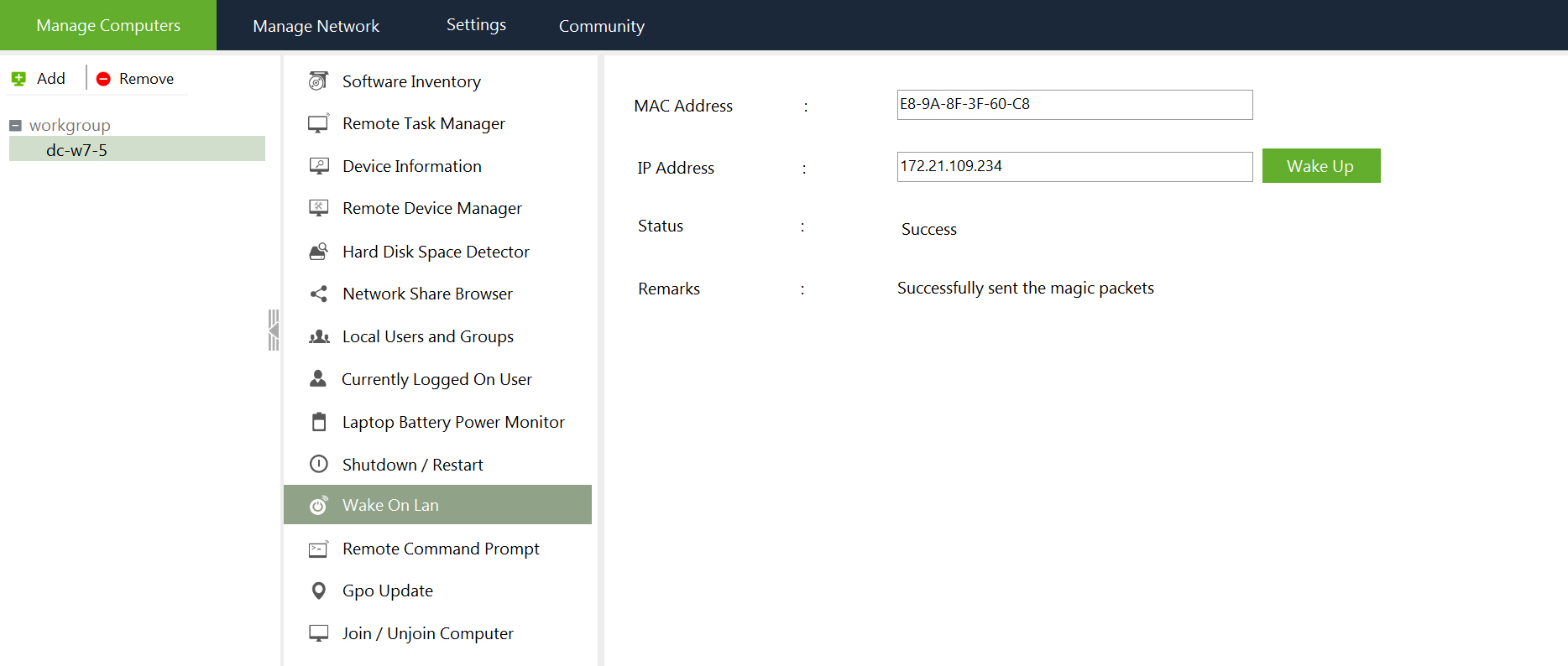
A ferramenta gratuita Wake On LAN pode ser usada para inicializar equipamentos na LAN remotamente.
Permite inicializar vários equipamentos simultaneamente.
Ferramenta Wake On LANA ferramenta gratuita Wake On LAN pode ser usada para inicializar equipamentos na LAN remotamente.
Permite inicializar vários equipamentos simultaneamente.
A funcionalidade Wake-On-LAN geralmente vem desativada por padrão. A opção para habilitar o Wake-On-LAN varia de acordo com o fabricante do computador. O método mais comum adotado entre diferentes PCs é o seguinte:
Em alguns sistemas Windows, os drivers podem habilitar os recursos de Wake On LAN dos adaptadores de rede. Por exemplo, no Windows 2000, clique na guia "Power Management" e, nas propriedades do adaptador, selecione a opção "Allow this device" to bring the computer out of standby".
Como alternativa, verifique a tabela de configurações avançadas em busca de parâmetros relacionados a Wake On LAN e à ativação por "Magic Packets" e habilite-os.
Precisa de uma Wake On LAN funcione em computadores com barramentos PCI mais antigos, é necessário instalar um cabo WOL entre a placa de rede e a placa-mãe. Como isso exige a abertura do gabinete do computador, recomendamos entrar em contato com o fabricante do seu PC para obter instruções específicas.