Como configurar uma retenção de litígio no Microsoft 365
O Registro em Diário e o Arquivamento de E-mails são necessários para economizar espaço de armazenamento no banco de dados nativo e cumprir as regulamentações de TI e obrigações legais. É importante manter um registro de todas as conversas, eventos e e-mails essenciais. No Microsoft 365, você pode colocar uma caixa de correio em Retenção de Litígio ou Bloqueio In-loco, para essa finalidade. A Retenção de Litígio mantém um registro de todos os itens da caixa de correio, incluindo os excluídos e a versão original dos itens que foram modificados. As entidades colocadas em Retenção de Litígio seriam retidas e mantidas até o período de retenção configurado. O recurso de eDiscovery permite que um administrador ou gerente de conformidade do Microsoft 365, que tenha acesso a caixas de correio selecionadas (incluindo aquelas colocadas em retenção de litígio), descubra e obtenha dados. Essa descoberta de dados pode permitir que sua organização execute análises forenses para fins legais e de auditoria.
Retenção de Litígio no Microsoft 365
Para habilitar a Retenção de Litígio no Microsoft 365, siga as etapas fornecidas:
- Abra o Centro de Administração do Exchange.
- Navegue até Destinatário → Caixas de correio → Editar → Recursos de caixa de correio → Retenção de litígio → Habilitar.
- Insira a Duração da retenção de litígio, para a qual deseja que os itens sejam retidos.
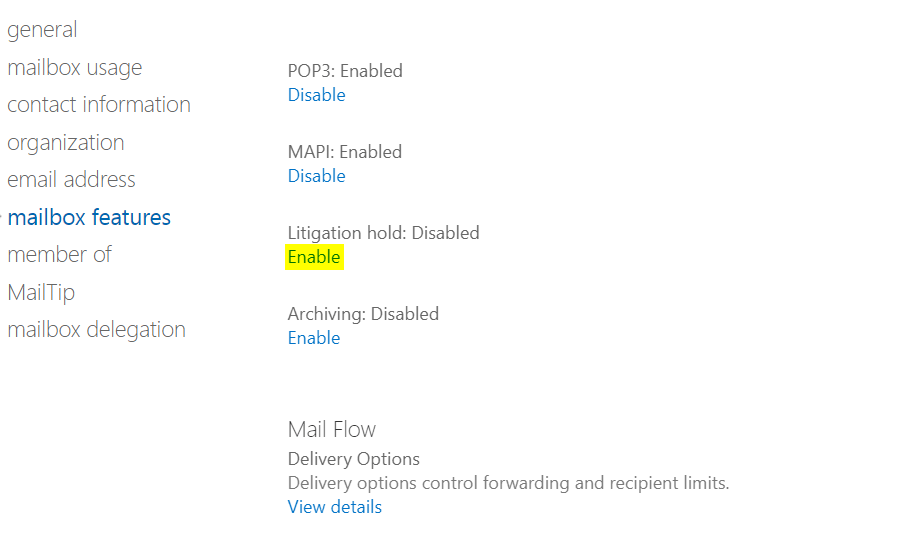
A retenção de litígio também pode ser habilitada no Microsoft 365 usando o PowerShell com o cmdlet Set-Mailbox <Mailbox Name> -LitigationHoldEnabled $true e cmdlets relacionados.
Por que o M365 Manager Plus é a melhor opção
No Microsoft 365, você precisa realizar a tediosa tarefa de habilitar a retenção de litígio e configurar o período de retenção para cada caixa de correio individualmente. O M365 Manager Plus ajuda você a colocar várias caixas de correio em retenção de litígio simultaneamente usando uma importação de arquivo CSV. Você também pode selecionar caixas de correio de outros locatários da organização, se necessário. Além disso, você pode definir um proprietário para a caixa de correio de Retenção de Litígio (ex), para ter permissões de acesso a todos os arquivos e dados armazenados. Para colocar uma caixa de correio em retenção de litígio usando o M365 Manager Plus, siga as etapas fornecidas:
- Faça o login no M365 Manager Plus.
- Navegue até a guia Gerenciamento → Exchange Online → Gerenciamento de caixa de correio no painel esquerdo.
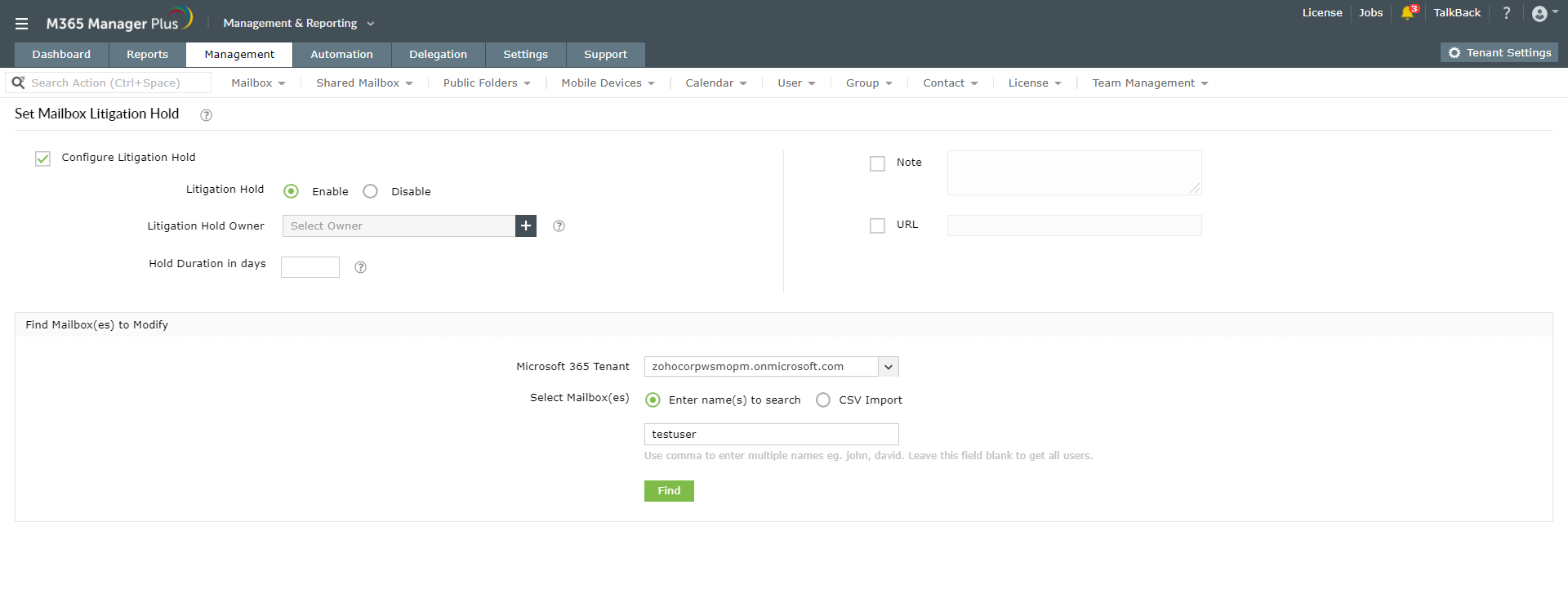
- Em Configurações do Exchange, escolha Definir retenção de litígio de caixa de correio.
- Na página Definir retenção de litígio de caixa de correio que aparece, marque a caixa Configurar retenção de litígio.
- Habilite a retenção de litígio e selecione uma caixa de correio do Proprietário da retenção de litígio.
- Especifique a Duração da retenção para a qual os itens da caixa de correio devem ser retidos.
- Na seção Encontrar caixas de correio para modificar, escolha o locatário e insira as caixas de correio que deseja configurar ou se a lista de caixas de correio estiver disponível em um arquivo CSV, você pode importar o arquivo CSV para configurar a retenção de litígio para várias caixas de correio simultaneamente.
- Clique em Encontrar.
- Escolha as caixas de correio e clique no botão Aplicar que aparece no canto esquerdo.
É assim que podemos definir a retenção de litígio para várias caixas de correio simultaneamente usando o M365 Manager Plus. Você também pode ler nosso artigo, Como atribuir licenciamento baseado em grupo para usuários do Microsoft 365 em massa, para ver como o M365 Manager Plus facilita esse processo.