Scripts do PowerShell para Microsoft 365

Página Inicial » Base de dados de conhecimento »
Seu download está em andamento e será concluído em apenas alguns segundos! Se tiver algum problema, faça download manualmente aqui

Obrigado por se registrar no ManageEngine.

Enviaremos o link de download para o ID de e-mail registrado em breve.

Gerencie e proteja o Microsoft 365 com M365 Manager Plus

  •  
  •  
  •  
  • Ao clicar em 'Baixar teste gratuito', você concorda com o processamento dos seus dados pessoais de acordo com a Política de Privacidade.

Scripts do PowerShell para relatórios de usuários do Microsoft 365

O Azure Active Directory atua como uma referência única para obter informações sobre todas as contas de usuário, caixas de correio e outros objetos do Microsoft 365. O cmdlet Get-MsolUser do PowerShell é usado para buscar informações sobre um usuário individual ou vários usuários selecionados com base em critérios específicos passados como parâmetros do cmdlet. Abaixo estão alguns exemplos do script Get-MsoIUser do PowerShell.

Encontrar usuários habilitados:

Get-MsolUser -EnabledFilter EnabledOnly -MaxResults 2000

Este cmdlet ajuda você a obter informações sobre os usuários habilitados. O máximo de resultados que podem ser retornados usando esse cmdlet é 2000. Somente um usuário ativo com conta de usuário funcional no Active Directory é considerado usuário habilitado. Contas desabilitadas e excluídas não estão incluídas neste cmdlet.

Buscar informações de um usuário específico (usando o ID do objeto ou o nome principal do usuário):

Get-MsolUser -ObjectId 72cc645-abc7-1323-19ui-246sdnta7qt ou
Get-MsolUser -UserPrincipalName harry@zohocorp.com

Esses cmdlets do PowerShell recuperam informações sobre um usuário com o ID de objeto ou UPN mencionado. No entanto, lembrar o ID do objeto completo, digitar e executar esse cmdlet pode ser um verdadeiro desafio. Mesmo com os IDs de objeto e as listas de UPN em mãos, pode ser entediante digitar "n" número de IDs de objeto e UPNs individualmente.

Embora os exemplos acima ainda pareçam simples e bons, o verdadeiro desafio surge quando você precisa atender a uma necessidade mais profunda, como descobrir usuários com licença E3 que estão bloqueados e também importar esse relatório para o formato CSV?

Caso de uso: Identificar os usuários com licença E3 que estão bloqueados e exportar este relatório em formato CSV.

Para atender a esse requisito, se você começar a criar scripts no PowerShell, este poderá ser um código muito complexo. Em vez disso, você pode simplesmente usar o M365 Manager Plus, uma ferramenta de relatórios, gerenciamento, auditoria de alterações, delegação e alertas do Microsoft 365, para obter as informações necessárias. Os relatórios de usuário do Azure AD da nossa solução com filtros de licença usam a opção de importação CSV disponível prontamente para executar a tarefa dada.

Etapas:

  • Vá para a guia Relatórios no painel superior.
  • Navegue até Azure Active Directory → Relatórios de usuários no lado esquerdo.
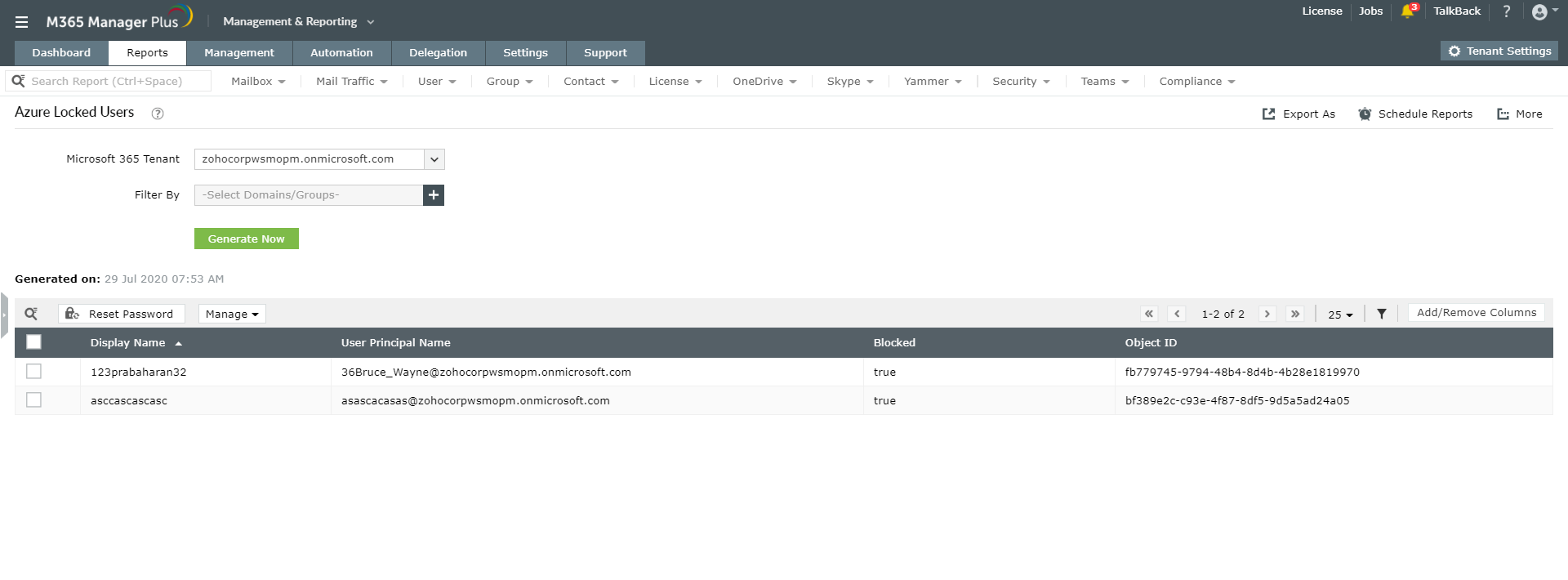
  • Escolha o relatório Usuários bloqueados do Azure na categoria Relatórios de status de conta.
  • Insira um Locatário do Microsoft 365 adequado.
  • Na opção Filtrar por, selecione o número de domínios e grupos desejados.
  • Clique em Gerar agora.
  • Clique no botão Adicionar/remover colunas no canto superior direito do relatório. E adicione a coluna de detalhes da licença.
  • Agora clique no ícone ícone e selecione Detalhes da licença > Usuário com todas as licenças selecionadas no menu suspenso.
  • Selecione a licença do Microsoft 365 (Plano E3) . Clique em Adicionar.
  • Clique em Filtro para obter a lista de usuários bloqueados com licença E3.
  • Clique na opção Exportar como no canto superior direito para exportar este relatório como arquivo CSV.
  • Relatório de usuários bloqueados do Azure

Por que o M365 Manager Plus?

O M365 Manager Plus, a ferramenta de relatórios, auditoria, alertas, monitoramento e gerenciamento do Microsoft 365, elimina a necessidade de scripts do PowerShell. Ele oferece mais de 700 relatórios pré-configurados no Azure Active Directory (Azure AD), Exchange Online, Skype for Business, Yammer, Microsoft Teams e outros serviços do Microsoft 365. Ele fornece uma lista abrangente de relatórios sobre usuários do Microsoft 365, como relatórios de usuários sincronizados, relatórios de usuários excluídos, usuários com gerentes, usuários com ou sem fotos e assim por diante.

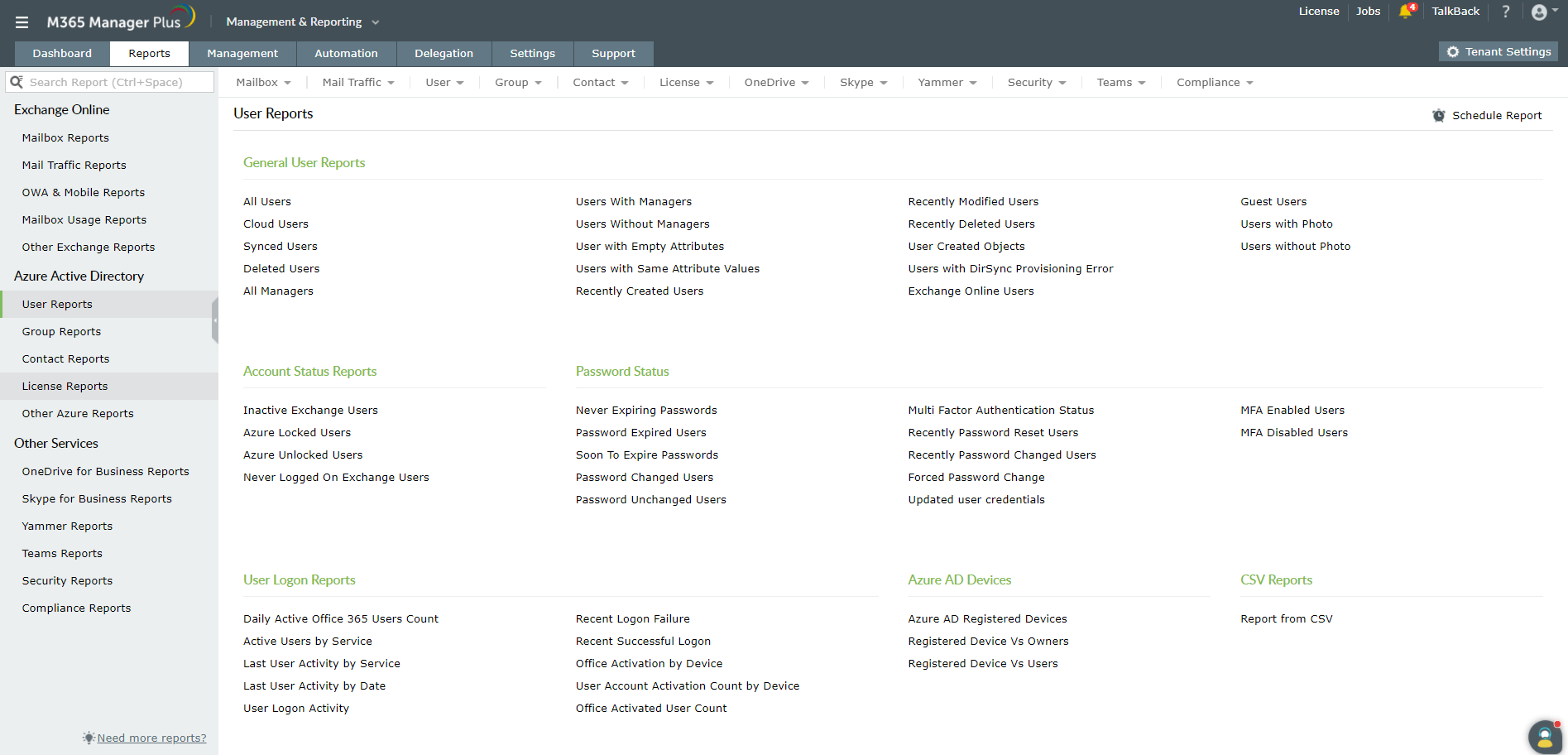
Relatórios de usuários do Azure AD

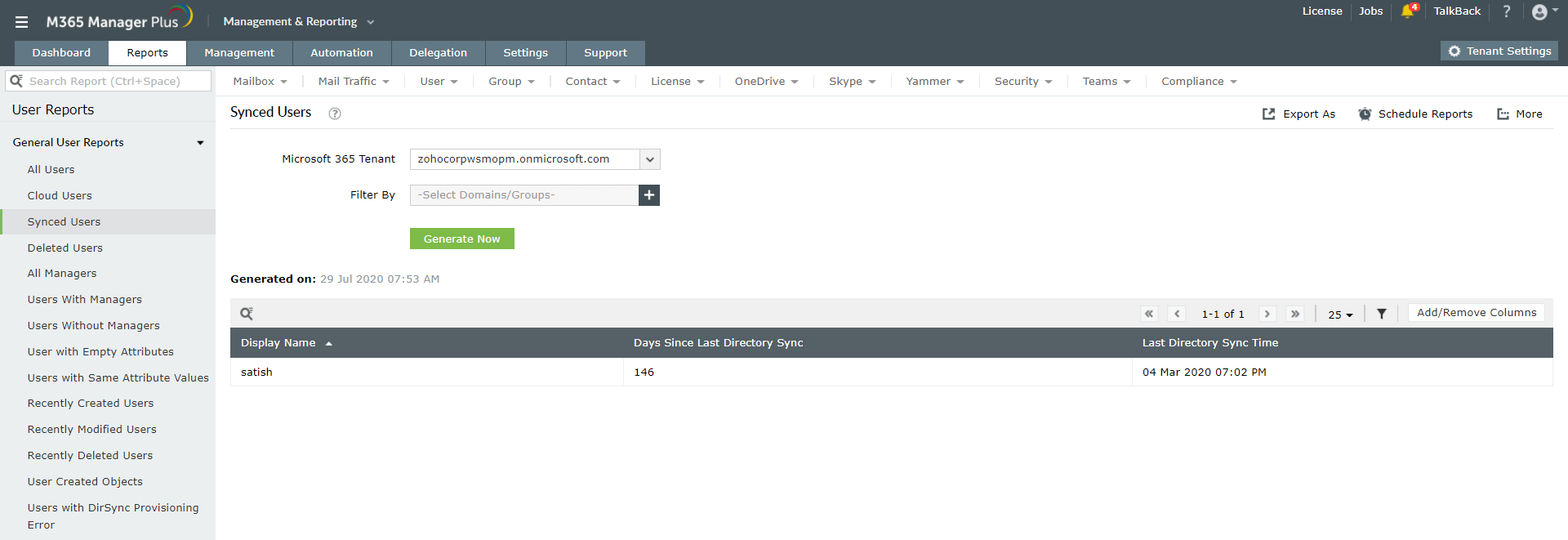
Etapas simples para acessar este relatório de usuários do Azure AD:

  • Vá para a guia Relatórios no painel superior.
  • Navegue até Azure Active Directory → Relatórios de usuários no lado esquerdo.
  • Escolha o relatório desejado na categoria de relatórios disponíveis.
  • Selecione o Locatário do Microsoft 365 no menu suspenso.
  • Insira os critérios na opção Filtrar por conforme você precisar.
  • Clique em Gerar agora.
  • Usuários sincronizados

Os destaques dos relatórios do M365 Manager Plus:

  • Filtros avançados: Use filtros baseados em atributos e condições para obter os dados necessários sem longos scripts do PowerShell.
  • Relatórios sobre dados históricos: Os cmdlets do PowerShell só podem ajudá-lo a recuperar dados com pelo menos sete dias e não mais de 180 dias. No entanto, o M365 Manager Plus relata registros históricos com mais de 180 dias.
  • Painel personalizável: O painel do M365 Manager Plus é personalizável. Adicione relatórios em formato de gráfico para obter uma visão rápida do resumo do tráfego de e-mail, principais remetentes e destinatários de e-mail, uso do dispositivo cliente e muito mais. Esse painel pode ser incorporado em qualquer uma das suas páginas da web para permitir monitoramento constante.
  • Agendador de relatórios: Os relatórios podem ser agendados para serem gerados em intervalos regulares para reduzir a sobrecarga da geração manual de relatórios.
  • Exportar relatório: Os relatórios podem ser exportados para os formatos PDF, XLSX, HTML ou CSV e enviados por e-mail ao administrador.
  • Delegação segura: Delegue com segurança a tarefa de geração de relatórios aos técnicos e à equipe de TI, sem conceder-lhes acesso completo ao Centro de Administração do Microsoft 365.
  • Locatários virtuais: Você também pode criar locatários personalizados e locatários virtuais e delegá-los aos técnicos para realizar atividades de suporte técnico.

Por que as empresas escolhem o M365 Manager Plus?

O que nossos clientes dizem

  • Agora podemos reconciliar efetivamente quais licenças estamos usando na organização e atribuir o custo à unidade de negócios. Também conseguimos identificar várias alterações de licença que poderiam ser implementadas para reduzir nossos gastos totais com o Microsoft 365.

    Timothy Ransom
    Gerente de TI/SI no The Eclipse Group, Emirados Árabes Unidos

  • O M365 Manager Plus é valioso para o nosso futuro negócio e, o mais importante, permite-me continuar a melhorar o nível de serviço que prestamos.

    Gerente de infraestrutura de TI
    Sunstar Suisse S.A.

  • Nossa empresa adquiriu o ManageEngine M365 Manager Plus para nos ajudar a proteger nossos negócios contra ameaças cibernéticas transmitidas por e-mail. Estamos absolutamente satisfeitos com os recursos e facilidade de uso. Superou nossas expectativas.

    Agente de seguros
    Análise da Gartner sobre segurança e gerenciamento de riscos

Uma solução completa para todas as necessidades de administração
do Microsoft 365!

Baixe Agora