

Scripts do PowerShell para Microsoft 365

Página Inicial » Base de dados de conhecimento »
Seu download está em andamento e será concluído em apenas alguns segundos! Se tiver algum problema, faça download manualmente aqui

Obrigado por se registrar no ManageEngine.

Enviaremos o link de download para o ID de e-mail registrado em breve.

Gerencie e proteja o Microsoft 365 com M365 Manager Plus

  •  
  •  
  •  
  • Ao clicar em 'Baixar teste gratuito', você concorda com o processamento dos seus dados pessoais de acordo com a Política de Privacidade.

Como gerenciar o Microsoft Teams usando o PowerShell

O cmdlet New-Team ajuda a criar uma nova equipe e seu grupo unificado associado do Microsoft 365. Você também pode especificar configurações de equipe usando o script a seguir.

  1.  New-Team
  2. [-DisplayName <String>]
  3. [-Description <String>]
  4. [-MailNickName <String>]
  5. [-Classification<String>]
  6. [-Visibility <String>]
  7. [-Template <String>]
  8. [-Owner <String>]
  9. [-AllowGiphy <Boolean>]
  10. [-GiphyContentRating <String>]
  11. [-AllowStickersAndMemes <Boolean>]
  12. [-AllowCustomMemes <Boolean>]
  13. [-AllowGuestCreateUpdateChannels <Boolean>]
  14. [-AllowGuestDeleteChannels <Boolean>]
  15. [-AllowCreateUpdateChannels <Boolean>]
  16. [-AllowDeleteChannels <Boolean>]
  17. [-AllowAddRemoveApps<Boolean>]
  18. [-AllowCreateUpdateRemoveTabs<Boolean>]
  19. [-AllowCreateUpdateRemoveConnectors<Boolean>]
  20. [-AllowUserEditMessages<Boolean>]
  21. [-AllowUserDeleteMessages<Boolean>]
  22. [-AllowOwnerDeleteMessages<Boolean>]
  23. [-AllowTeamMentions<Boolean>]
  24. [-AllowChannelMentions<Boolean>]
  25. [-ShowInTeamsSearchAndSuggestions<Boolean>]
  26. [-RetainCreatedGroup<SwitchParameter>]
  27. [<CommonParameters>]

O script a seguir ajuda a criar uma equipe a partir de um grupo existente do Microsoft 365. O script mostra apenas algumas configurações de equipe para fins de exemplo.

  1.  New-Team
  2. -GroupId <String>]
  3. [-Owner <String>]
  4. [-AllowGiphy <Boolean>]
  5. [-GiphyContentRating<String>]
  6. [-AllowStickersAndMemes <Boolean>]
  7. [-AllowCustomMemes <Boolean>]
  8. [-AllowGuestCreateUpdateChannels <Boolean>]
  9. [-AllowGuestDeleteChannels <Boolean>]
  10. [-RetainCreatedGroup <SwitchParameter>]
  11. [<CommonParameters>]

Exemplo 1: Você também pode criar canais e adicionar usuários à equipe recém-criada.

  1. Connect-MicrosoftTeams -AccountId lucy@test.com
  2. $group = New-Team -MailNickname "TestTeam" -displayname "Work force" -Visibility "private"
  3. Add-TeamUser -GroupId $group.GroupId -User "Akash@test.com"
  4. Add-TeamUser -GroupId $group.GroupId -User "Mia@test.com"
  5. New-TeamChannel -GroupId $group.GroupId -DisplayName "marketing"
  6. New-TeamChannel -GroupId $group.GroupId -DisplayName "Sales"

Cmdlet: Set-Team

Este cmdlet ajuda a atualizar as propriedades da equipe, como nome de exibição, descrição, visibilidade e configurações da equipe. (Consulte o script do cmdlet New-Team para obter as configurações da equipe).

Exemplo: Atualizar o DisplayName de uma equipe.

1 Set-Team -GroupId 2f162b0e-36d2-4e15-8ba3-ba229cecdccf -DisplayName "Updated TeamName" -Visibility Public

Cmdlet: Remove-Team

Este cmdlet exclui a equipe especificada e o grupo associado a ela.

  1. Remove-Team
  2. -GroupId<String>
  3. [<CommonParameters>]

Usar o PowerShell para gerenciar o Microsoft Teams requer que você tenha as permissões apropriadas. Também pode ser complexo, demorado e sujeito a erros. O M365 Manager Plus ajuda a simplificar o gerenciamento do Teams com seu recurso de gerenciamento em massa.

Como o M365 Manager Plus pode ajudar?

A interface amigável ajuda você a criar, atualizar e excluir equipes em massa com facilidade, simplesmente importando um arquivo CSV. Você também pode criar fluxos de trabalho automatizados na ferramenta para gerenciar equipes. Isso ajudará a economizar tempo e reduzir sua carga de trabalho.

Gerenciar equipes em massa do Microsoft Teams usando o M365 Manager Plus:

  1. Navegue até a guia Gerenciamento.
  2. Vá para Microsoft Teams no painel esquerdo.
  3. Selecione Tarefas de equipe > Criar equipe ou qualquer outra ação necessária.
  4. Selecione o Locatário do Microsoft 365 necessário na caixa suspensa.
  5. Importar o arquivo CSV necessário.
  6. Clique Importar equipe(s).
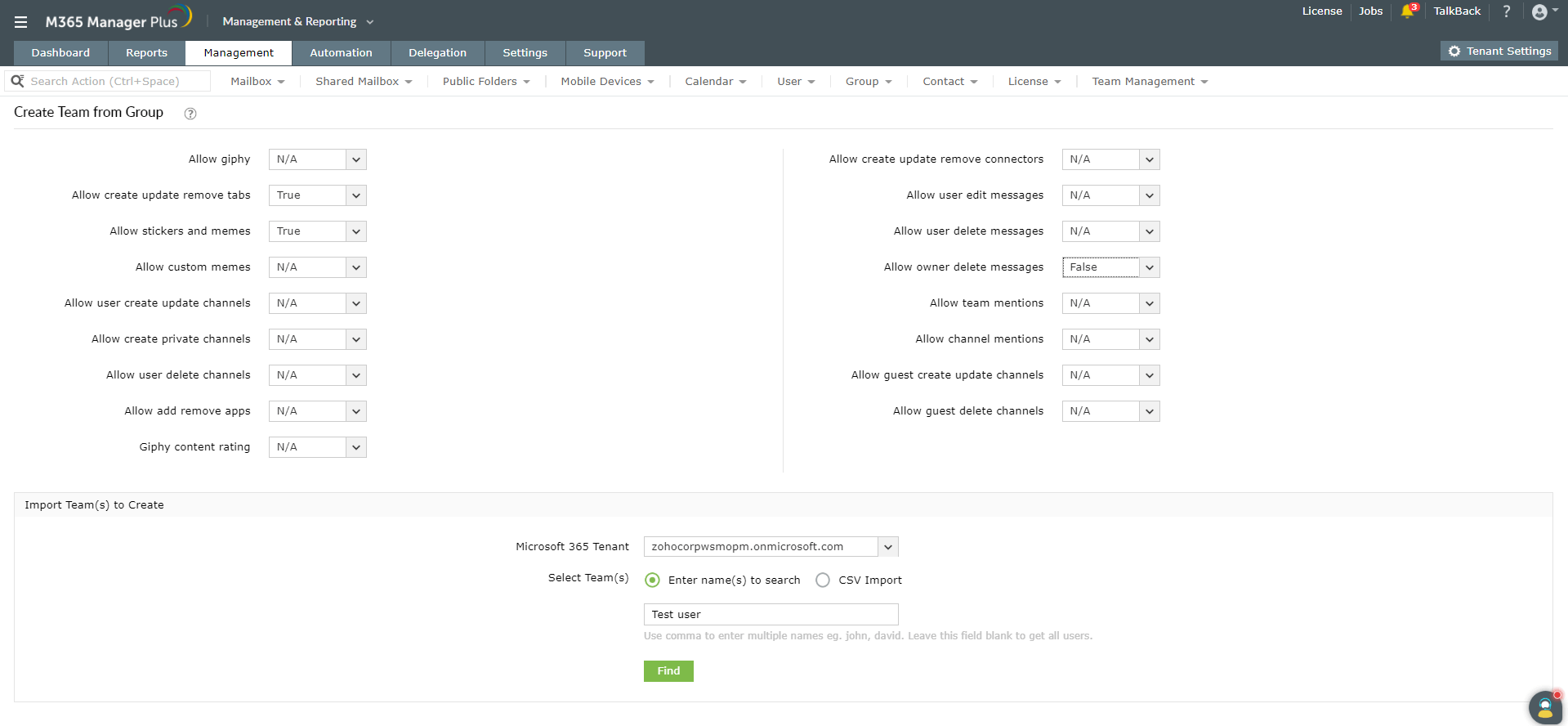
Criar equipe a partir de grupo

O arquivo CSV importado deve consistir em detalhes como DisplayName, Descrição, Visibilidade, Proprietário e regras que ajudam a gerenciar permissões de usuário no Microsoft Teams.

Por que as empresas escolhem o M365 Manager Plus?

O que nossos clientes dizem

  • Agora podemos reconciliar efetivamente quais licenças estamos usando na organização e atribuir o custo à unidade de negócios. Também conseguimos identificar várias alterações de licença que poderiam ser implementadas para reduzir nossos gastos totais com o Microsoft 365.

    Timothy Ransom
    Gerente de TI/SI no The Eclipse Group, Emirados Árabes Unidos

  • O M365 Manager Plus é valioso para o nosso futuro negócio e, o mais importante, permite-me continuar a melhorar o nível de serviço que prestamos.

    Gerente de infraestrutura de TI
    Sunstar Suisse S.A.

  • Nossa empresa adquiriu o ManageEngine M365 Manager Plus para nos ajudar a proteger nossos negócios contra ameaças cibernéticas transmitidas por e-mail. Estamos absolutamente satisfeitos com os recursos e facilidade de uso. Superou nossas expectativas.

    Agente de seguros
    Análise da Gartner sobre segurança e gerenciamento de riscos

Uma solução completa para todas as necessidades de administração
do Microsoft 365!

Baixe Agora