# Perguntas frequentes sobre o NetFlow Analyzer
## Informações gerais do produto
1. **O que é o NetFlow Analyzer?**
O [NetFlow Analyzer](https://www.manageengine.com/br/netflow/) é uma ferramenta baseada em web de monitoramento de largura de banda e análise de tráfego que usa Cisco NetFlow®, sFlow®, cflowd®, jFlow®, IPFIX®, NetStream® e Cisco NBAR® para fornecer relatórios detalhados sobre o tráfego de rede. O NetFlow Analyzer ajuda o administrador de TI a responder questões como quem, o que, quando, onde e como referentes ao uso da largura de banda.
2. **O que é uma interface?**
Interface refere-se às portas físicas e lógicas da camada 3 em seus dispositivos de comutação ou roteamento.
3. **O que é NetFlow?**
A tecnologia [Cisco® NetFlow](https://www.manageengine.com/br/netflow/cisco-netflow.html) é um recurso incorporado aos dispositivos Cisco IOS. Os [registros de dados do NetFlow](https://www.manageengine.com/br/netflow/cisco-netflow.html#stats) consistem em informações sobre endereços de origem e destino, juntamente com os protocolos e portas usados na conversação de ponta a ponta. O [NetFlow Analyzer](https://www.manageengine.com/br/netflow/netflow-monitoring.html) usa essas informações para gerar gráficos e relatórios sobre padrões de tráfego e uso da largura de banda.
4. **Quais são as diferentes versões do NetFlow disponíveis?**
Até o momento, foram lançadas 5 versões do NetFlow. A versão 1 é a original e a versão 5 é a padrão e mais comumente implantada do NetFlow. A versão 7 foi lançada especificamente para switches Catalyst das séries 6500 e 7600. É semelhante à versão 5, mas não inclui informações sobre AS, interface, sinalizador TCP e TOS. A versão 8 do NetFlow foi introduzida para reduzir o uso de recursos e inclui uma opção de onze esquemas de agregação. A versão 9, a mais recente, é um formato flexível e extensível compatível com MPLS, multicast e muito mais.
Atualmente, o NetFlow Analyzer é compatível com as versões 5, 7 e 9 do NetFlow.
5. **Qual a diferença do NetFlow e os analisadores de tráfego como MRTG™?**
O MRTG e outras ferramentas semelhantes fornecem informações limitadas a estatísticas de interface e não podem fornecer detalhes no nível da aplicação como hosts, protocolos e conversas, que são parte inerente do tráfego IP. As [estatísticas de tráfego do NetFlow](https://www.manageengine.com/br/netflow/cisco-netflow.html#stats) são muito mais detalhadas, proporcionando uma análise de largura de banda profunda e detalhada.
6. **A Cisco é o único fornecedor que oferece suporte ao NetFlow?**
A tecnologia NetFlow foi inventada pela Cisco e os dispositivos Cisco IOS oferecem compatibilidade com NetFlow. Pode haver outros fornecedores que ofereçam compatibilidade com NetFlow em seus dispositivos. No entanto, o NetFlow Analyzer foi testado para ser compatível apenas com dispositivos Cisco habilitados para NetFlow.
## Informações sobre licença
1. **Qual é a diferença entre a versão gratuita e a Essential?**
A [versão gratuita](https://www.manageengine.com/br/netflow/download.html#diff) do NetFlow Analyzer pode gerar relatórios sobre dados do NetFlow de no máximo 2 interfaces de roteamento, enquanto a versão [Essential](https://www.manageengine.com/br/netflow/download.html#diff) pode gerar relatórios sobre dados do NetFlow de no máximo **n** interfaces (**n** é o número de interfaces que você adquiriu). Não há nenhuma outra diferença entre as duas versões em relação aos recursos ou funcionalidades.
2. **Há uma versão de teste disponível do NetFlow Analyzer para avaliação?**
Sim. Você pode baixar uma versão de teste gratuita de 30 dias do NetFlow Analyzer [aqui](https://www.manageengine.com/br/netflow/download.html).
3. **A versão de teste tem alguma restrição?**
A [versão de teste](https://www.manageengine.com/br/netflow/download.html#trial) é uma versão totalmente funcional do NetFlow Analyzer, sem limitações funcionais. A versão de teste está disponível para download [aqui](https://www.manageengine.com/br/netflow/download.html).
4. **Preciso reinstalar o NetFlow Analyzer ao migrar para a versão Essential?**
Não. Você não precisa reinstalar nem desligar o servidor. Basta inserir o novo arquivo de licença na caixa Upgrade License no painel superior do cliente web do NetFlow Analyzer.
5. **Quantos usuários podem acessar o NetFlow Analyzer simultaneamente?**
Isso depende apenas da capacidade do servidor no qual o NetFlow Analyzer está instalado. A licença do NetFlow Analyzer não limita o número de usuários que acessam a aplicação a qualquer momento.
## Instalação
1. **Quando tento acessar a interface da web, outro servidor web aparece. Como isso acontece?**
Durante a instalação, o NetFlow Analyzer verifica se a porta selecionada está sendo usada por outra aplicação. Se, naquele momento, o outro servidor web estiver inativo, ele não será detectado. Desative o outro servidor web, altere a porta do servidor ou altere a porta do servidor web do NetFlow Analyzer.
2. **Como posso alterar a porta do MySQL no NetFlow Analyzer de 13310 para outra porta?**
Edite o arquivo `mysql-ds.xml` no diretório `/server/default/deploy`. Altere o número da porta na linha `jdbc:mysql://localhost:13310/netflow` para o número da porta desejada, salve o arquivo e reinicie o servidor.
3. **Posso instalar e executar o NetFlow Analyzer como superusuário?**
O NetFlow Analyzer pode ser instalado e iniciado como superusuário, mas todas as permissões de arquivos serão modificadas e, posteriormente, não será possível iniciar o servidor como qualquer outro usuário.
4. **É necessário um backup do banco de dados ou o NetFlow Analyzer cuida disso?**
A solução inclui um utilitário de backup de banco de dados que pode ser usado para fazer a cópia de segurança do banco de dados. Há duas maneiras de fazer o backup:
1. Você pode executar o script `backupdb.bat` ou `backupdb.sh`, encontrado em `/adventnet/me/netflow/troubleshooting`, e criar um backup do banco de dados em formato ZIP. Quando quiser restaurar, será necessário extrair o arquivo ZIP para o diretório `/adventnet/me/netflow`. Este é um processo lento.
2. Pare o serviço NetFlow Analyzer e copie as pastas `Mysql` e `data` para a pasta `$NETFLOW_HOME/`.
Em ambos os processos acima, a versão do NFA deve ser a mesma.
5. **Como atualizo um patch no Linux?**
Use o comando `sh UpdateManager.sh -c` e siga as instruções para atualizar o NetFlow Analyzer.
## Configuração do roteador
1. **Por que não consigo adicionar um roteador ao NetFlow Analyzer?**
O NetFlow Analyzer não escolhe quais roteadores ou interfaces monitorar, pois os dispositivos são descobertos automaticamente. Tudo o que você precisa fazer é configurar suas interfaces para enviar dados do NetFlow para a porta especificada no NetFlow Analyzer. Assim que o NetFlow Analyzer começar a receber dados do NetFlow, é possível ver o dispositivo e suas interfaces listados na visualização de interface.
2. **Meu roteador foi configurado para exportar dados do NetFlow, mas ainda não os vejo no dashboard.**
Você pode verificar vários itens aqui:
- O NetFlow está habilitado no dispositivo e começou a enviar fluxos.
- Seu roteador está exportando dados do NetFlow para a porta na qual o NetFlow Analyzer está escutando.
- O roteador está exportando dados do NetFlow versão 5, 7 ou 9.
3. **Excluí um roteador e todas as suas interfaces por meio da página de gerenciamento de licenças, mas ele ainda aparece no dashboard.**
Isso acontece porque os pacotes NetFlow desse roteador continuam sendo recebidos e ele só irá parar de aparecer no dashboard quando você configurar o próprio roteador para interromper a exportação de dados NetFlow para o NetFlow Analyzer.
4. **Qual é a diferença entre deixar de gerenciar e excluir uma interface?**
Se precisar interromper temporariamente o monitoramento de um roteador ou interface, cancele o gerenciamento na página de gerenciamento de licenças. Nesse caso, o roteador ou interface ainda será exibido no gerenciamento de licenças.
Já se precisar interromper permanentemente o monitoramento de um roteador ou interface, desative as exportações do NetFlow da interface ou roteador e, em seguida, exclua-o do gerenciamento de licenças. Nesse caso, o roteador ou interface não é exibido em nenhuma tela do cliente, a menos que novos fluxos sejam enviados a partir dele.
5. **Como configurar a comunidade SNMP no roteador?**
Para configurar o SNMP, siga os passos abaixo:
1. Faça logon no roteador.
2. Entre no modo de configuração global.
3. Digite o comando `snmp-server community public RO` para definir `public` como comunidade somente leitura.
4. Pressione `Ctrl+Z`.
5. Digite o comando `write mem`.
6. **Como configuro o horário do roteador sincronizado com o servidor NFA?**
Sempre que a diferença de horário entre o servidor NetFlow Analyzer e o roteador for superior a 10 minutos, um ícone de aviso aparecerá na página inicial. Quando isso acontece, o NetFlow Analyzer marcará os fluxos com base no horário do sistema do servidor do NetFlow Analyzer.
1. Verifique se o fuso horário e o desvio, em horas e minutos, estão definidos corretamente, por exemplo, `PST -8 00` para PST ou `EST -5 00` para EST. Faça login no roteador, acesse o terminal de configuração e digite `show running-config`. É possível definir o fuso horário e o desvio no relógio usando o comando `clock timezone zone hours [minutos]`, por exemplo, `clock timezone PST -8:00`.
2. Depois de confirmar o fuso horário, verifique se o horário correto está definido no roteador fazendo login e digitando `show clock`. É possível definir a hora do relógio usando o comando `clock set hh:mm:ss month date year`.
Não há mecanismo de enfileiramento em períodos intensos.
## Geração de relatórios
1. **Os gráficos estão vazios. Por que?**
Os gráficos estarão vazios se não houver dados disponíveis. Se você acabou de instalar o NetFlow Analyzer, aguarde pelo menos dez minutos para começar a ver os gráficos. Um gráfico vazio significa que nenhum dado foi recebido pelo NetFlow Analyzer. Nesse caso, verifique as configurações do seu roteador.
2. **O que são dados agregados e dados brutos? Como definir o período de armazenamento de dados brutos?**
No que diz respeito aos dados agregados, o NetFlow Analyzer mantém os `n` fluxos principais para cada intervalo de dez minutos. A contagem de registros determina esses `n` valores. Por padrão, ela é definida como 100. Você pode definir seus próprios critérios para essa finalidade e fazer as mudanças na opção Settings.
Além disso, o NetFlow Analyzer permite armazenar dados brutos, ou seja, todos os fluxos e não apenas os principais `n`, por até um mês.
1. Os dados agregados são armazenados em 5 níveis de tabelas: tabelas de 10 minutos, por hora, 6 horas, 24 horas e semanais. Relatórios de diferentes períodos precisam acessar a tabela correspondente. Por exemplo, relatórios muito recentes precisam acessar a tabela de 10 minutos e relatórios antigos precisam acessar a tabela semanal. É possível acessar `MetaTable` para determinar qual tabela contém dados para o período necessário.
2. Os dados brutos são armazenados em tabelas criadas dinamicamente, e os dados pertencentes a diferentes dispositivos, ou roteadores, residem em tabelas diferentes por períodos diferentes. É possível acessar `RawMetaTable` para determinar qual tabela contém dados para o relatório necessário.
3. **Algumas das aplicações estão rotuladas como "TCP_App" ou algo semelhante. O que é isso?**
Se uma aplicação for rotulada como `TCP_App` ou algo semelhante, significa que o NetFlow Analyzer não reconheceu esta aplicação; por exemplo, a combinação de porta e protocolo não está mapeada como nenhuma aplicação. Depois de adicionar essas aplicações em Application Mapping, elas serão reconhecidas.
4. **Por que apenas os 5 ou 10 principais valores são exibidos nos relatórios? E se eu quiser mais detalhes?**
O NetFlow Analyzer mostra os 50 principais resultados em todos os relatórios por padrão. Você pode ver até 100 resultados em cada relatório alterando o valor de Record Count na página de configurações.
5. **Os gráficos mostram apenas tráfego de entrada para uma interface, embora haja tráfego de entrada e saída fluindo por ela. Por que?**
Verifique se você habilitou o NetFlow em todas as interfaces pelas quais o tráfego flui. Como a contabilização do tráfego do NetFlow é de entrada por padrão, apenas o tráfego de entrada em uma interface é contabilizado. Para ver os gráficos de tráfego de entrada e saída de uma interface, é necessário habilitar o NetFlow em todas as interfaces pelas quais o tráfego flui.
6. **Por que algumas interfaces são rotuladas como IfIndex2, IfIndex3 etc.?**
Porque o dispositivo ou interface não tem respondido às solicitações SNMP enviadas pelo NetFlow Analyzer. Verifique as configurações SNMP da interface ou edite manualmente o nome da interface a partir do dashboard.
O NetFlow Analyzer usa a porta 161 e a string de comunidade pública como valores SNMP padrões. Se as configurações SNMP do seu dispositivo forem diferentes, altere os valores em Dashboard Interface View. Caso precise alterar globalmente, insira os novos valores nos mesmos campos em Settings.
7. **O uso total da largura de banda parece diminuir dependendo da granularidade do relatório. Por que isso?**
O NetFlow Analyzer agrega dados mais antigos em um formato menos granular e, por esse motivo, alguns picos podem não aparecer em relatórios mais antigos. Enquanto os relatórios referentes ao último dia são gerados a partir de tabelas com granularidade de 10 minutos, os relatórios referentes à semana passada são gerados a partir de tabelas com granularidade de 1 hora.
Por exemplo, os dados na tabela de 10 minutos referentes às 10:00, 10:10, 10:20, 10:30, 10:40 e 10:50 seriam todos agregados e movidos para tabelas de dados por hora para um ponto de dados referente às 10:00.
Embora os volumes totais de dados estejam corretos, as taxas de tráfego serão calculadas como médias para esse período. Portanto:
```text
10:00 -> volume transferido 100 MBytes, taxa média de dez minutos 1.333 Kbits/s
10:10 -> volume transferido 1 MByte, taxa média de dez minutos 13.3 Kbits/s
10:20 -> volume transferido 1 MByte, taxa média de dez minutos 13.3 Kbits/s
10:30 -> volume transferido 1 MByte, taxa média de dez minutos 13.3 Kbits/s
10:40 -> volume transferido 1 MByte, taxa média de dez minutos 13.3 Kbits/s
10:50 -> volume transferido 1 MByte, taxa média de dez minutos 13.3 Kbits/s
```
Quando agregados na tabela de uma hora, obtemos:
```text
10:00 -> volume transferido 105 MBytes, taxa média de uma hora 233 Kbits/s
```
O pico de até 1.333 Kbits/s foi perdido nesse processo de média; à medida que os dados são agregados em períodos cada vez mais longos, esse valor médio diminui ainda mais.
Esse é o motivo da redução nos relatórios de uso de largura de banda ao longo do tempo.
## NBAR
1. **Quais recursos não são compatíveis com o NBAR?**
Os seguintes recursos não são compatíveis com o NBAR:
- Mais de 24 tipos de correspondência de URLs, hosts ou MIME simultâneos.
- Correspondência além dos primeiros 400 bytes em uma URL.
- Tráfego não IP.
- Multicast e outros modos de comutação não CEF.
- Pacotes fragmentados.
- Solicitações HTTP persistentes em pipeline.
- Classificação URL, host ou MIME com HTTP seguro.
- Fluxos assimétricos com protocolos com estado.
- Pacotes originados ou destinados ao roteador que executa o NBAR.
2. **Há alguma restrição sobre onde podemos configurar o NBAR?**
Não é possível configurar o NBAR nas seguintes interfaces lógicas:
- Fast EtherChannel.
- Interfaces que usem tunelamento ou criptografia.
- VLANs.
- Interfaces discadas.
- PPP Multilink.
**Nota:** o NBAR é configurável em VLANs a partir do Cisco IOS Release 12.1(13)E, mas é compatível apenas no caminho de comutação de software.
3. **O que afeta o desempenho do NBAR?**
Vários fatores podem impactar o desempenho do NBAR na execução baseada em software.
**A. Configuração do roteador**
1. Número de protocolos comparados.
2. Número de expressões regulares usadas.
3. Complexidade da lógica de inspeção de pacotes necessária.
**B. Perfil de tráfego**
1. O número de fluxos.
2. Fluxos de longa duração são mais baratos do que fluxos de curta duração.
3. Correspondências de protocolos com estado impactam mais o desempenho do que aplicações de porta estática.
4. **O desempenho depende do número de interfaces para as quais o NBAR está habilitado? A velocidade do link das interfaces nas quais o NBAR está habilitado afeta o desempenho?**
Não. O desempenho do NBAR não depende do número de interfaces nas quais o NBAR está habilitado nem da velocidade do link dessas interfaces. O que afeta o desempenho é a quantidade de pacotes que o mecanismo NBAR precisa verificar e a profundidade do pacote em que ele precisa realizar inspeções regulares.
5. **Consigo emitir o comando `ip nbar protocol-discovery` no roteador e ver os resultados. Porém, o NFA diz que meu roteador não é compatível com NBAR. Por quê?**
Versões anteriores do IOS somente são compatíveis com NBAR no roteador. Portanto, você pode executar o comando `ip nbar protocol-discovery` no roteador e ver os resultados. Porém, a possibilidade de descoberta de protocolo NBAR MIB, `CISCO-NBAR-PROTOCOL-DISCOVERY-MIB`, só foi disponibilizada nos releases posteriores e é necessária para coletar dados via SNMP. Verifique se o IOS do seu roteador é compatível com `CISCO-NBAR-PROTOCOL-DISCOVERY-MIB`.
6. **Como posso verificar se meu roteador é compatível com CISCO-NBAR-PROTOCOL-DISCOVERY-MIB?**
1. Você pode verificar as plataformas e IOS compatíveis com `CISCO-NBAR-PROTOCOL-DISCOVERY-MIB` usando o [link de pesquisa de MIBs da Cisco](http://tools.cisco.com/ITDIT/MIBS/AdvancedSearch?MibSel=250073).
2. Como alternativa, execute o comando `show snmp mib | include cnpd` no roteador para identificar os objetos MIB implementados. Se o roteador for compatível com `CISCO-NBAR-PROTOCOL-DISCOVERY-MIB`, o comando fornecerá os seguintes objetos:
```text
cnpdStatusEntry.1
cnpdStatusEntry.2
cnpdAllStatsEntry.2
cnpdAllStatsEntry.3
cnpdAllStatsEntry.4
cnpdAllStatsEntry.5
cnpdAllStatsEntry.6
cnpdAllStatsEntry.7
cnpdAllStatsEntry.8
cnpdAllStatsEntry.9
cnpdAllStatsEntry.10
cnpdAllStatsEntry.11
cnpdAllStatsEntry.12
cnpdTopNConfigEntry.2
cnpdTopNConfigEntry.3
cnpdTopNConfigEntry.4
cnpdTopNConfigEntry.5
cnpdTopNConfigEntry.6
cnpdTopNConfigEntry.7
cnpdTopNConfigEntry.8
cnpdTopNStatsEntry.2
cnpdTopNStatsEntry.3
cnpdTopNStatsEntry.4
cnpdThresholdConfigEntry.2
cnpdThresholdConfigEntry.3
cnpdThresholdConfigEntry.4
cnpdThresholdConfigEntry.5
cnpdThresholdConfigEntry.6
cnpdThresholdConfigEntry.7
cnpdThresholdConfigEntry.8
cnpdThresholdConfigEntry.9
cnpdThresholdConfigEntry.10
cnpdThresholdConfigEntry.12
cnpdThresholdHistoryEntry.2
cnpdThresholdHistoryEntry.3
cnpdThresholdHistoryEntry.4
cnpdThresholdHistoryEntry.5
cnpdThresholdHistoryEntry.6
cnpdThresholdHistoryEntry.7
cnpdNotificationsConfig.1
cnpdSupportedProtocolsEntry.2
```
## V9
1. **O que é o NetFlow versão 9?**
Este formato é flexível e extensível, o que oferece a versatilidade necessária para ser compatível com novos campos e tipos de registro. Além disso, ele acomoda novas tecnologias compatíveis com o NetFlow, como NAT, MPLS, BGP next hop e Multicast. O principal recurso do formato de exportação da versão 9 é que ele é baseado em modelo.
2. **Qual é o impacto da memória no roteador devido à V9?**
A memória usada depende das estruturas de dados usadas para manter os conjuntos de fluxos de modelo. Como a implementação não acessa o cache do NetFlow diretamente, o uso de memória não é muito alto.
3. **"Recebimento de pacotes não V5/V7/V9 dos seguintes dispositivos: Clique aqui para obter mais detalhes." O que isso significa?**
Esta mensagem na interface do usuário significa que o NetFlow Analyzer está recebendo pacotes NetFlow com versões diferentes de 5, 7 e 9. Verifique as configurações do seu roteador para garantir que apenas exportações NetFlow das versões 5, 7 e 9 estejam sendo enviadas para o NetFlow Analyzer. Isso acontece porque a solução é compatível apenas com exportações dessas versões do NetFlow.
4. **A versão 9 é compatível com versões anteriores?**
A versão 9 não é compatível com versões 5 e 8. Se precisar da versão 5 ou 8, será necessário configurá-la.
5. **Qual é o impacto do V9 no desempenho?**
A versão 9 reduz ligeiramente o desempenho geral por criar e manter conjuntos de fluxos de modelos válidos que exigem processamento adicional.
6. **Quais são as restrições para o V9?**
A versão 9 permite a intercalação de várias tecnologias, ou seja, você deve configurar a versão 9 se precisar exportar dados de várias tecnologias, como Multicast, DoS, IPv6, BGP next hop e assim por diante.
7. **Como configuro o NetFlow versão 9?**
Consulte a documentação da Cisco para [configurar a exportação do NetFlow versão 9](https://www.cisco.com/c/en/us/td/docs/ios/12_3/feature/guide/nfv9expf.html).
## Informações técnicas
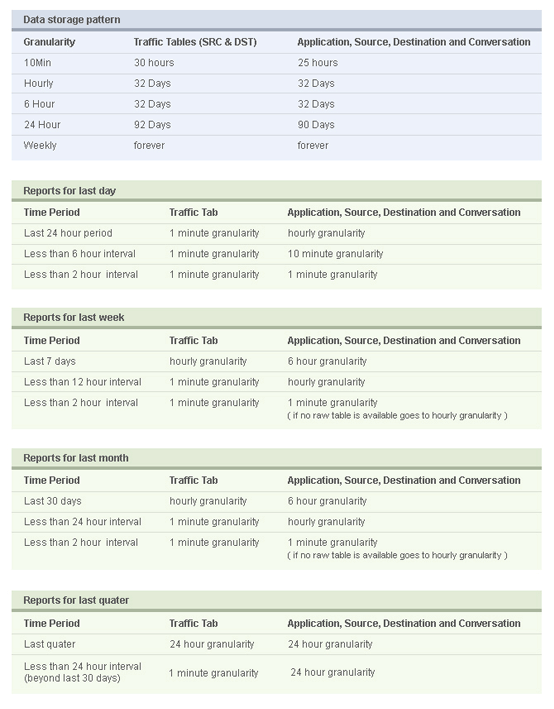
1. **Como as informações de tráfego são armazenadas no banco de dados do NetFlow Analyzer?**
Para cada relatório, a solução armazena as informações de tráfego de uma maneira diferente. A tabela a seguir descreve o padrão de armazenamento de dados para diversos relatórios gerados pelo NetFlow Analyzer.
2. **Como as portas são atribuídas como aplicações no NetFlow Analyzer?**
Uma exportação do NetFlow contém informações sobre o protocolo, a porta de origem e a porta de destino. Quando um fluxo é recebido, o NetFlow Analyzer tenta associar a porta e o protocolo no fluxo a uma aplicação, na seguinte ordem:
- As portas de origem e destino com os números mais baixos para a lista de portas configuradas para cada aplicação na lista Application Mapping.
- As portas de origem e destino com os números mais altos para a lista de portas configuradas para cada aplicação na lista Application Mapping.
- As portas de origem e destino com os números mais baixos para os intervalos de portas configuradas para cada aplicação na lista Application Mapping.
- As portas de origem e destino com os números mais altos para os intervalos de portas configuradas para cada aplicação na lista Application Mapping.
Se, mesmo assim, não for encontrada uma aplicação correspondente, a aplicação será listada como `protocol_App`, dependendo do protocolo recebido no fluxo. Por exemplo, `TCP_App` se um fluxo for recebido com protocolo TCP e portas de origem e destino incompatíveis. Se o protocolo recebido no fluxo também não for reconhecido pelo NetFlow Analyzer, a aplicação será listada como **Unknown_App**.
 Um único fluxo pode ser categorizado como uma única aplicação apenas. Em caso de conflito, serão consideradas as aplicações com uma correspondência exata para o número da porta.
3. **Preciso reinstalar o NetFlow Analyzer ao migrar para a versão totalmente paga?**
Não. Você não precisa reinstalar nem desligar o servidor NetFlow Analyzer. Basta inserir o novo arquivo de licença no campo Upgrade License.
4. **Quantos usuários podem acessar a aplicação simultaneamente?**
Isso depende apenas da capacidade do servidor no qual o NetFlow Analyzer está instalado. A licença do NetFlow Analyzer não limita o número de usuários que acessam a aplicação a qualquer momento.
5. **O NetFlow Analyzer encerra a sessão após um período de inatividade. Como posso evitar isso?**
Você pode alterar o valor do tempo limite para um valor maior que o padrão, 30 minutos, aumentando o parâmetro `session-timeout`.
```xml
30
```
Edite o arquivo:
```text
/AdventNet/ME/NetFlow/server/default/conf/web.xml
```
Altere o valor `30` para o intervalo de tempo desejado, por exemplo, `600`. Será necessário reiniciar o servidor NFA para que isso tenha efeito.
6. **Como criar o arquivo de log DBInfo?**
1. Certifique-se de que o NFA esteja em execução.
2. Navegue até o diretório `/Troubleshooting`.
3. Execute o arquivo `DBInfo.sh` ou `DBInfo.bat`.
Isso cria um arquivo `Info.log` na mesma pasta, contendo informações referentes ao banco de dados. Envie o arquivo `info.log` para [netflowanalyzer-support@manageengine.com](mailto:netflowanalyzer-support@manageengine.com) para análise e assistência.
7. **Quais são as vantagens de configurar várias portas do NetFlow Listener?**
Configurar várias portas do NetFlow Listener pode melhorar significativamente as taxas de tratamento de fluxo. É possível configurar até 5 portas listener, cada uma separada por vírgula. Isso pode ser configurado a partir da página `Settings -> NetFlow Settings` na interface do usuário.
8. **Quais informações preciso enviar ao suporte da NFA para obter assistência?**
1. Execute `logziputil.bat` ou `logziputil.sh`, na pasta de solução de problemas, para criar um arquivo ZIP na pasta de suporte e envie esse arquivo.
2. Envie o arquivo `err` na pasta `Mysql\data`.
3. Envie também a configuração da sua máquina.
9. **Como migrar com segurança a instalação do NFA para uma máquina diferente?**
O NetFlow Analyzer pode ser migrado para um novo servidor com dados e configurações mais antigos sob certas condições. Abaixo estão as etapas para migrar a instalação e o banco de dados para um servidor diferente.
**Nota:**
- O número do build do NetFlow Analyzer deve ser o mesmo em ambos os servidores. Você pode encontrar o número do build clicando no link "About" no canto superior direito da interface do usuário.
- A migração entre plataformas não é compatível, por exemplo, do Windows para o Linux e vice-versa.
1. Desligue o serviço NetFlow Analyzer.
2. Copie as pastas `MySql` e `Data` em `` para um local de backup seguro. Essas duas pastas contêm todos os dados e configurações coletados do NetFlow Analyzer.
3. Instale o NetFlow Analyzer no novo servidor e execute o serviço NetFlow Analyzer uma vez.
4. Depois, desligue o serviço NetFlow Analyzer.
5. Copie as pastas `MySql` e `Data` que foram copiadas como backup da instalação original para a nova instalação no diretório ``.
Além disso, se você não tiver uma cópia da licença do produto, copie o arquivo `AdventnetLicense.xml` do diretório `\lib` para um local seguro. Após a conclusão da migração, você poderá aplicar a licença na página License Management, em Admin Operations, na interface do usuário.
10. **O que devo fazer se meu servidor NFA ficar lento? Como melhorar o desempenho do meu sistema NFA?**
Consulte a [comunidade do NetFlow Analyzer](https://pitstop.manageengine.com/portal/en/community/NetFlow-Analyzer) para uma breve nota sobre ajuste de banco de dados.
11. **Por que o NFA diz que o tempo do roteador não está sincronizado e para de coletar dados?**
Siga estas etapas para corrigir esse problema:
1. Verifique se o horário correto está definido no roteador fazendo login e digitando `show clock`. É possível definir o horário do relógio usando o comando `clock set hh:mm:ss month date year`.
Verifique se o fuso horário e o desvio, em horas e minutos, estão definidos corretamente, por exemplo, `PST -8 00` para PST ou `EST -5 00` para EST. Faça login no roteador, acesse o terminal de configuração e digite `show running-config`. É possível definir o fuso horário e o desvio no relógio usando o comando `clock timezone zone hours [minutos]`, por exemplo, `clock timezone PST -8:00`.
2. O problema de sincronização de tempo pode estar relacionado à alta carga da CPU, e reduzir o grupo de IPs pode ajudar. Cada endereço, intervalo ou rede será verificado separadamente. Portanto, 4 endereços, como `10.10.10.1`, `10.10.10.2`, `10.10.10.3` e `10.10.10.4`, adicionarão mais sobrecarga do que criar o mesmo como um único intervalo de IPs de `10.10.10.1` a `10.10.10.4`.
Ao associar interfaces, é melhor selecionar "All interfaces" sempre que apropriado para que nenhuma verificação seja feita com a interface no fluxo. Quando há 180 interfaces associadas, o código precisa verificar essas 180 interfaces em cada fluxo recebido.
12. **Como faço para comprar o NetFlow Analyzer?**
Você pode comprar o NetFlow Analyzer diretamente na loja online da ManageEngine ou de um revendedor próximo de você. Consulte o [site do NetFlow Analyzer](https://www.manageengine.com/br/netflow/) para mais informações sobre as opções de compra.
## Versão Enterprise
1. **Por que devo usar a versão Enterprise do NetFlow Analyzer?**
- Lida com mais de 10.000 interfaces e vários milhões de fluxos por minuto.
- É destinada a grandes empresas com redes distribuídas.
- Possui arquitetura escalável: a adição de coletores permite atender ao crescimento da rede.
- Oferece transferência de dados segura e confiável via HTTPS.
2. **Qual é a diferença entre a versão Essential e a versão Enterprise?**
Verifique o documento de [comparação de edições](https://www.manageengine.com/br/netflow/netflow-analyzer-editions.html).
3. **O que é um servidor central?**
O servidor central de criação de relatórios:
- Fornece um console web centralizado.
- Gerencia os coletores.
- Recebe e armazena os dados.
4. **O que é um coletor?**
O coletor:
- Deve ser implantado perto dos roteadores.
- Coleta e processa os dados do NetFlow dos roteadores.
- Comprime os dados recebidos e os envia para o servidor central.
5. **Quantas interfaces e taxas de vazão um único coletor pode manipular?**
Com base na configuração de hardware do sistema, um coletor pode lidar com cerca de 2.000 interfaces. Ele pode lidar com uma vazão de até 8.000 fluxos por segundo. Consulte a configuração de hardware no guia de dimensionamento.
6. **Quantos coletores um único servidor central pode manipular?**
O servidor central pode lidar com qualquer quantidade de coletores. Consulte a configuração de hardware no guia de dimensionamento. Novos coletores podem ser adicionados facilmente a qualquer momento.
7. **Como o coletor entra em contato com o servidor central?**
A comunicação entre o servidor central e o coletor é unidirecional, ou seja, apenas o coletor pode se comunicar com o servidor central. O coletor se comunica através da porta HTTPS do servidor central.
8. **Onde configurar os parâmetros SNMP?**
Os parâmetros SNMP, como leitura de comunidade e porta, podem ser configurados ao instalar o coletor. Se desejar mudá-los após a instalação do coletor, é possível fazer isso usando um cliente web do coletor.
Clique na página Settings em Admin Operations, depois na aba NetFlow Settings e insira os parâmetros SNMP necessários. Você também pode alterar os parâmetros SNMP individuais do roteador clicando no ícone "Set SNMP parameters", localizado ao lado do nome do roteador, tanto no servidor central quanto no cliente web do coletor.
9. **O que acontece se a conexão de rede entre o coletor e o servidor central ficar temporariamente inativa?**
O coletor armazenará os dados e os enviará assim que a conexão for restabelecida. Assim, ele garante uma transferência de dados confiável.
10. **Com que frequência o coletor entra em contato com o servidor central?**
O coletor contata o servidor central com dois objetivos: enviar os dados NetFlow coletados e obter novas configurações, como grupo de IP, perfil de alerta e outras configurações criadas pelo usuário no servidor central.
A frequência de envio de dados NetFlow é de 10 minutos, e a frequência para obter a configuração é de um minuto.
11. **Meus dados estão realmente seguros?**
O coletor envia os dados por meio de uma conexão HTTPS segura. Os certificados SSL são gerados usando a [ferramenta keytool do Java](https://docs.oracle.com/javase/6/docs/technotes/tools/windows/keytool.html). Se desejar alterar os certificados, você pode usar o script `sslgen.bat`, ou `sslgen.sh` no Linux, incluso no diretório `[Product Home]/bin`.
12. **Por que estou recebendo a mensagem "O coletor é incompatível com o servidor central"?**
Estes são os possíveis motivos:
1. O servidor central é novo ou foi reinicializado e o coletor é antigo. Nesse caso, reinicialize o coletor e ative-o.
2. O coletor foi excluído na página "Collector Details" no cliente web do servidor central. É necessário habilitar o coletor na página Collector Details e reiniciá-lo.
13. **Qual é o uso de largura de banda entre o coletor e o servidor central?**
Você pode visualizar a largura de banda real usada para transferência de dados na página "Collector Details" no cliente web do servidor central. O link para essa página está disponível em Admin Operations.
14. **O que é exibido na visualização do dashboard do coletor? Como posso personalizá-lo?**
Por padrão, a visualização do dashboard do coletor mostra as 10 principais interfaces de cada coletor. É possível também personalizá-la para mostrar "Top 10/20/30 Interfaces" ou "Selected List of Interfaces". Para personalizá-la, use o link "Customize" ao lado do link do dashboard.
15. **Como mover o servidor central de uma máquina para outra?**
No lado do servidor central:
- Pare o servidor de criação de relatórios central.
- Execute o arquivo `[Product Home]/troubleshooting/BackupDB.bat` ou `BackupDB.sh`.
- Crie um arquivo ZIP contendo o backup do banco de dados e informações de configuração em `[Product Home]`.
- Instale o servidor de geração de relatórios central no novo local.
- Certifique-se de que a nova máquina tenha o mesmo fuso horário e hora da antiga.
- Descompacte o arquivo ZIP de backup em `[Product Home]`.
Depois que o servidor central for movido, faça as seguintes mudanças no lado do coletor:
- Navegue até a página Settings do coletor e mude o hostname ou endereço IP do servidor central.
- Reinicie o coletor do NetFlow.
16. **Como mover o coletor de uma máquina para outra?**
- Pare o coletor.
- Copie o arquivo `[Product Home]/conf/NetFlow/collectorFile.txt` para a nova máquina no diretório `[Product Home]/conf/NetFlow/`.
- Certifique-se de ter especificado o nome correto ou endereço IP do servidor central e a porta HTTPS.
- Inicie o coletor.
- Enquanto o coletor estiver iniciando, ele perguntará se você quer mesmo iniciar o mesmo coletor. Clique em `y` para iniciar como o mesmo coletor.
17. **O que devo fazer se o coletor ou servidor central estiver atrás de um proxy?**
Você deve inserir as configurações de proxy na tela de instalação do coletor ou na página de Settings do cliente web. Se o servidor central estiver atrás do proxy, aplique NAT ao nome e à porta HTTPS e forneça os valores com NAT na tela de instalação do coletor.
18. **A migração da versão Enterprise é compatível?**
Não. Não é possível migrar seus dados da versão Professional ou Essential para a edição Enterprise, ou vice-versa.
19. **Em que se baseia o licenciamento?**
A licença é baseada na taxa de fluxo. Quando a taxa de fluxo excede 10.000 vazões por segundo, é necessário incluir um coletor adicional.