Atualização de firmware do Cisco IOS
Este artigo aborda a atualização de firmware em dispositivos Cisco IOS. Antes de atualizar o IOS, certifique-se de obter a versão mais recente do IOS. Para isso, acesse o site aqui e selecione o tipo e a versão do seu dispositivo. Após a conclusão, o arquivo baixado deve ser transferido para um pendrive do dispositivo, geralmente via TFTP ou FTP.
Para atualizar o firmware usando o Network Configuration Manager, é possível criar os comandos Configlet correspondentes e atualizar o firmware em vários dispositivos.
Se você não tiver o NCM instalado, clique aqui para baixar e instalar a aplicação. Além disso, certifique-se de baixar a imagem do software Cisco IOS para o servidor TFTP no Network Configuration Manager.
Etapas para atualizar o firmware em dispositivos Cisco IOS
- Transfira o arquivo do servidor TFTP para a memória flash do switch. Isso pode ser feito emitindo o comando "copiar" no switch.
- Verifique se o arquivo foi transferido com sucesso para o roteador executando os comandos abaixo:
- Configure o switch para carregar a nova versão do iOS. Se reiniciarmos o sistema agora, o arquivo antigo do iOS será carregado.
- Instrua o switch a carregar o novo arquivo. A maneira mais fácil de fazer isso é usando o comando boot system.
- Salve a configuração e reinicie o dispositivo. Podemos verificar se a versão mais recente do iOS está sendo usada usando o comando show version:
Router#copy tftp flash
Endereço ou nome do host remoto []? 10.0.0.100
Nome do arquivo de origem []? c2960-lanbasek9-mz.150-2.SE4.bin
Nome do arquivo de destino [c2960-lanbasek9-mz.150-2.SE4.bin]?
Acessando tftp://10.0.0.100/c2960-lanbasek9-mz.150-2.SE4.bin....
Carregando c2960-lanbasek9-mz.150-2.SE4.bin desde 10.0.0.100:
!!!!!!!!!!!!!!!!!!!!!!!!!!!!!!!!!!!!!!!!!!!!!!!!!!!!!!!!!!!!!!!!!!!!!!!!!!!!!!!!!!!!!!!!!!!!
[OK - 4670455 bytes]
4670455 bytes copiados em 3,079 segundos (121951 bytes/segundos)
Router#
Router#show flash:
Directory of flash:/
1 -rw- 4414921 c2960-lanbase-mz.122-25.FX.bin
3 -rw- 4670455 c2960-lanbasek9-mz.150-2.SE4.bin
2 -rw- 1052 config.text
64016384 bytes total (54929956 bytes free)
Router#reload
Proceed with reload? [confirm]
C2960 Boot Loader (C2960-HBOOT-M) Version 12.2(25r)FX, RELEASE SOFTWARE (fc4)
Cisco WS-C2960-24TT (RC32300) processor (revision C0) with 21039K bytes of memory.
2960-24TT starting...
Base ethernet MAC Address: 000C.8536.AA3B
Router(config)#boot system c2960-lanbasek9-mz.150-2.SE4.bin
Router#show version
Cisco IOS Software, C2960 Software (C2960-LANBASEK9-M), Version 15.0(2)SE4, RELEASE SOFTWARE (fc1)
Technical Support: http://www.cisco.com/techsupport
Copyright (c) 1986-2013 by Cisco Systems, Inc.
Compiled Wed 26-Jun-13 02:49 by mnguyen
O configlet correspondente pode ser criado na aplicação NCM, conforme mostrado na captura de tela abaixo.
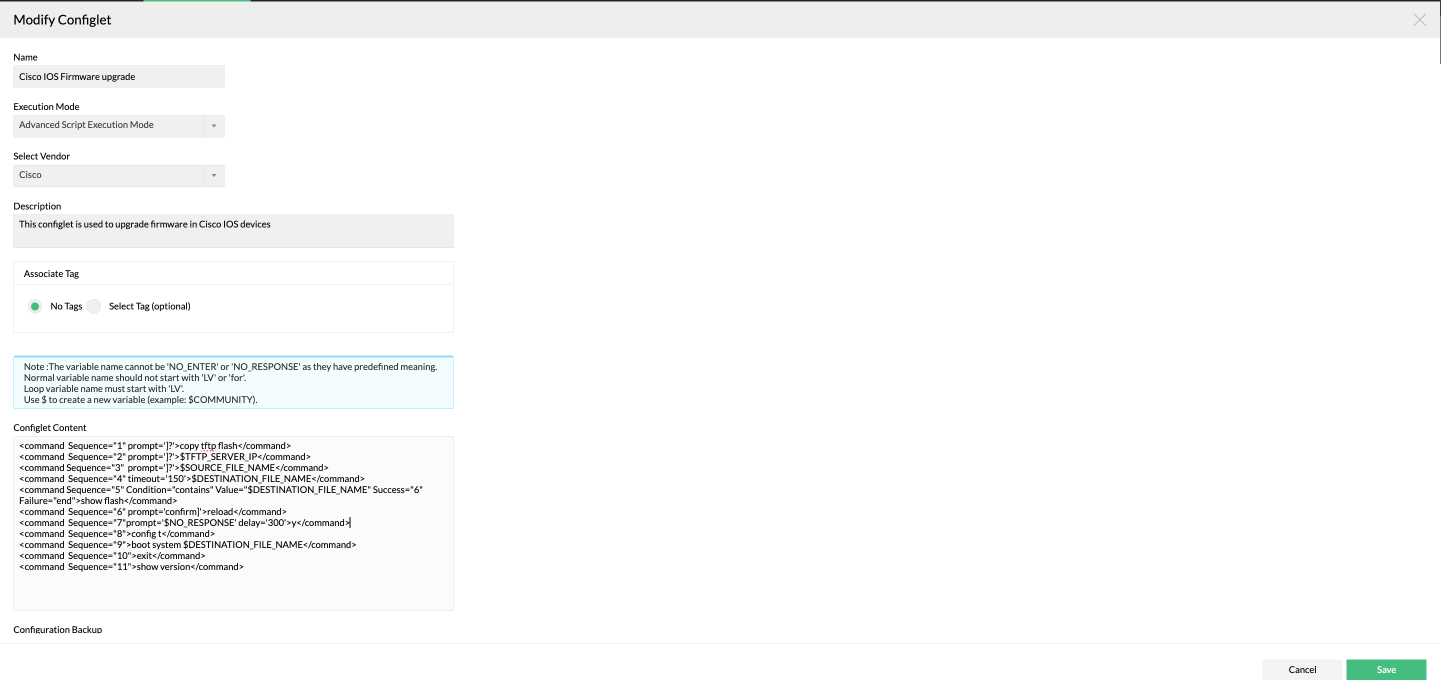
Também é possível clicar no botão abaixo para baixar o Configlet como XML e importá-lo para a aplicação NCM usando a opção de importação de arquivo.
| Nome do configlet | Atualização de firmware do Cisco IOS |
|---|---|
| Descrição | Esse configlet é utilizado para atualizar o firmware em dispositivos Cisco IOS. |
| Modo de execução | Modo de execução do script avançado |
| Conteúdo do configlet | <command Sequence="1" prompt=']?'>copy tftp flash</command> |
Confira a vulnerabilidade do firmware para identificar possíveis vulnerabilidades em sua rede e maneiras eficazes de corrigi-las.