Configuração do servidor DHCP em dispositivos Cisco
O DHCP é amplamente utilizado em ambientes de LAN para atribuir endereços IP de host dinamicamente a partir de um servidor centralizado, o que reduz significativamente a sobrecarga de administração de endereços IP. O DHCP também ajuda a conservar o espaço limitado de endereços IP uma vez que os endereços IP não precisam mais ser atribuídos aos hosts permanentemente; somente os hosts conectados à rede consomem endereços IP. O servidor DHCP atribui endereços IP de pools de endereços especificados em um roteador ou do roteador para clientes DHCP e os gerencia.
Neste artigo, você aprenderá como configurar o roteador Cisco como servidor DHCP usando CLI e atualizá-lo em vários dispositivos simultaneamente na aplicação NCM usando configlets. Se você não tiver o NCM instalado, clique aqui para baixar e instalar a aplicação.
Etapas para configurar o servidor DHCP via CLI.
- Efetue o login no dispositivo usando SSH / TELNET e vá para o modo habilitar.
- Entre no modo de configuração.
Router#configure terminal
Insira os comandos de configuração, um por linha. Termine com CNTL/Z.
Router(config)# - Exclua endereços IP de serem atribuídos pelo DHCP usando o ip dhcp excluded-address FIRST_IP LAST_IP
Router(config)#ip dhcp excluded-address 192.168.0.1 192.168.0.50
Router(config)# - Crie um novo pool DHCP com o comando ip dhcp pool NAME
Router(config)#ip dhcp pool Floor1DHCP
Router(dhcp-config)# - Defina uma sub-rede que será utilizada para atribuir endereços IP aos hosts com o comando de rede SUBNET SUBNET_MASK.
Router(dhcp-config)#network 192.168.0.0 255.255.255.0
Router(dhcp-config)# - Defina o gateway padrão com o comando default-router
Router(dhcp-config)#default-router 192.168.0.1
Router(dhcp-config)# - Defina o servidor de DNS com o comando dns-server IP address
Router(dhcp-config)#dns-server 192.168.0.1
Router(dhcp-config)# - Retornar ao modo de configuração de privilégios
Router(dhcp-config)#exit
Router(config)# - Configure servidores DHCP em vários dispositivos Cisco simultaneamente com o Configlet.
- Agende implantações do Configlet para a data e hora exatas que você necessita.
- Monitore as configurações do seu dispositivo Cisco para verificar alterações e conformidade.
- Habilite o servidor DHCP na interface usando o comando service dhcp interface-type number
Router(config)#service dhcp vlan1
Router(config)# - Saia do modo de configuração
Router(config)#exit
Router# - Para ver informações sobre os endereços alugados atualmente, você pode usar o comando show ip dhcp binding
Router#show ip dhcp binding
IP address Client-ID/ Lease expiration Type
Hardware address
192.168.0.51 0060.5C2B.3DCC -- AutomaticNo resultado acima, você pode ver que há um único cliente DHCP ao qual o endereço IP 192.168.0.51 foi atribuído. Como excluímos os endereços IP do intervalo 192.168.0.1 — 192.168.0.50, o dispositivo obteve o primeiro endereço disponível — 192.168.0.51.
- Para exibir informações sobre os pools DHCP configurados, você pode usar o comando show ip dhcp pool
Router#show ip dhcp pool
Pool Floor1DHCP :
Utilization mark (high/low) : 100 / 0
Subnet size (first/next) : 0 / 0
Total addresses : 254
Leased addresses : 1
Excluded addresses : 1
Pending event : none
1 sub-rede está atualmente no pool
Intervalo de endereços IP de índice atual Alugados/Excluídos/Total
192.168.0.1 192.168.0.1 - 192.168.0.254 1 / 1 / 254Este comando exibe algumas informações importantes sobre o(s) pool(s) DHCP configurado(s) no dispositivo — o nome do pool, número total de endereços IP, número de endereços alugados e excluídos, intervalo de endereços IP da sub-rede etc.
- Copie a configuração em execução para a configuração de inicialização usando o comando abaixo
Router#write memory
Building configuration... [OK]
Router#
Simplifique a configuração do seu servidor Cisco DHCP
O configlet correspondente pode ser criado na aplicação NCM, conforme mostrado na captura de tela abaixo.
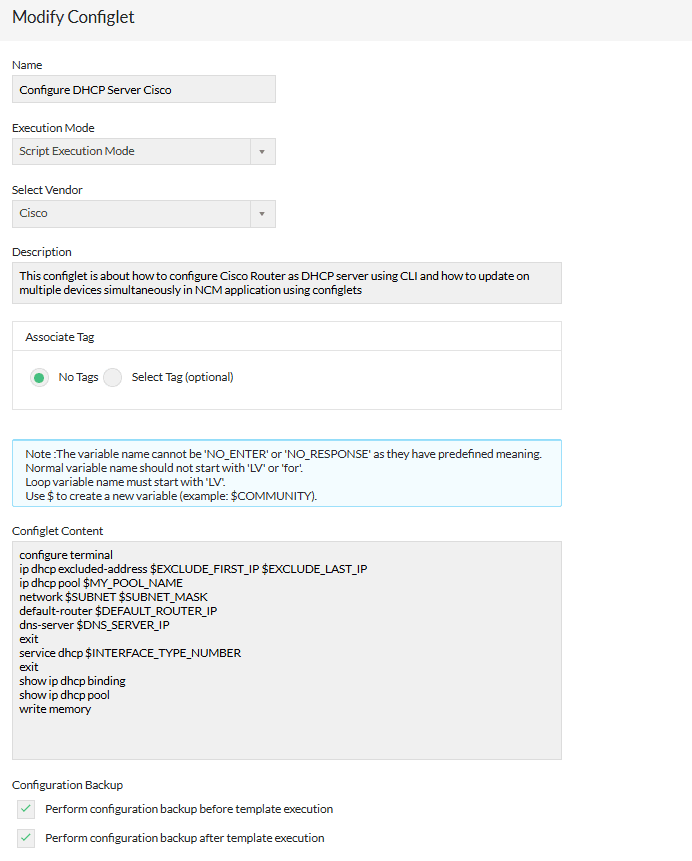
Você também pode clicar no botão abaixo para baixar o Configlet como XML e importá-lo para a aplicação NCM usando a opção de importação de arquivo.
| Nome do configlet | Configure o DHCP Server Cisco |
|---|---|
| Descrição | Modo de execução de scripts |
| Modo de execução | Este artigo mostra como configurar o Roteador Cisco como servidor DHCP usando CLI e como atualizar vários dispositivos simultaneamente na aplicação NCM usando configlets. |
| Conteúdo do Configlet | configure terminal |