Integrar o Password Manager Pro com o Network Configuration Manager
Password Manager Pro é um software tipo cofre para armazenar e gerenciar informações sensíveis, como credenciais de dispositivos, com nome de usuário e senha, documentos importantes, identidades etc.
Se você tiver essa solução instalada em sua rede e armazenado suas credenciais nele, poderá recuperar as credenciais salvas dos dispositivos e integrá-las ao Network Configuration Manager por meio da sincronização.
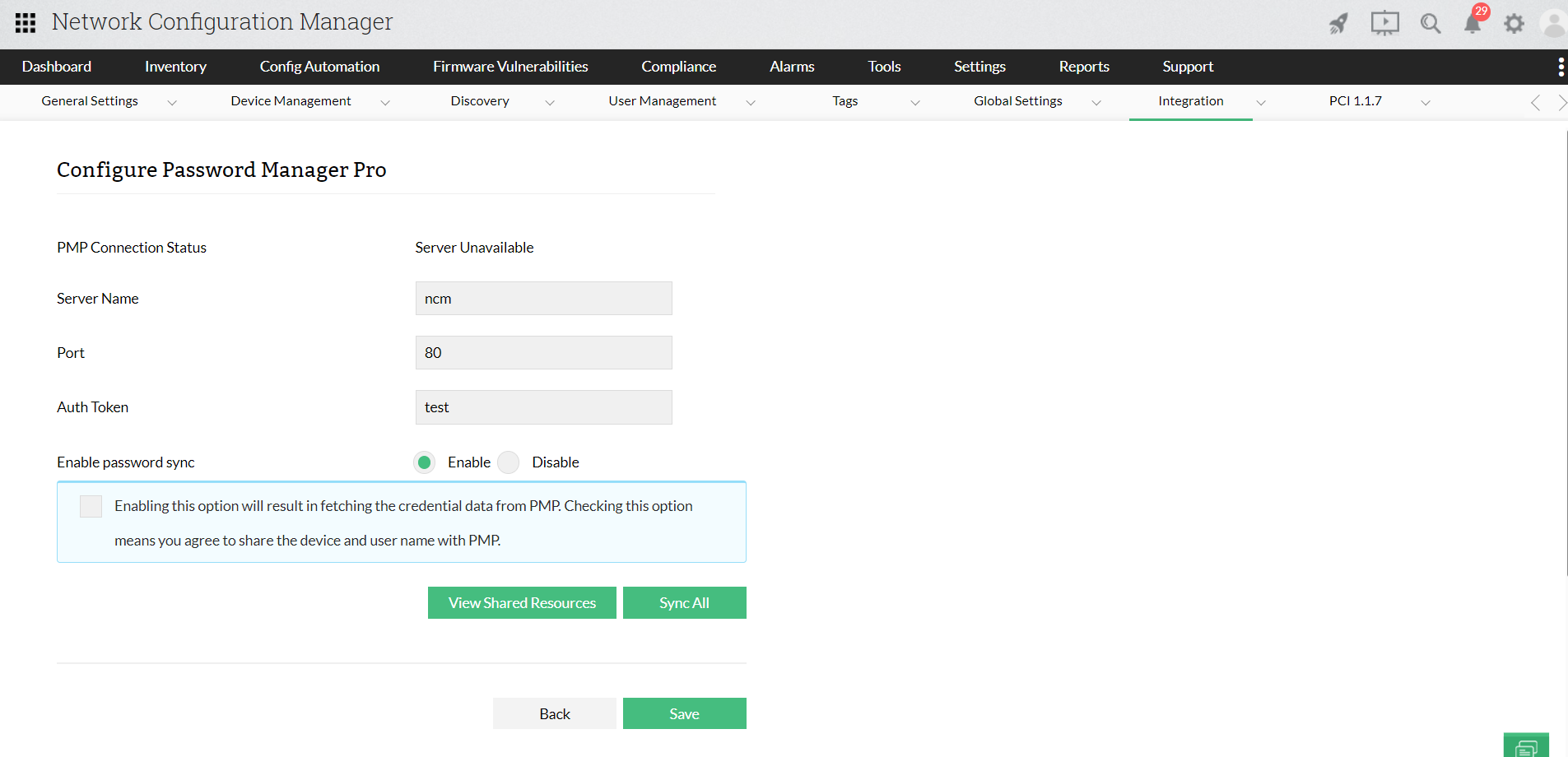
Para integrar corretamente o Password Manager Pro via sincronização das credenciais, você precisa configurar as Configurações do Password Manager Pro no Network Configuration Manager, fornecendo o nome do servidor, número da porta e o Token de autenticação. Você também precisará verificar o consentimento fornecido para autorizar o Network Configuration Manager a buscar as credenciais sensíveis.
O Network Configuration Manager se comunica com o Password Manager Pro por meio do Token de autenticação.
As credenciais estarão finalmente sincronizadas com o Network Configuration Manager após clicar no botão Sync All (sincronizar tudo).
Habilitando o Password Manager Pro no Network Configuration Manager
- Abra o Network Configuration Manager
- Navegue até Settings -> Integration -> Password Manager Pro.
- Clique em Configure (configurar).
- Digite o Nome do Servidor, número da Porta e Token de Autenticação necessários.
- Habilite a sincronização de senhas para buscar credenciais do Password Manager Pro.Marque a caixa de consentimento abaixo para autorizar a sincronização de senhas.
- Você também pode sincronizar todos os dispositivos clicando no botão Sync All (Sincronizar Tudo)
- Clique em Save (Salvar)
- O Password Manager Pro também pode ser desabilitado na mesma página, clicando em "Disable and Save" (Desabilitar e Salvar).
- Para visualizar a lista de dispositivos que estão sendo atualizados pelo PMP, clique em View Shared Resources (Ver Recursos Compartilhados)
Pontos principais sobre sincronização de senhas:
- As credenciais dos dispositivos serão sincronizadas durante a inicialização do servidor
- A sincronização diária de senhas será executada às 6 horas da manhã
- Você pode realizar a sincronização de senhas para todos os dispositivos na página de integração da interface de usuário, clicando em Settings » Integration » Password Manager Pro » Sync All (Configurações » Integração » Password Manager Pro » Sincronizar Tudo)
- Você também pode sincronizar as credenciais dispositivo a dispositivo usando a opção "View Shared Resources" (Ver Recursos Compartilhados), que lista os dispositivos sendo sincronizados pelo Password Manager Pro.
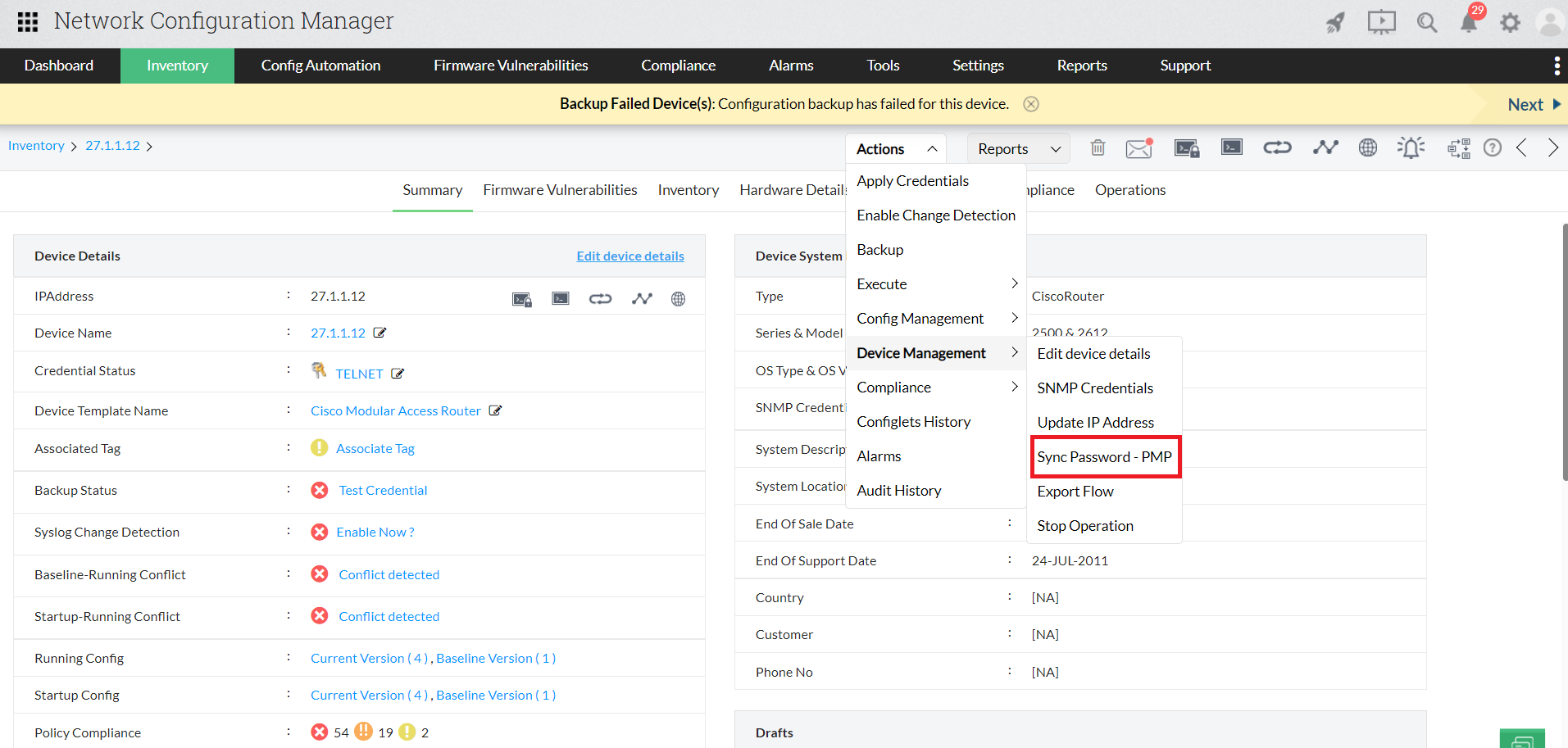
- Você também pode sincronizar as credenciais a partir do resumo de um dispositivo, clicando em Actions » Device Management » Sync Password-PMP (Ações » Gerenciamento de Dispositivo » Sincronizar Senha - PMP).
Configurações necessárias a serem feitas no Password Manager Pro
- Instale o Password Manager Pro.
- Navegue até os arquivos da aplicação e abra o arquivo server.xml na pasta Conf (PMP/Conf/server.xml).
- Adicione o seguinte cifrador SSH na linha dentro do arquivo XML: SSL_DHE_RSA_WITH_3DES_EDE_CBC_SHA
- Salve o arquivo e reinicie o serviço do PMP.
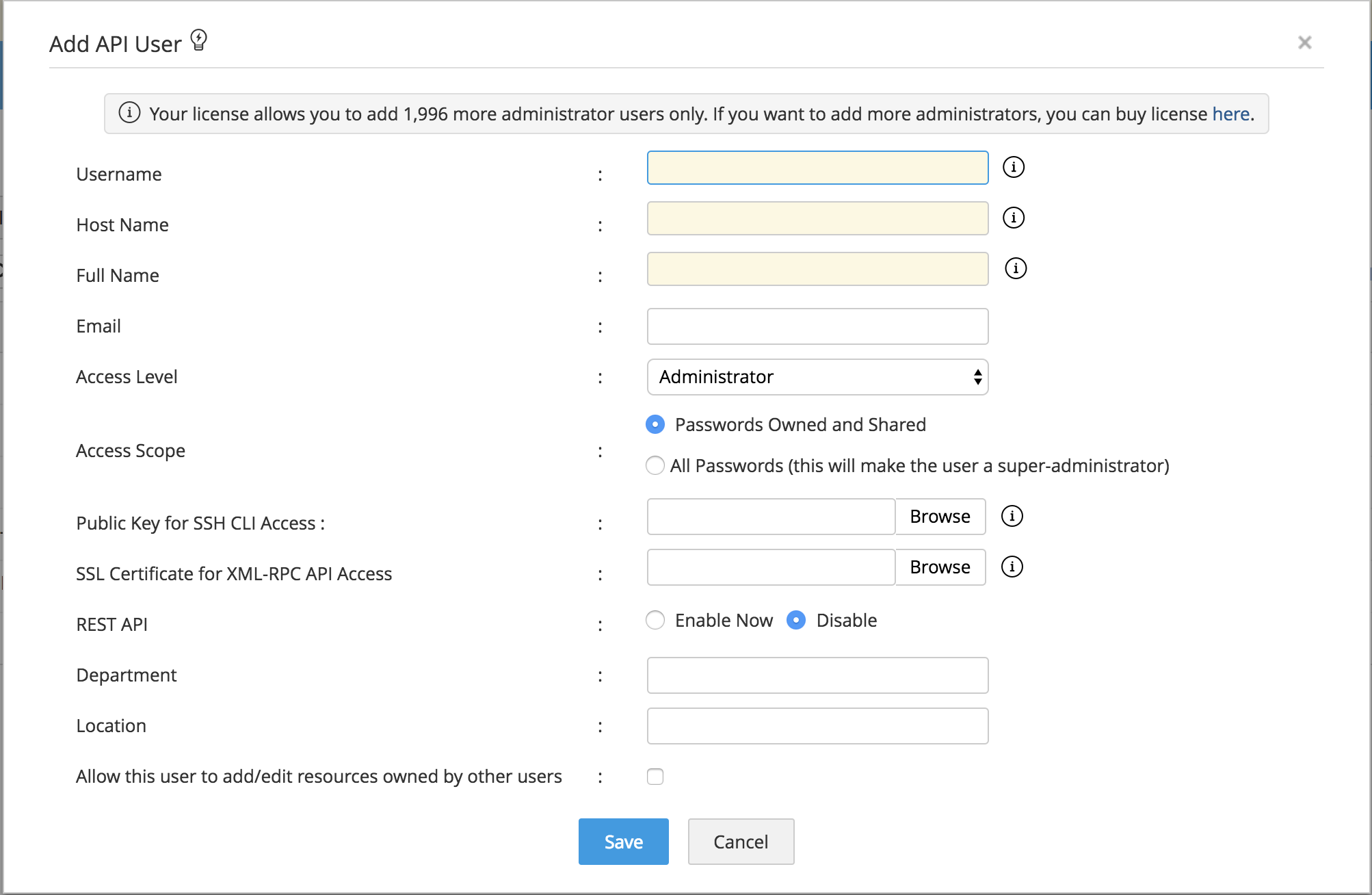
- Após reiniciar o PMP, clique em 'Users' (Usuários) no painel 'Quick Access' (Acesso Rápido), clique em 'Add User' (Adicionar Usuário) e selecione 'Add API User' (Adicionar Usuário API).
- Adicione o nome de usuário, nome do host e o nome completo. Selecione o nível de acesso como 'Administrator' (Administrador).
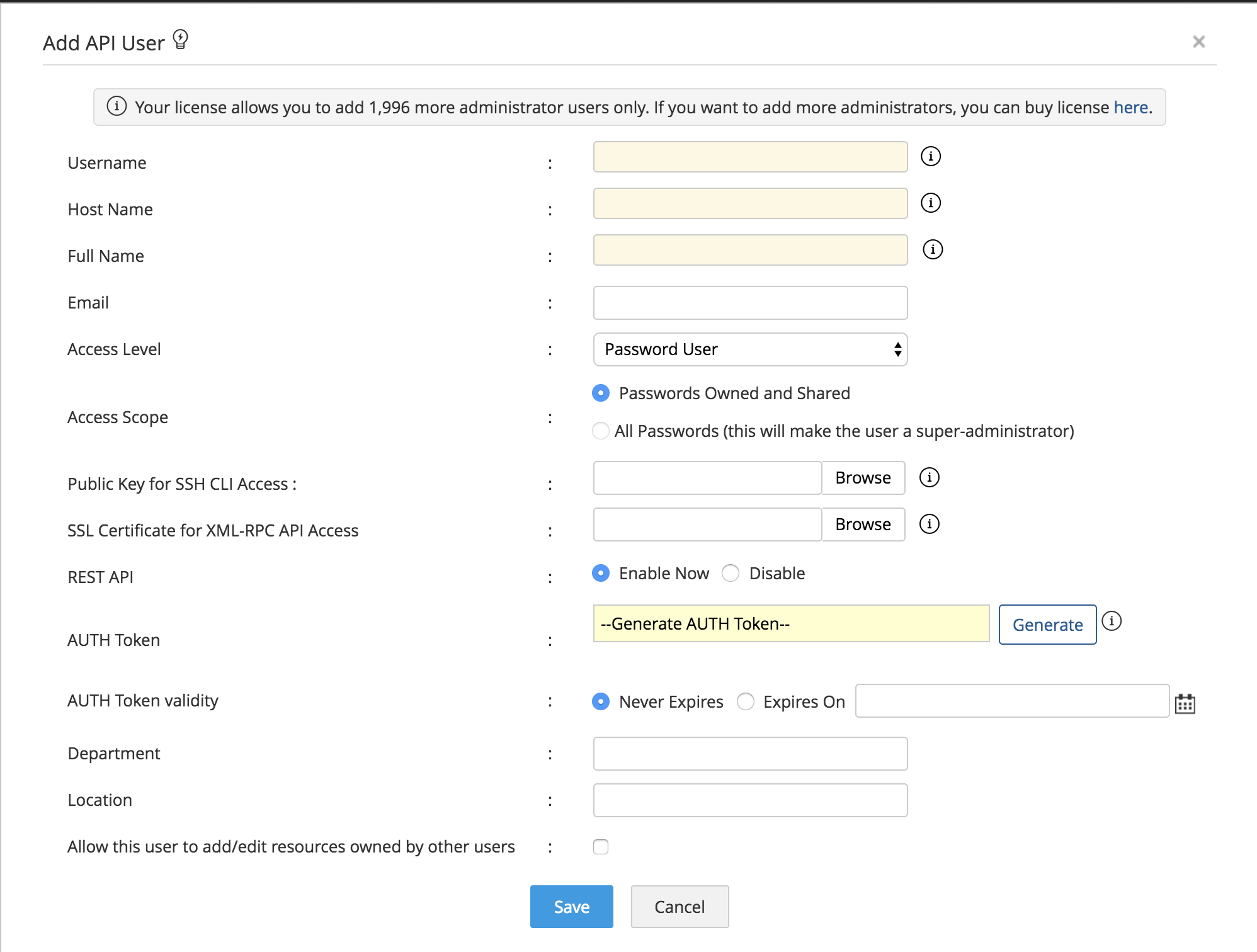
- No campo REST API, clique em 'Enable' (Habilitar) e, em seguida, clique no botão 'Generate' (Gerar) para criar um Token de Autenticação para a integração. Digite a data de expiração do token, se necessário, e clique em 'Save' Salvar.
- Agora, para adicionar seus dispositivos no PMP, clique em 'Resources' (Recursos) no painel 'Quick Access' (Acesso Rápido) e selecione 'Add Resource' (Adicionar Recurso). Você pode adicionar seus recursos individualmente ou a partir de um arquivo CSV/TSV. Se você estiver adicionando um dispositivo manualmente, será necessário informar os seguintes detalhes:
- Após inserir esses detalhes, clique em 'Save & Proceed' (Salvar e Continuar).
Descobrir recursos no Password Manager Pro
Se você estiver descobrindo dispositivos automaticamente, pode fazê-lo de 3 maneiras:
- Nome do host ou endereço IP,
- Faixa de IP / Nome do host
- Endereço IP a partir de arquivo
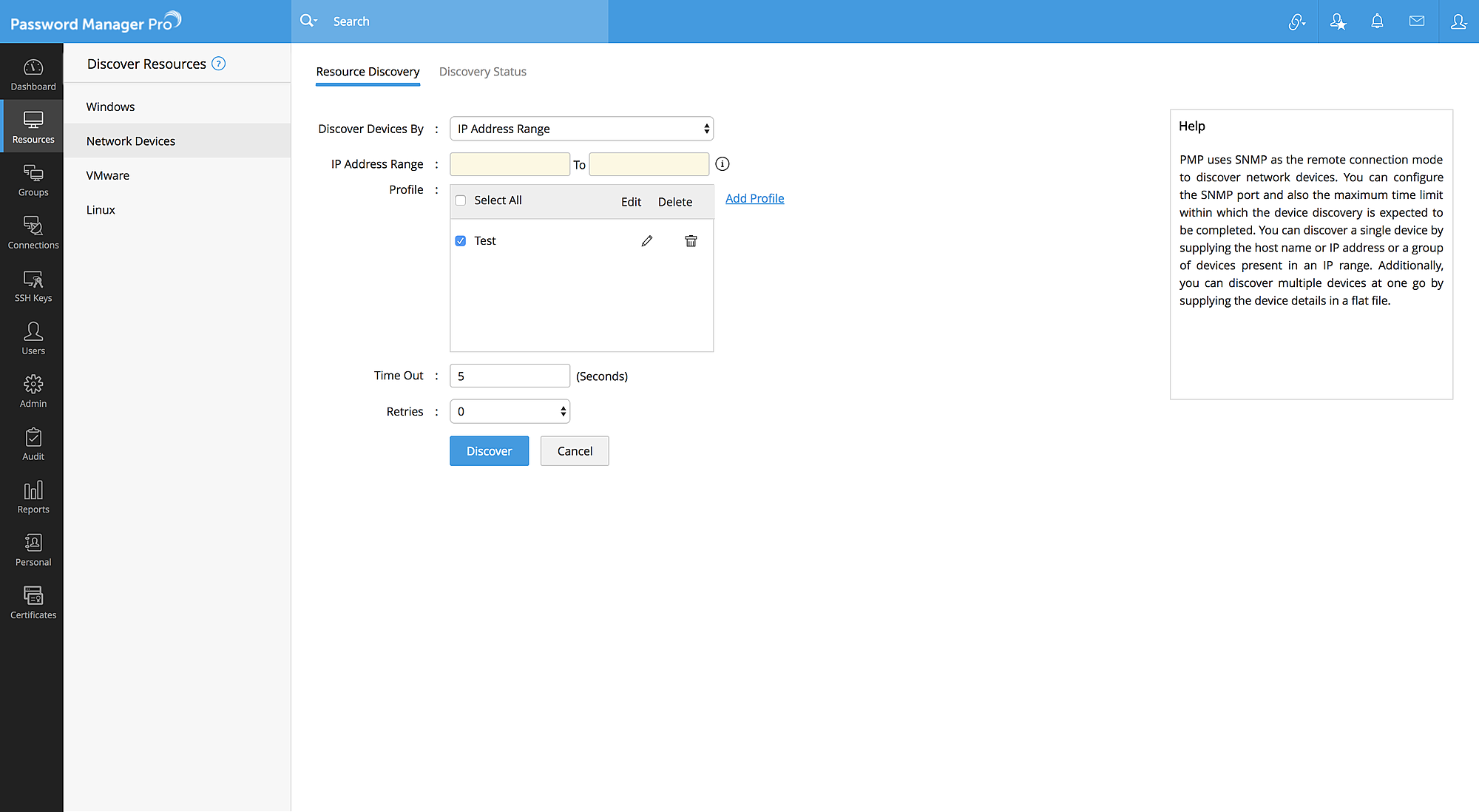
- Após a descoberta, selecione 'Add all resources' (Adicionar todos os recursos) ou escolha alguns e clique em 'Add selected resources' (Adicionar recursos selecionados) para adicioná-los ao inventário do Password Manager Pro.
- Agora, clique no dispositivo específico → clique em 'Add' (Adicionar) para fornecer as credenciais.
- Na janela 'Add' (Adição), insira o nome de usuário padrão do seu roteador, digite a senha e salve. Se você tiver uma senha secreta habilitada, também precisará adicionar essas credenciais, fornecendo o nome de usuário como 'enable'.
- Agora, navegue até a senha desejada e clique no ícone de Chaves na coluna 'Account Actions' (Ações da Conta). Clique em 'Share with users' (Compartilhar com usuários) para compartilhar a senha com usuários específicos do grupo ou para conceder a todos eles permissão para visualizar a senha.