Adicionar Monitor SNMP Personalizado
Por padrão, o OpManager oferece monitoramento SNMP que pode ser usado para monitorar a saúde e o desempenho dos seus dispositivos de rede baseados em SNMP e acompanhá-los em tempo real. Mas, caso esses monitores não atendam às suas necessidades, o OpManager também oferece a opção de criar monitores SNMP personalizados para obter métricas de desempenho com base em OIDs específicos de fabricante fornecidos no MIB.
Configurando monitores SNMP personalizados
1. Detalhes do OID SNMP
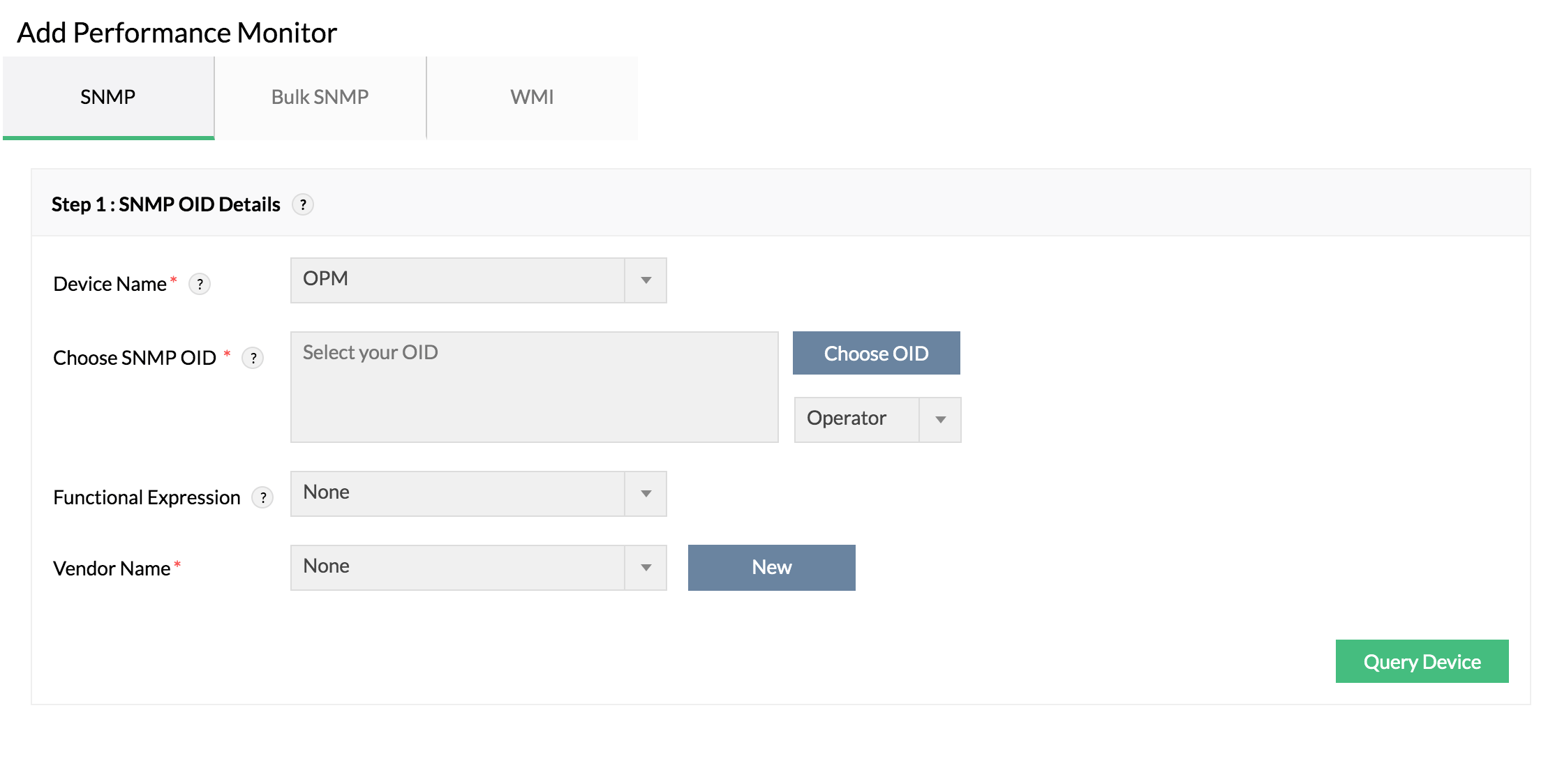
Inicialmente, é necessário inserir o(s) OID(s) desejado(s) e garantir que uma resposta válida seja retornada ao consultar um dispositivo. As etapas envolvidas são as seguintes:
- Nome do dispositivo: Esta opção ajuda você a testar o OID em um dispositivo. O monitor não será associado ao dispositivo selecionado.
- Em seguida, forneça o(s) OID(s) SNMP necessário(s) no campo Escolher OID SNMP (Choose SNMP OID). Você pode inserir diretamente os OIDs se já os souber ou utilizar o navegador de MIB integrado para navegar e selecionar os OIDs clicando no botão "Choose OID".
Realizando operações em OIDs usando expressões:
O campo Choose SNMP OID não se limita a conter apenas o OID. Ele também oferece opções para o usuário construir expressões de OID que executam operações matemáticas simples sobre os valores de saída do OID. Você também pode construir expressões combinando OIDs.
Exemplo: (.1.3.6.1.2.1.1.3.0)/8640000
Atualmente, estas são as expressões que são suportadas — Adição (+), Subtração (-), Multiplicação (*), Divisão (/), Módulo (%) e operações de Máx/Mín (max(a,b) / min(a,b)). Observe que sempre que você fornecer OIDs em qualquer lugar no OpManager, eles devem sempre começar com um ponto. (Exemplo: .a.b.c.d.e.f.g.h)
Restrições em expressões de OID:
- Se mais de um OID de Múltiplas Instâncias estiver presente na expressão, todos devem ser do mesmo nó pai.
- Monitores envolvendo OIDs Escalares e Múltiplos ao mesmo tempo não são suportados.
- Monitores envolvendo OIDs de String e Numéricos ao mesmo tempo não são suportados.
- Você não pode usar monitores de string para criar expressões.
- Você não pode adicionar OIDs de Tabela como um Monitor.
Expressões Funcionais:
Expressões Funcionais permitem definir um formato pré‑definido para os parâmetros de exibição de um valor de saída.Ex. No caso de adicionar um monitor SNMP para buscar o valor de temperatura de CPU, você pode usar uma expressão funcional para converter Celsius em Fahrenheit. Ela também oferece métodos de agregação que permitem executar operações que combinam múltiplos valores para gerar uma única saída. Ex.: AverageOfColumnValues, SumOfColumnValues etc.
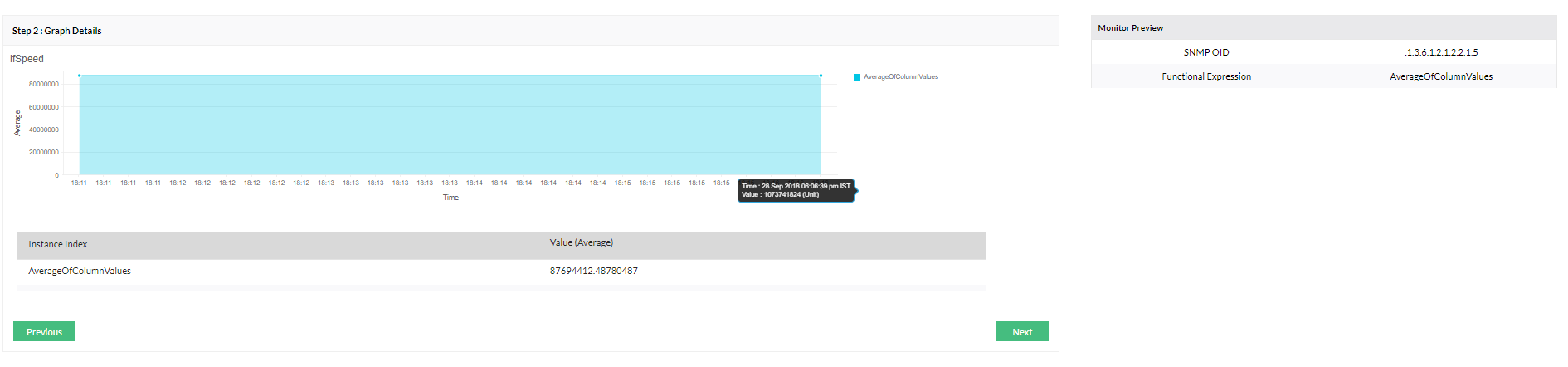
Nome do fabricante (Vendor Name): Use o menu suspenso para selecionar um fabricante ao qual você deseja associar o modelo (template) ou digite um novo nome de fabricante (Clique em New → Digite um novo nome de fabricante → Clique em Add). Agora, clique em Query Device.
A opção "Query Device" deve ser usada para verificar se o OID fornecido está retornando o valor de saída esperado. Caso contrário, você precisa voltar à página de configuração do OID e fazer as alterações necessárias para que ele forneça a resposta correta. Prossiga com o processo de configuração somente após garantir isso.
2. Detalhes do gráfico
Um identificador de objeto (OID) pode às vezes retornar vários valores, comumente chamados de objetos Tabulares. Dependendo do OID escolhido, a segunda janela "Detalhes do gráfico" pode conter mais ou menos campos que precisam ser configurados. Se você escolheu um OID que retorna um único valor (string ou numérico), basta verificar se a resposta é válida e clicar em "Next".
Se você escolheu um OID que retorna múltiplos valores, será necessário configurar os outros campos, conforme descrito abaixo:
Instâncias do monitor:
O OpManager oferece a opção de selecionar instâncias específicas que você deseja monitorar a partir de um objeto Tabular.

- Todas as instâncias (All Instances): Será criado um único monitor SNMP que monitora múltiplas instâncias.
- Instâncias selecionadas (Selected Instances): Você pode selecionar instâncias desejadas da lista disponível e adicioná‑las como modelos/monitores separados. As colunas Series Index e Series Display OID são obrigatórias.
Você deseja criar cada instância como um monitor individual?
Esta caixa de seleção permite a criação de monitores SNMP separados para cada instância, caso múltiplas instâncias estejam disponíveis sob um OID. Se você escolher esta opção, é obrigatório fornecer valores para os campos Series Index e Series Display Name.
Series Index & Series Display Name
Os campos Series Index e Series Display Name são usados no OpManager para exibir as legendas dos gráficos de monitores de múltiplas instâncias. Com isso, você pode configurar quais instâncias do seu OID devem ser exibidas em seus gráficos de desempenho.OBSERVAÇÃO:
Os menus suspensos Series Index e Series Display Name listarão automaticamente todos os OIDs sob o mesmo nó pai. Se os OIDs de índice ou descrição não estiverem listados, você pode digitar o OID desejado.
Certifique‑se de que o OID selecionado em Series Index retorne a sua própria instância como resposta. Da mesma forma, para o Series Display Name, certifique‑se de que o OID selecionado retorne uma descrição de cada instância como resposta, que deve ser exclusiva.
Por exemplo:
[Series Index OID].7:-->7
[Series Index OID].6:-->6
[Series DisplayName OID].7:-->Descrição D
[Series DisplayName OID].6:-->Descrição C
- Clique em Next.
3. Detalhes do monitor
Nome do monitor: Insira o nome de monitor de sua preferência. O nome padrão será o nome do OID.
OBSERVAÇÃO: Para gerar relatórios para monitores de Utilização de CPU e Memória, é essencial incluir os termos 'CPUUtilization' ou 'MemoryUtilization' nos nomes dos monitores ao criar monitores SNMP personalizados.- Intervalo (Mins): Este valor especifica o intervalo de tempo em que você deseja reexecutar o monitor para buscar os valores correspondentes.
- Unidades: Especifique a unidade para o recurso monitorado.
Armazenar dados (Store Data): Se você selecionar OIDs do tipo Counter, poderá armazenar dados de duas formas — o valor delta (diferença entre o valor da última coleta e o valor da coleta atual) ou o valor absoluto (valor obtido em cada coleta armazenado como tal). Por padrão, o OpManager armazena dados usando o valor delta. No entanto, você pode usar o menu suspenso Store Data para selecionar sua preferência.
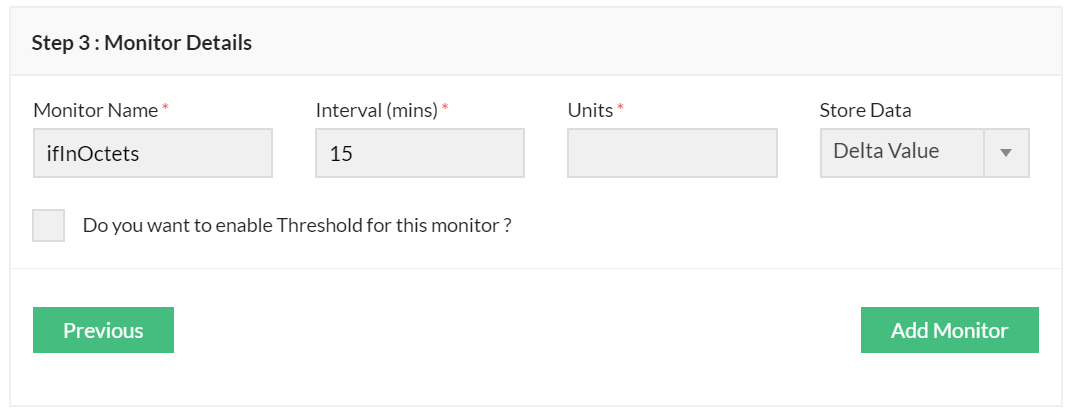
- Tipo de dado (Data Type): As opções disponíveis em Tipo de dado dependem do tipo de OID selecionado.
- Se um OID do tipo numérico for selecionado, você pode escolher entre Integer ou Decimal, conforme sua necessidade.
- Se um OID do tipo string for selecionado, apenas a opção "String" estará disponível em Tipo de dado e será selecionada por padrão.
Você deseja adicionar descrição de lookup para os valores?
Insira os valores de lookup que convertem valores de string no valor inteiro correspondente e os armazenam no banco de dados.
Por exemplo, ao monitorar a porta de um switch de rede que retorna o status operacional como up, down ou dormant, você pode mapear esses valores para 1, 2 e 3 respectivamente. Isso permite que o OpManager plote os valores em formatos gráficos para melhor visualização.
Alternativamente, para dispositivos que retornam valores inteiros, você pode configurar valores de lookup como descrições em string para facilitar a interpretação. Os valores de lookup também serão exibidos nos alertas desse monitor.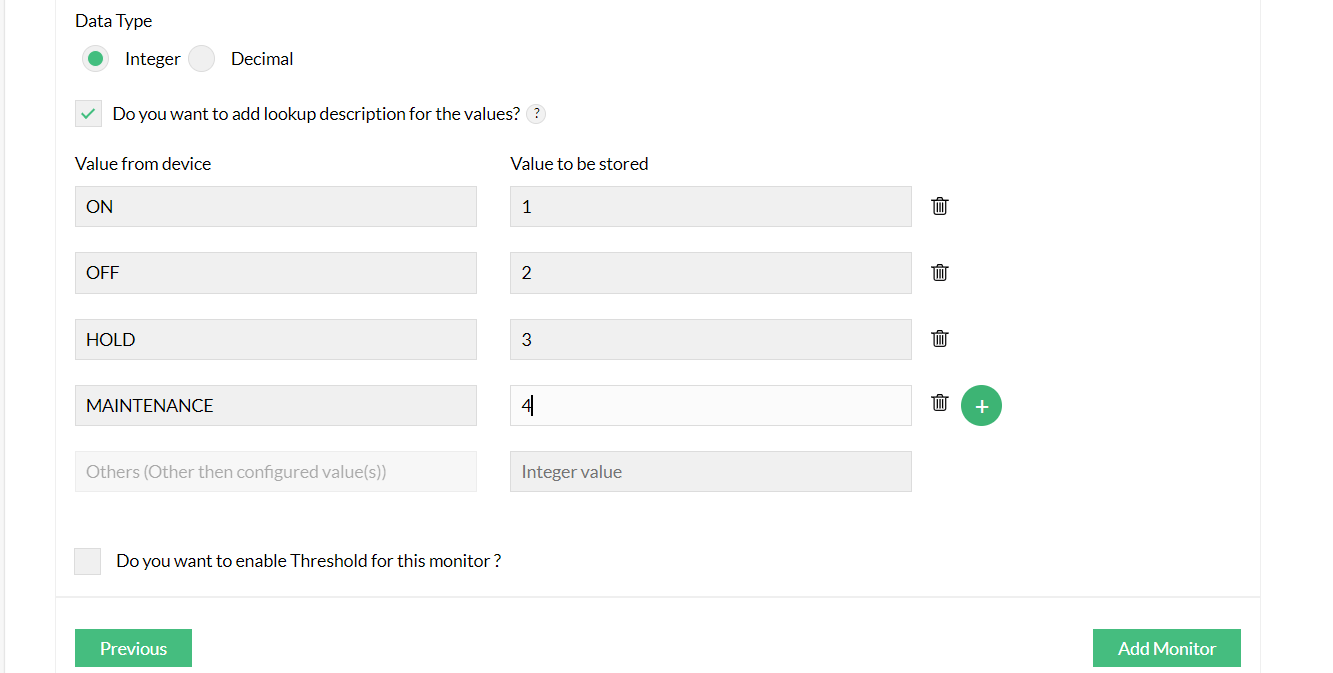
Você deseja habilitar limiar (Threshold) para este monitor?
Você pode marcar esta opção para definir limiares para os alertas que serão gerados com base neste monitor.
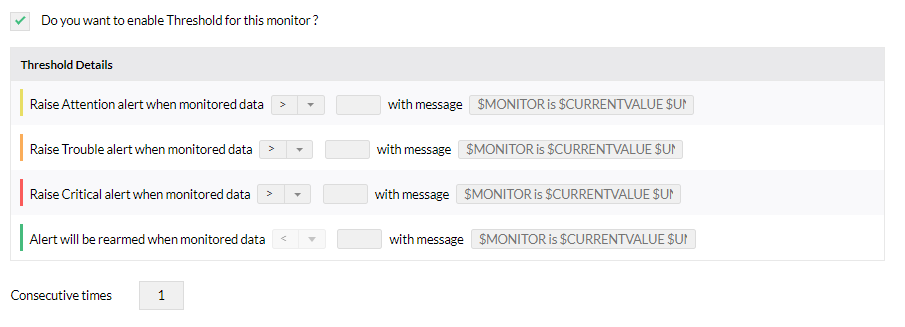
Selecione a condição [>, =, < ou !=] para os limiares de alerta Attention, Trouble & Critical e insira os valores. Um alerta é gerado se o valor monitorado for maior, igual, diferente ou menor do que o valor de limiar especificado, com base na condição selecionada.
Para limiares baseados em string, você pode escolher entre as seguintes condições — CONTAINS, EQUALS, NOT CONTAINS, NOT EQUALS, MATCH REGEX. Você pode usar essas condições para configurar valores para todos os níveis de limiar.
Rearm Value: Insira o Rearm Value para o monitor. Um valor de rearme ajuda a determinar se a condição de um monitor retornou ao normal após um alerta de violação de limiar.
Exemplo: Suponha que o limiar de alerta de atenção para um monitor de memória esteja configurado como "Raise Attention alert when the monitored data is > 75" e o valor de memória monitorado desse dispositivo exceda esse valor, digamos 80. Então um alerta será gerado.
Na próxima coleta, se o valor de memória monitorado for 72, excluir o alerta gerado pode não ser a melhor coisa a fazer, pois o valor monitorado ainda está próximo ao limiar. É aqui que o Rearm value entra em ação, permitindo que você forneça um valor de "reset" para o monitor. Mesmo que o valor monitorado fique abaixo de qualquer um dos valores de limiar, o alerta gerado será excluído apenas se o valor ficar abaixo do Rearm value.
Observação: O valor de rearme deve ser menor/maior que o valor de limiar, com base nas necessidades do monitor e na condição de limiar configurada.No campo Consecutive Times, insira quantas vezes consecutivas os limiares (Attention, Trouble e Critical) podem ser violados para que um alerta seja gerado.
Clique em Add Monitor.
Observação: Se o monitor SNMP personalizado for criado pela página Settings, ele será criado como um modelo (template). Já se o monitor for criado pela página Device Snapshot, ele será automaticamente associado a esse dispositivo.
Associando o monitor SNMP personalizado aos dispositivos
Monitores SNMP personalizados podem ser associados usando qualquer um dos três métodos a seguir.
Pela página de configurações de monitores de desempenho
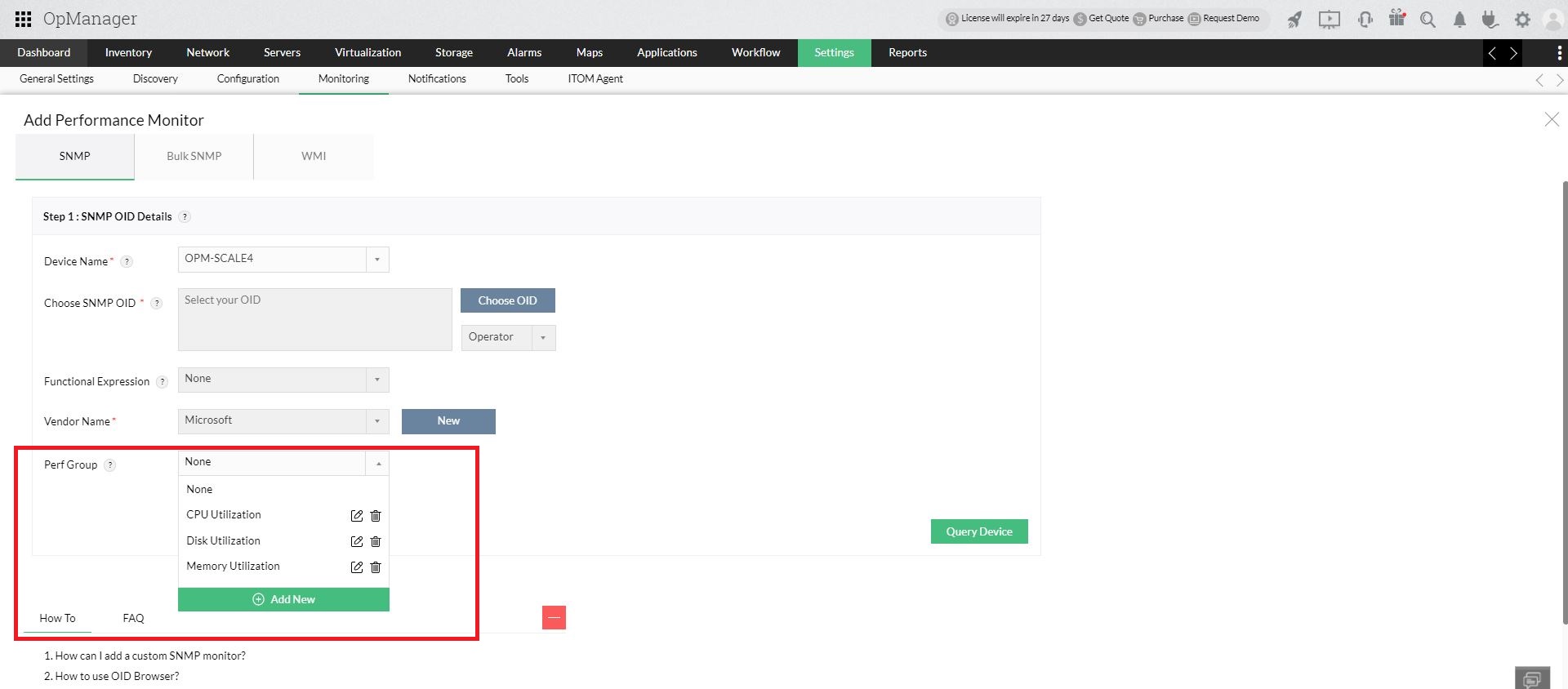
Vá para Settings → Monitoring → Performance Monitors → Add Monitor para visualizar a janela Add SNMP monitor. Você pode criar monitores usando este método e optar por associá‑los imediatamente ou mais tarde.
Pela página de snapshot do dispositivo
Para adicionar um novo monitor a partir da página de snapshot de um dispositivo, vá para Inventory → Devices e clique em um dispositivo para abrir sua página de snapshot. Agora, na página de snapshot, navegue até Monitors → Performance Monitors → Actions → Add SNMP monitor. Observe que monitores adicionados dessa forma são específicos apenas para aquele dispositivo e não são refletidos em nenhum outro lugar.
Pelos modelos de dispositivo
Você também pode ir para Settings → Configuration → Device Templates, clicar em qualquer modelo, clicar em "Add" ao lado da seção Associated Monitors e selecionar "SNMP" nas categorias mencionadas. Monitores criados usando este método podem ser associados a dispositivos que serão descobertos no futuro ou também podem ser usados para associação em massa a dispositivos.
Saiba mais sobre monitoramento SNMP no OpManager.