Adicionando workflows no OpManager
O recurso de workflow do OpManager ajuda os administradores de rede a automatizar tarefas rotineiras e monótonas, permitindo que se concentrem em outros aspectos críticos do monitoramento de rede. Com o OpManager, os usuários podem criar um workflow e configurar o gatilho a partir do qual ele deve ser executado. Os usuários também podem restringir o escopo desse workflow a dispositivos específicos, aplicando-o apenas a um conjunto de dispositivos. Assim, é possível configurar diferentes workflows para diferentes medidas de correção de falhas e executá‑los de acordo com o gatilho configurado.
- Criando um workflow
- Executando um workflow a partir da página de snapshot do dispositivo
- Outras ações de workflow
Criando um workflow
Os usuários podem seguir as etapas abaixo para criar um workflow.
Selecionando as ações
- Clique na aba "Workflow".
- Agora os usuários podem importar um workflow ou criar um novo workflow.
- Clique na opção "Novo", disponível no canto superior direito, para criar um novo workflow.
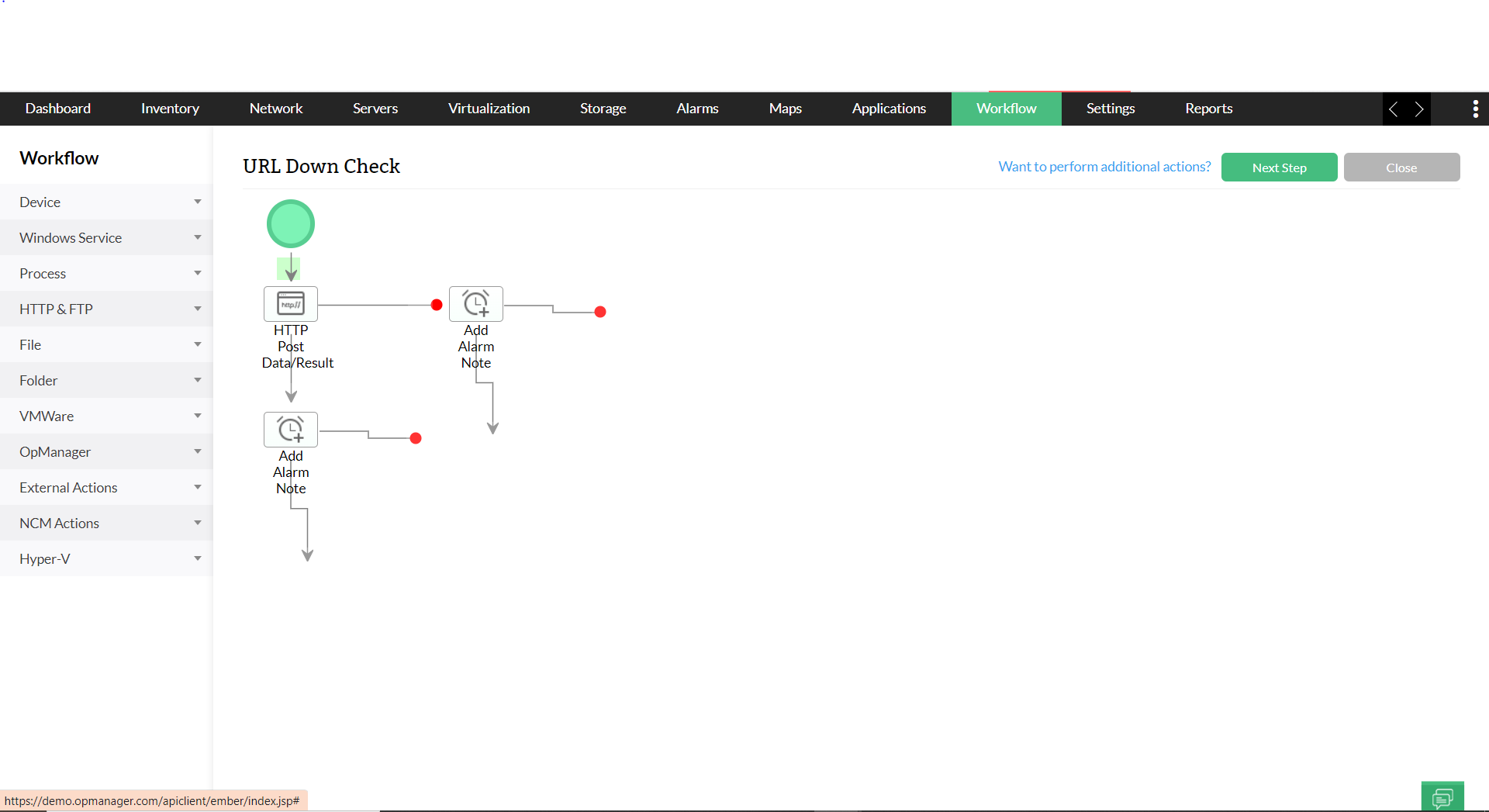
- Agora arraste e solte as diferentes ações disponíveis em diversas categorias, do painel esquerdo para a área de trabalho.
- Depois que todas as ações tiverem sido adicionadas, clique em "PróximaEtapa" no canto superior direito.
Selecionando os dispositivos
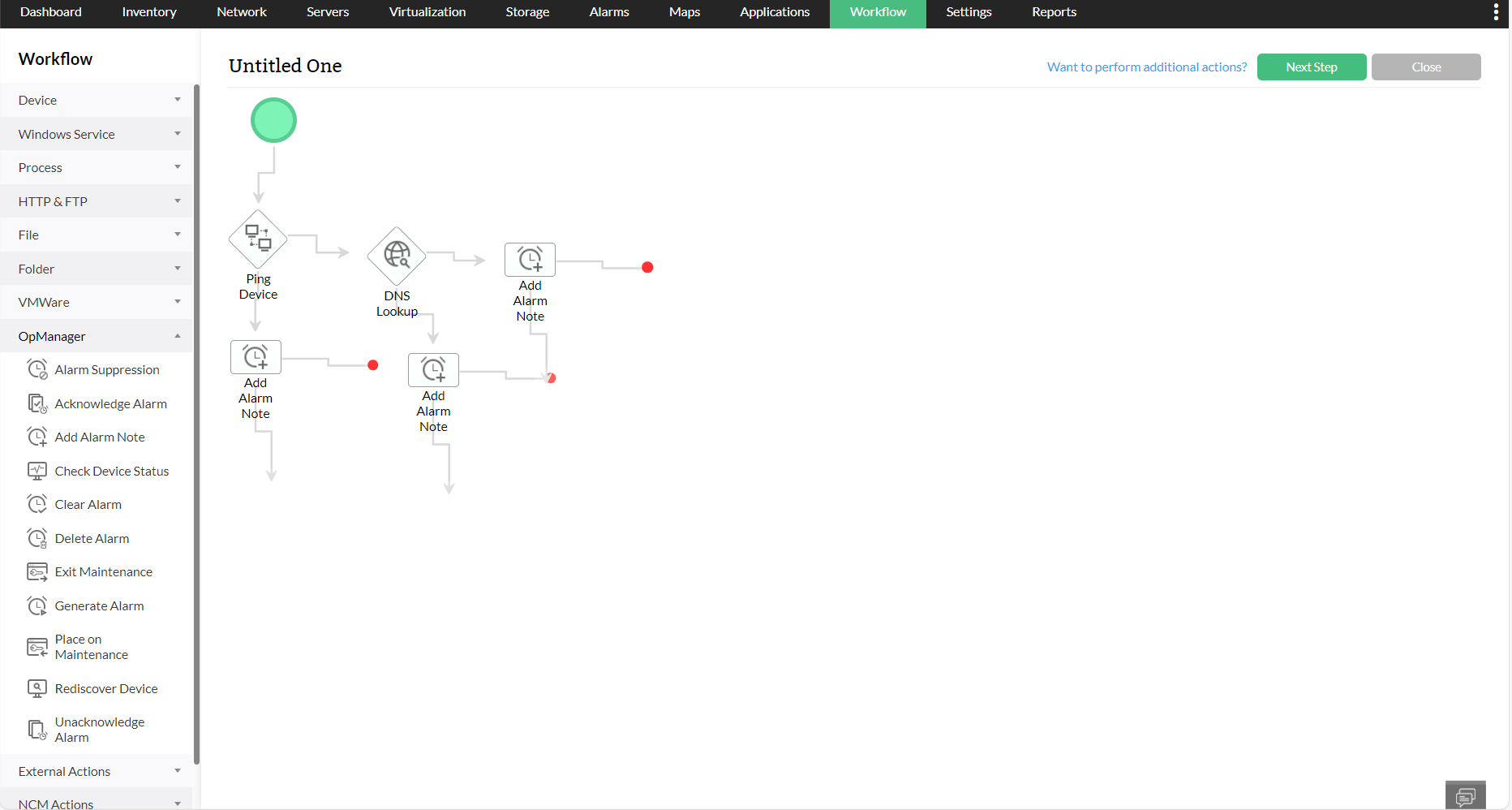
Agora que as ações correspondentes foram adicionadas ao workflow, os usuários devem selecionar os dispositivos aos quais o workflow será aplicado. Basta selecionar os dispositivos na seção "Dispositivos Disponíveis" e movê‑los para a seção "DispositivosSelecionados" e, em seguida, clicar em "Próximo". Os usuários também podem filtrar os dispositivos com base no grupo, visão de negócios (business view) ou categoria à qual pertencem.
Configurando gatilhos
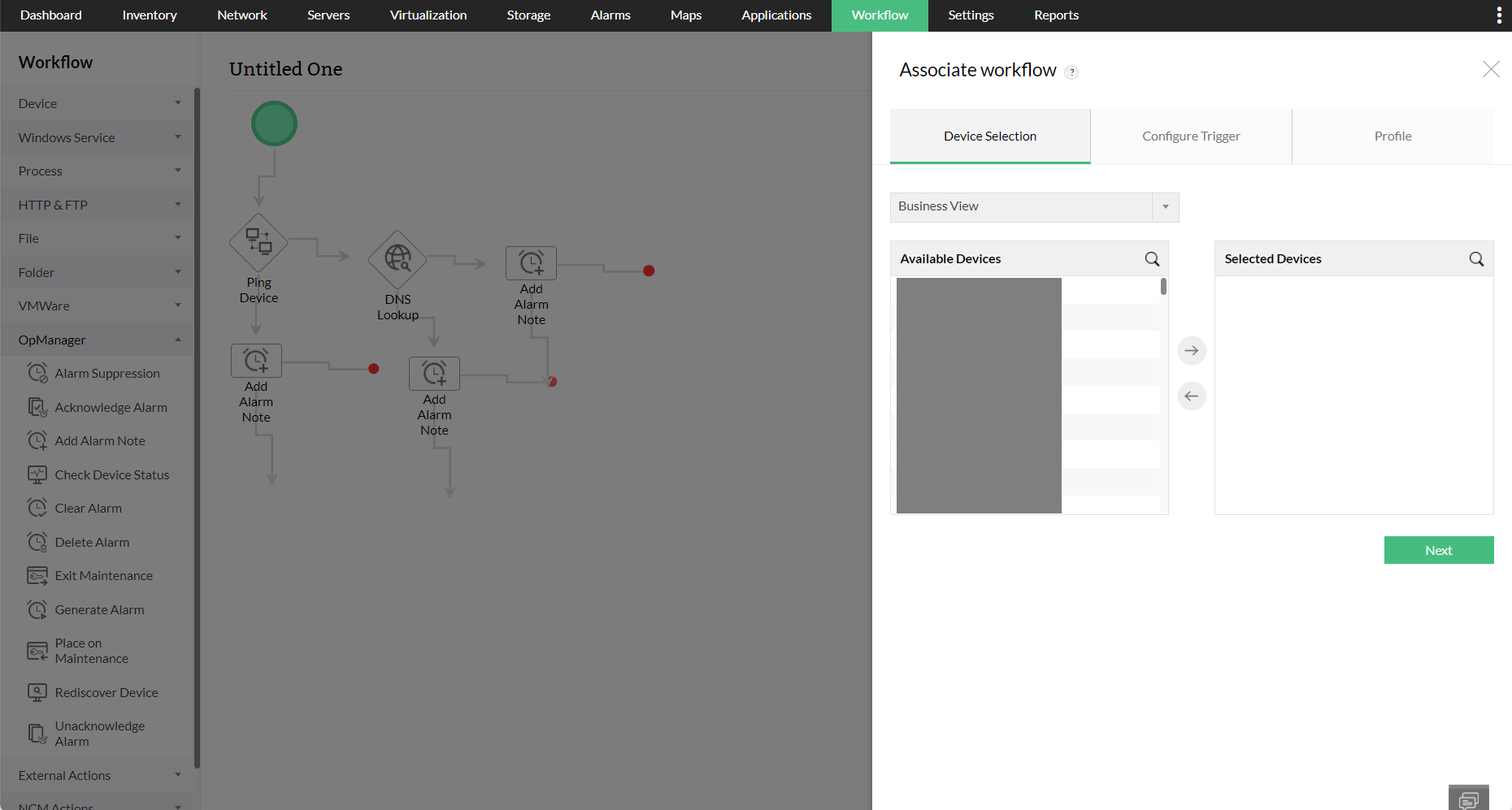
Configure o gatilho de alarme para acionar um workflow quando um alarme for gerado ou configure um gatilho de agendamento, caso queira programar a execução periódica desse workflow.
- Clique na aba Configurar Gatilho.
Gatilho de Alarme: Clique na opção Gatilho de Alarme. Selecione os critérios necessários. Esse workflow será executado nos dispositivos associados, se qualquer um dos critérios for atendido.
Gatilho de Agendamento: Clique na opção Gatilho de Agendamento para agendar a ação do workflow. Configure a data e a hora, ou seja, você pode escolher executar o workflow uma vez, diariamente, semanalmente, mensalmente ou anualmente em um dia/horário específico, conforme sua preferência.
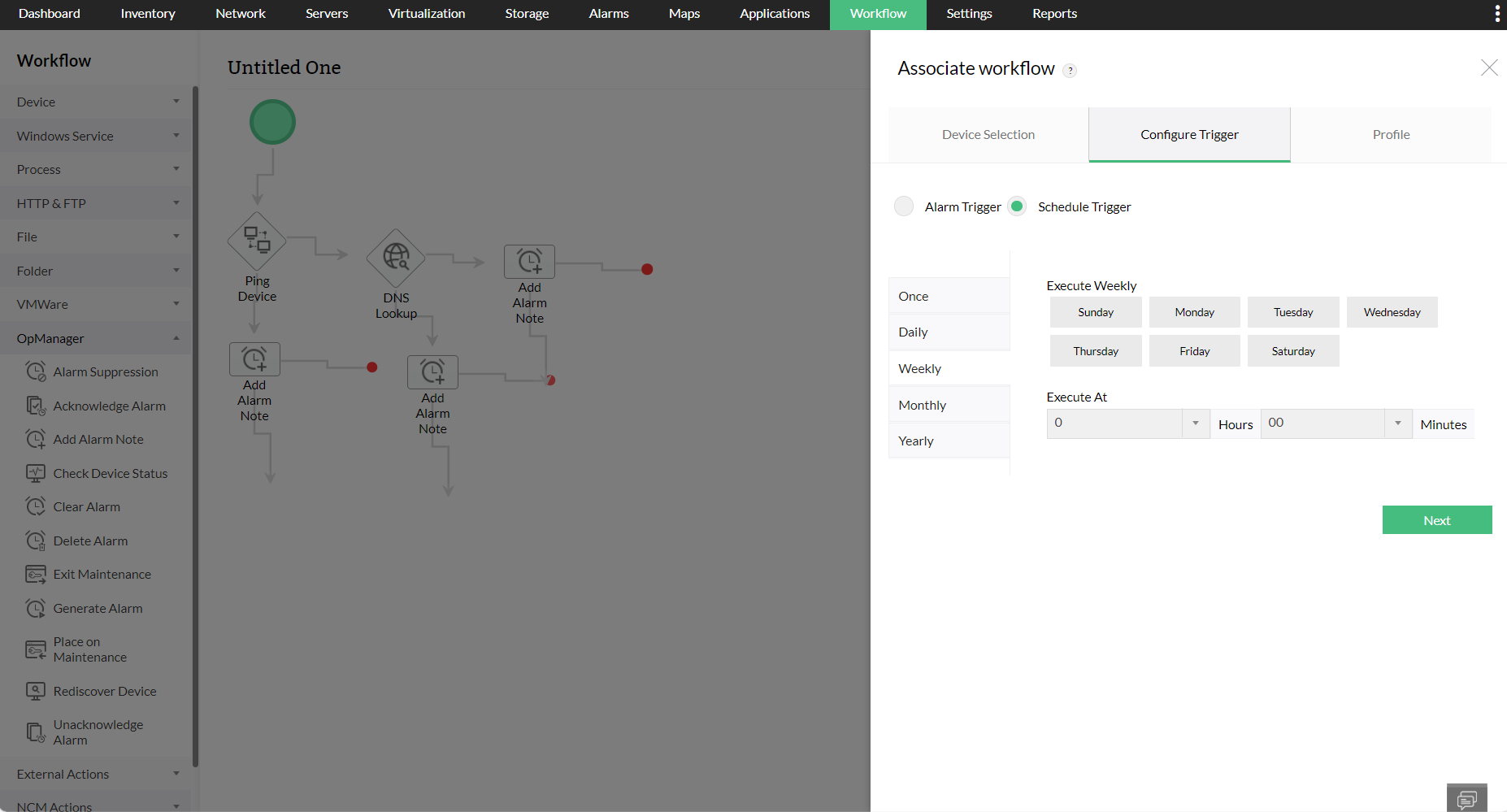
- Clique em Próximo
Configurando os detalhes do perfil
Agora, configure o nome e a descrição do perfil, juntamente com os intervalos de gatilho.
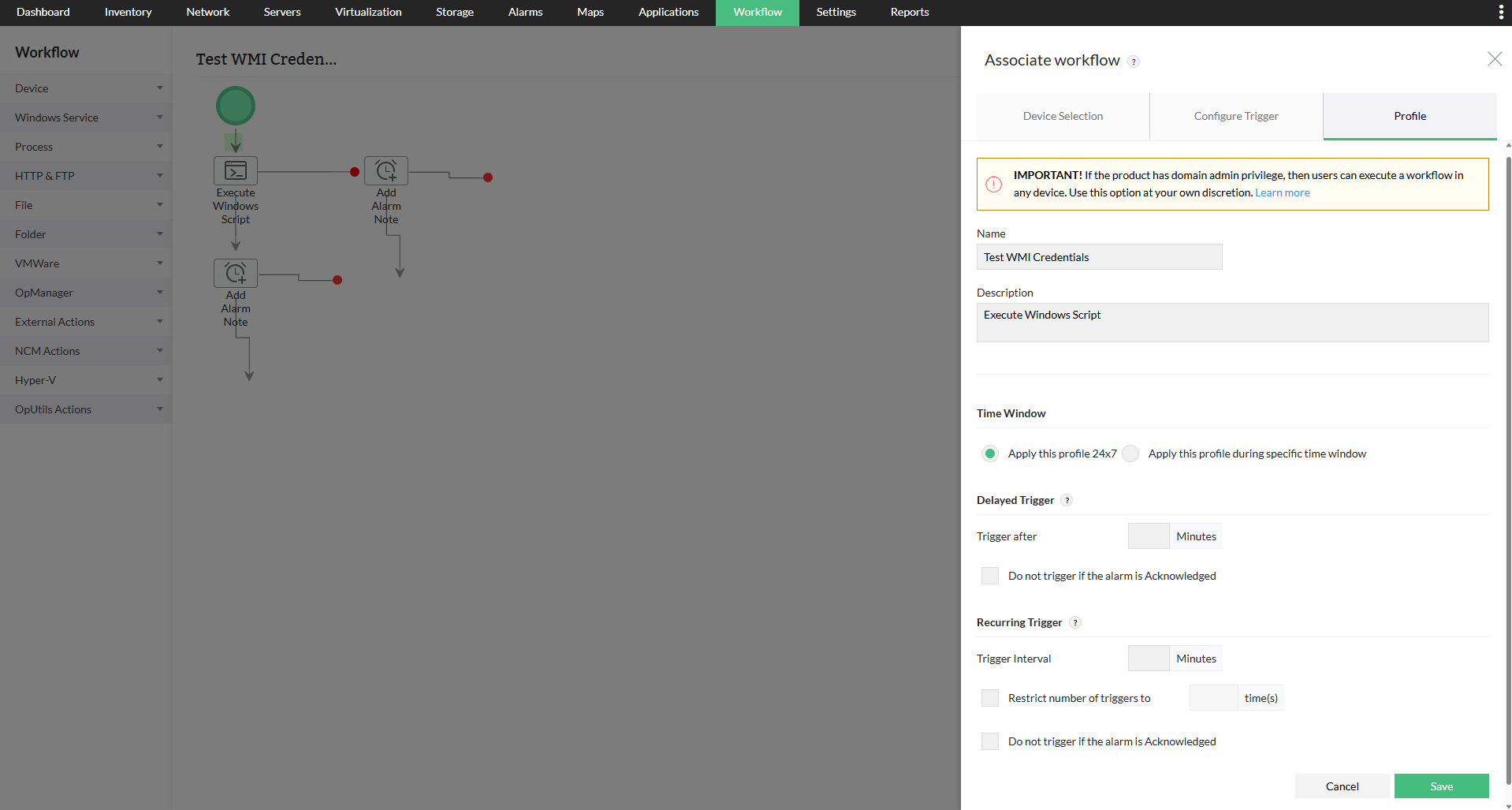
- Clique na aba "Perfil" e insira o nome e a descrição para esse perfil de workflow.
- Configure o intervalo de gatilho atrasado e recorrente desse workflow
- Janela de Tempo: Selecione Aplicar este perfil o tempo todo ou Aplicar este perfil durante a janela de tempo mencionada abaixo. Ao selecionar a segunda opção, o workflow permanece ativo apenas nos dias e horários especificados.
- Gatilho Atrasado: Se você deseja que o workflow seja acionado com atraso, insira o tempo de atraso (em minutos). Se não quiser acionar o workflow caso o alarme tenha sido reconhecido nesse meio tempo, selecione a caixa de seleção "Não acionar se o alarme for reconhecido".
- Gatilho Recorrente: Esta opção ajuda a acionar o workflow em intervalos regulares até que o alarme seja limpo. Insira o intervalo de gatilho e o número de disparos. Se não quiser acionar o workflow repetidamente caso o alarme tenha sido reconhecido, selecione a caixa de seleção "Não acionar se o alarme for reconhecido".
- Clique em Salvar
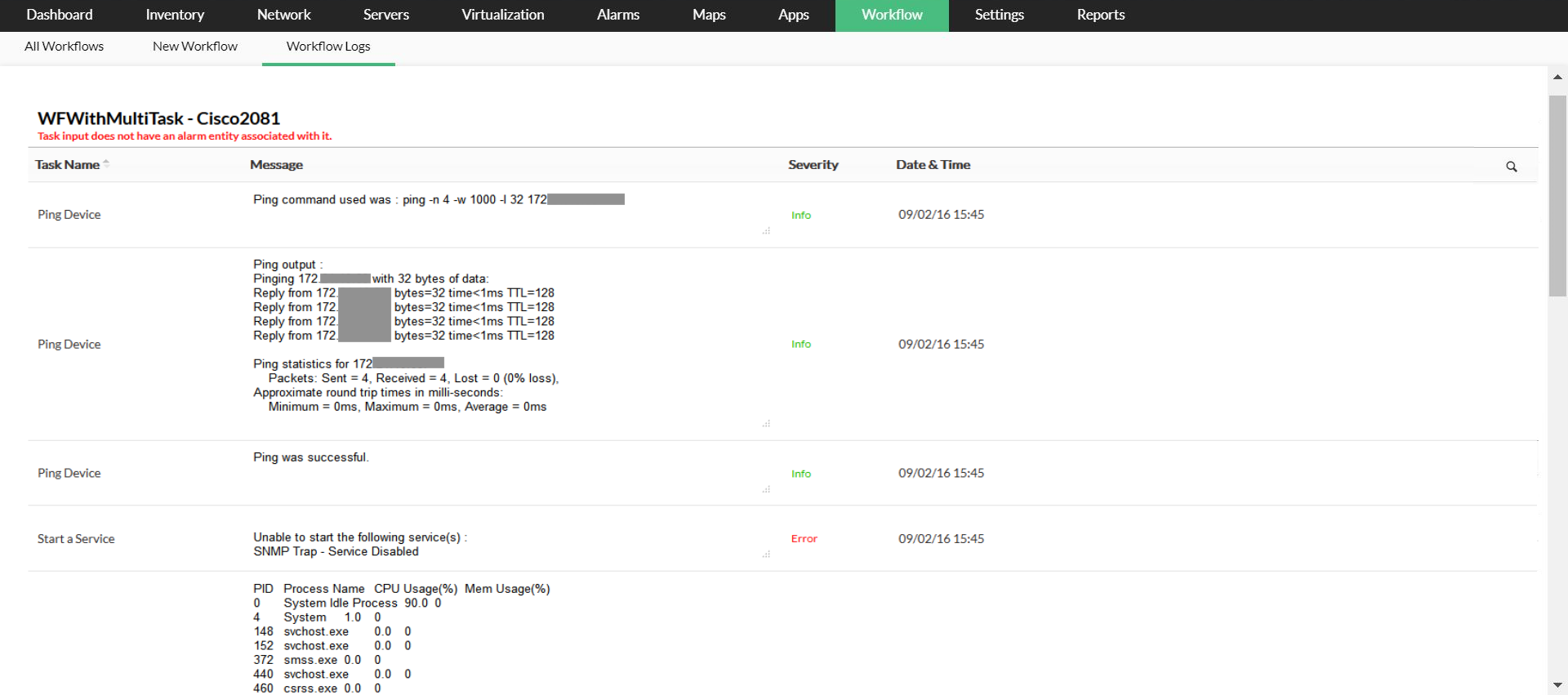
O workflow foi adicionado com sucesso. Ele será executado nos dispositivos associados no horário agendado ou quando qualquer um dos critérios selecionados for atendido. Você pode verificar o resultado do workflow em Logs de Workflow.
Executando um workflow a partir da página de snapshot do dispositivo
- Navegue até Inventário --> Dispositivos.
- Clique em um dispositivo específico para abrir sua página de snapshot correspondente.
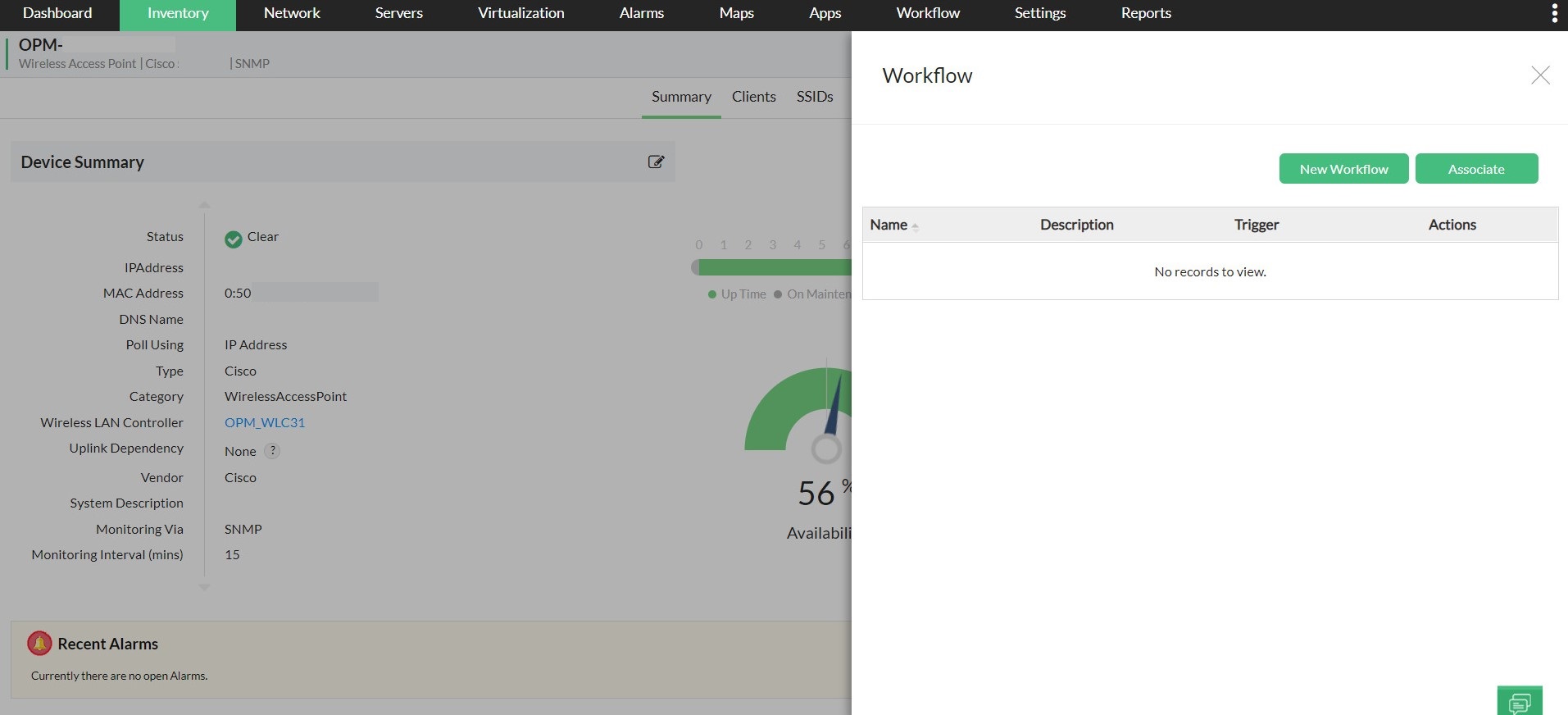
- No canto superior direito, na aba que contém uma lista de ícones, clique no ícone de workflow.
- Clique em Novo Workflow. (Isso levará você para a página de Workflow no OpManager)
- Aqui você pode desenhar seu próprio workflow.
Workflow de exemplo
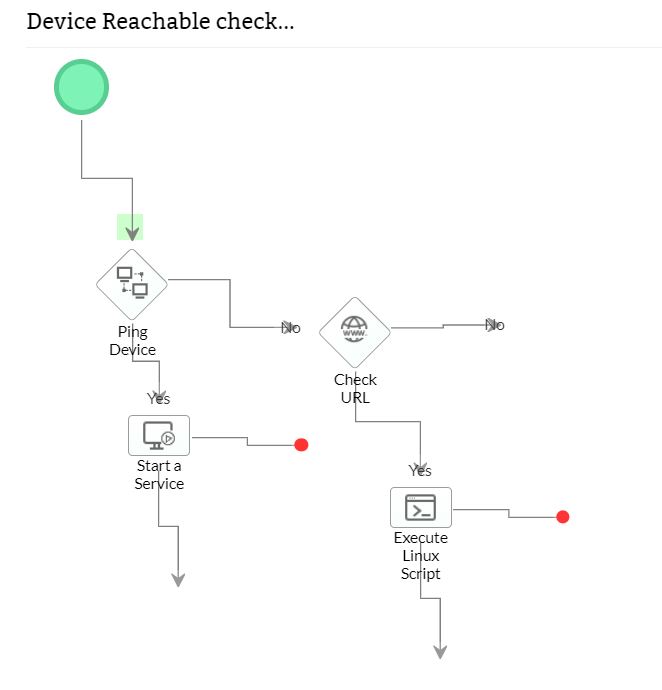
A seguir, um workflow de exemplo que é executado automaticamente quando um alarme de dispositivo inativo é gerado. Esse workflow envia uma requisição de ping e, caso tenha êxito, realiza uma consulta DNS (DNS Lookup) e adiciona a saída como notas ao alarme.
Outras ações de workflow
Além de criar novos workflows, os usuários também podem executar várias outras operações. É possível editar, copiar, importar ou até exportar workflows. Os usuários podem abrir a aba "Workflow", onde terão uma lista de todos os workflows que foram criados. Na coluna de ações, os usuários podem selecionar a ação correspondente a ser executada.
Para editar um workflow, o usuário pode selecionar o workflow desejado clicando nele e, em seguida, clicar em "Salvar" após fazer as alterações necessárias nos dispositivos selecionados, critérios de gatilho, nome e descrição, se necessário.
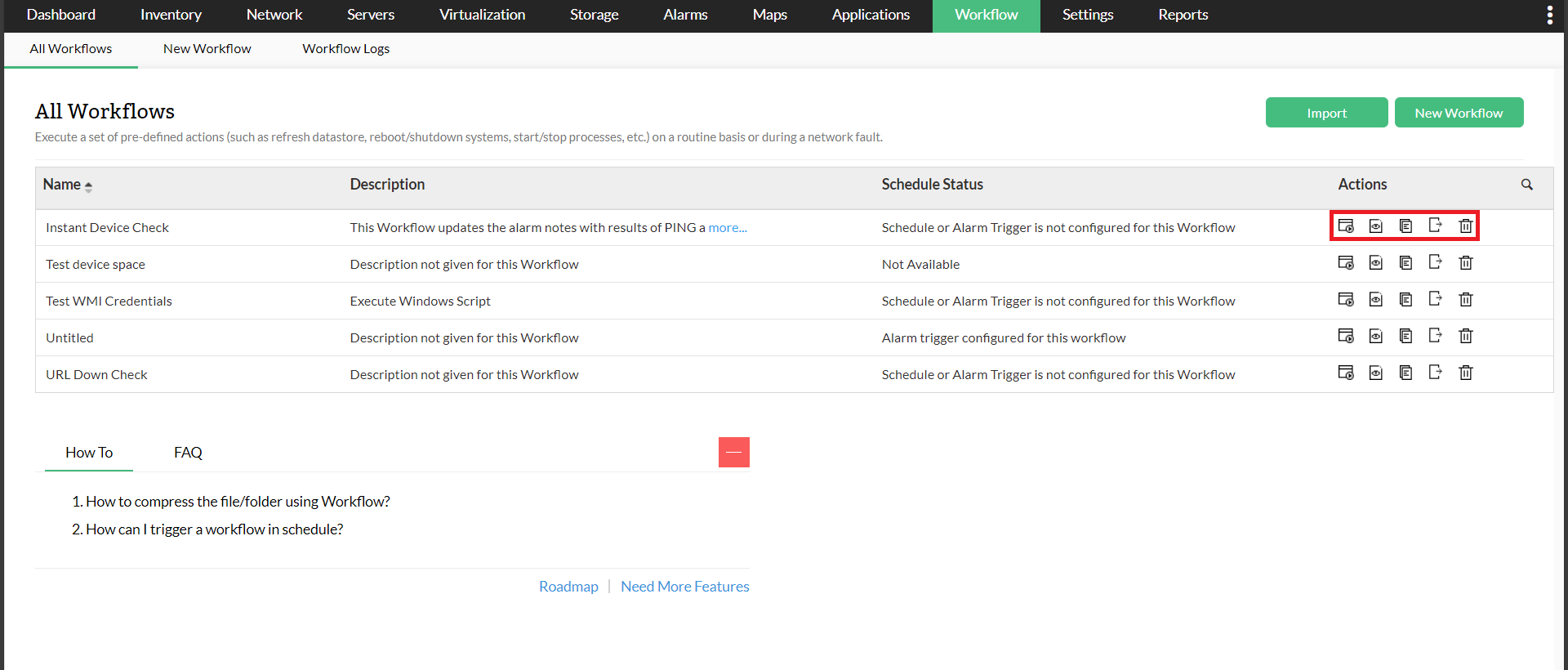
Além disso, os usuários também podem visualizar os logs de execução do workflow, o que ajuda a ter uma visão clara de como o workflow foi executado no OpManager.
Dessa forma, configurando workflows e executando‑os com base em gatilhos configurados, os administradores de rede podem automatizar facilmente seu processo de correção de falhas e reduzir o MTTR.