Adicionando dispositivos usando autenticação por chave SSH no OpManager
Uma chave SSH é uma credencial de acesso usada no protocolo SSH. Ela fornece a mesma funcionalidade que nome de usuário e senha, porém é muito mais confiável e não pode ser facilmente quebrada.
O OpManager oferece suporte à autenticação baseada em chave SSH. Para usar uma chave SSH, é necessário primeiro gerá-la. Use as etapas a seguir para gerar uma credencial de chave SSH e descobrir dispositivos usando o OpManager:
- Criar o par de chaves SSH
- Como configurar a chave SSH como uma credencial no OpManager?
Gerando chave SSH (Windows)
Gerando as chaves
- Instale o PuTTY na sua máquina Windows.
- Após concluir a instalação, vá até o diretório em que o PuTTY foi instalado e abra o arquivo puttygen.bat.
- Clique em Generate. (Isso irá gerar a chave pública e a privada.)
- Crie uma pasta no diretório do usuário do Windows chamada SSH Key. Salve a chave pública e a chave privada nessa pasta. (Não feche a janela do puttygen.) Copie a chave pública exibida na janela do PuttyGen.
- Abra o arquivo de chave privada e salve-o como key.txt. Ele será usado pelo OpManager para acessar o sistema Linux (Observação: não modifique nada no arquivo).
Adicionando a chave pública na máquina Linux
- Localize o arquivo authorized_keys no arquivo /etc/ssh/sshd_config

- Cole a chave pública copiada anteriormente no arquivo authorized_keys.

Verificação da chave:
Você pode verificar se a chave SSH foi gerada e atribuída corretamente abrindo o putty.exe, inserindo o nome da máquina e, em seguida, no painel esquerdo, selecionando SSH -> Auth -> carregar a chave privada (Load the Private key) e abrir a conexão. O login deverá ser efetuado com o arquivo de chave. Um login bem-sucedido indica que o dispositivo foi adicionado corretamente usando a chave SSH.
Gerando chave SSH (Linux)
Gerando as chaves
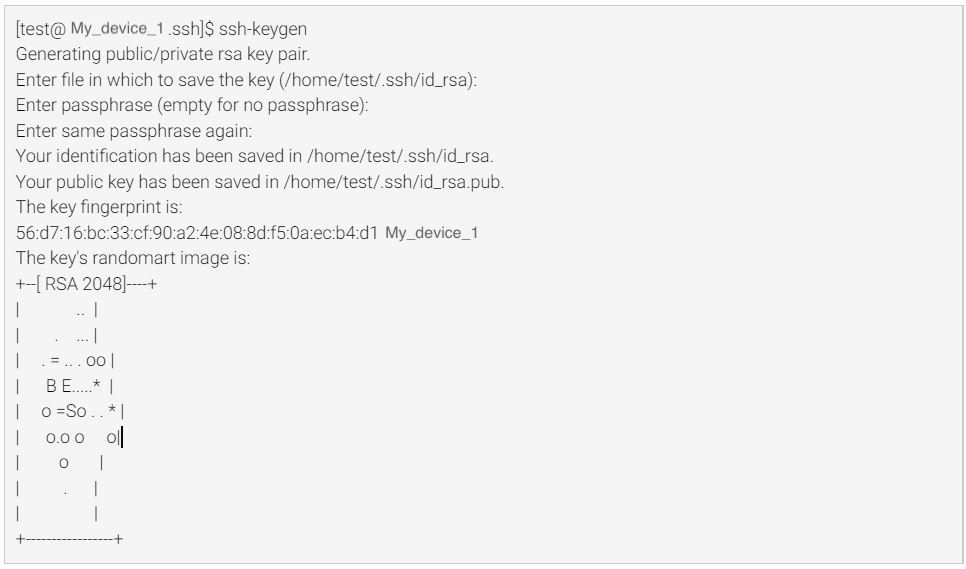
Essa etapa irá gerar duas chaves: uma chave pública e uma chave privada.
A chave pública pode ser compartilhada com outros dispositivos, enquanto a chave privada deve ser mantida em sigilo, pois será usada para fins de autenticação.

Adicionando a chave pública no Linux
Localize o arquivo authorized_keys no arquivo /etc/ssh/sshd_config

Cole a chave pública copiada anteriormente no arquivo authorized_keys.
Verificação da chave
Agora faça login com a chave privada.

Se a chave utilizada estiver correta, você deverá conseguir fazer login com sucesso sem que o sistema solicite uma senha.
Etapas para configurar a chave SSH como uma credencial no OpManager:
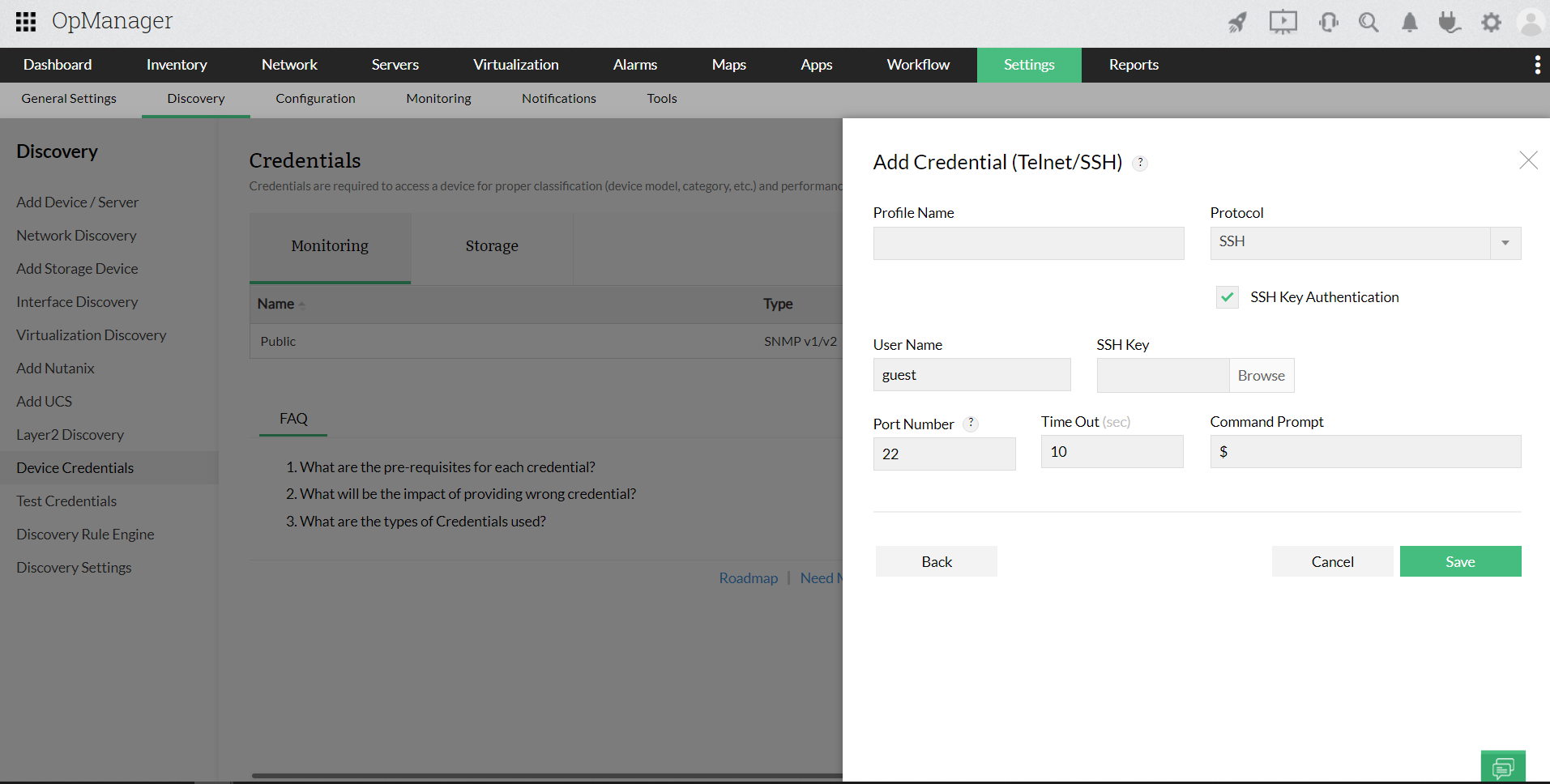
- No servidor do OpManager, vá até Settings -> Discovery -> Device Credentials.
- Clique em Add Credentials e selecione Telnet/SSH.
- Dê um nome para a credencial e marque a caixa de seleção SSH Key Authentication.
- Informe o nome de usuário e faça o upload do arquivo private_key.txt salvo na etapa anterior e salve a credencial.
Agora você pode adicionar/descobrir dispositivos Linux usando essa credencial.