Adicionando monitores personalizados baseados em WMI
O monitoramento WMI do OpManager permite que os usuários monitorem seus dispositivos WMI não apenas com base nos monitores padrão disponíveis, mas também que personalizem seus esforços de monitoramento acompanhando métricas personalizadas. Além disso, usando os monitores WMI personalizados do OpManager, os usuários também podem definir monitores específicos de instância, o que ajuda os administradores de rede a medir o desempenho de instâncias separadas, em vez de monitorar o dispositivo como um todo.
Para adicionar monitores WMI personalizados, siga as etapas abaixo.
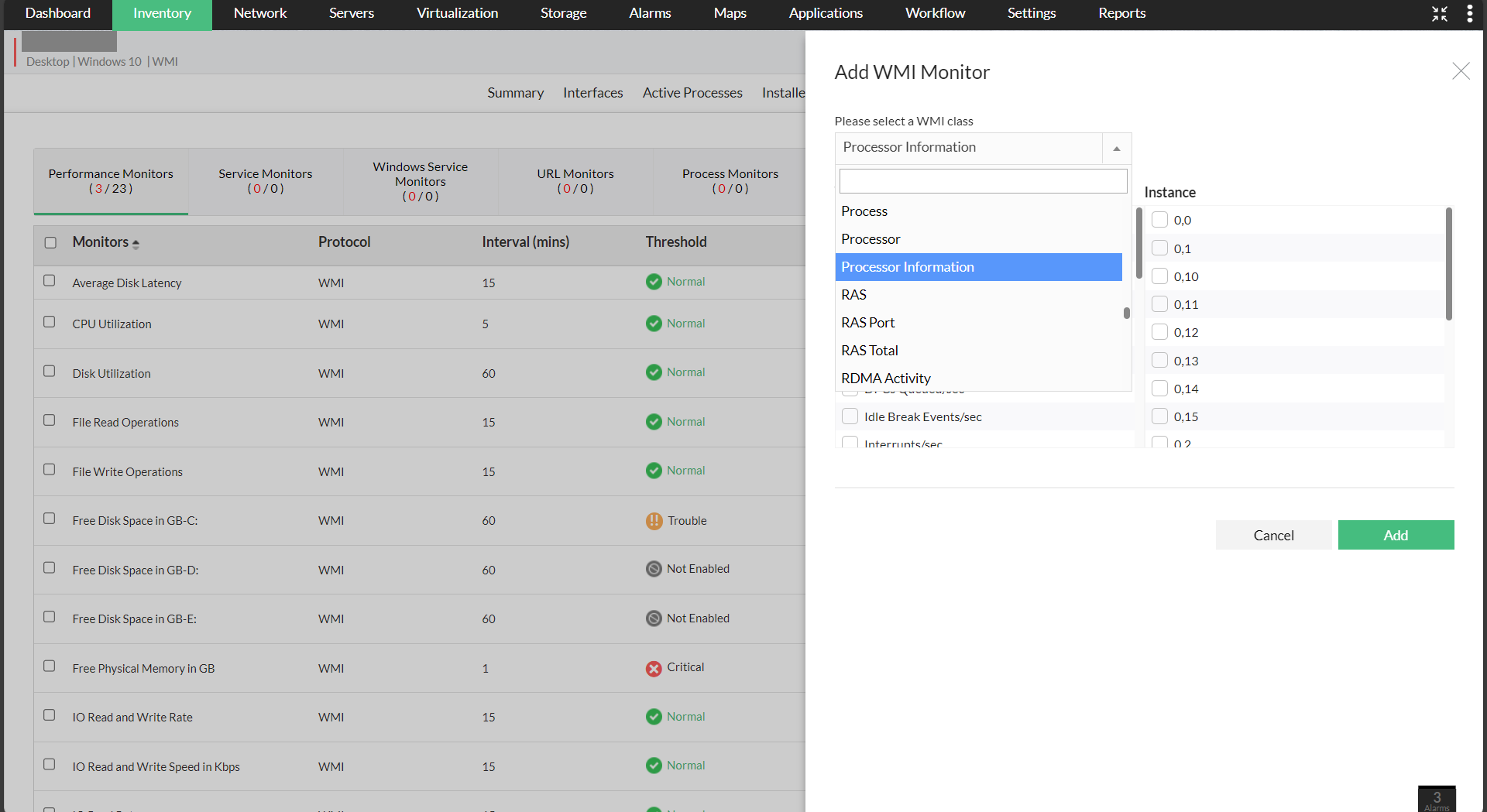
- Acesse Inventory → Devices e selecione o dispositivo no qual você deseja adicionar um monitor WMI personalizado, para abrir sua página de snapshot.
- Agora, vá para a guia Monitors e clique na subguia "Performance Monitors".
- Será exibida uma lista dos monitores de desempenho associados. Agora, clique no menu suspenso "Actions" e depois na opção "Add WMI monitor".
- Em seguida, selecione a classe WMI desejada e o OpManager listará os contadores de desempenho disponíveis nessa classe.
- Junto com o contador, você também pode selecionar a instância do contador que deseja monitorar.
- Depois de selecionar os contadores e as instâncias, clique em Add para adicionar o monitor ao dispositivo.
- Você também pode adicionar um monitor WMI personalizado para um único dispositivo, acessando a página de Snapshot do dispositivo e clicando em Monitors tab → Actions → Add WMI monitor.