Implantando agentes do OpManager usando o Endpoint Central
O ManageEngine Endpoint Central é uma solução unificada de gerenciamento e segurança de endpoints que ajuda os administradores de rede a gerenciar os dispositivos em sua rede. Usando o Endpoint Central, os administradores de rede podem implantar facilmente agentes do OpManager no OpManager, o que os ajuda ainda mais no monitoramento da rede.
Os agentes podem ser implantados por meio de qualquer uma das seguintes opções:
- Implantação de agente via opção instalar/desinstalar software do Windows
- Implantação de agente via script personalizado
Implantação via opção instalar/desinstalar software do Windows
- Abra o Endpoint Central e clique na guia "Software Deployment". Você será redirecionado para o console de pacotes.
- Agora, navegue até "Add Package -> Windows".
- A página de criação de pacote do Windows será exibida.
- Informe o nome do pacote como "OpManager Agent".
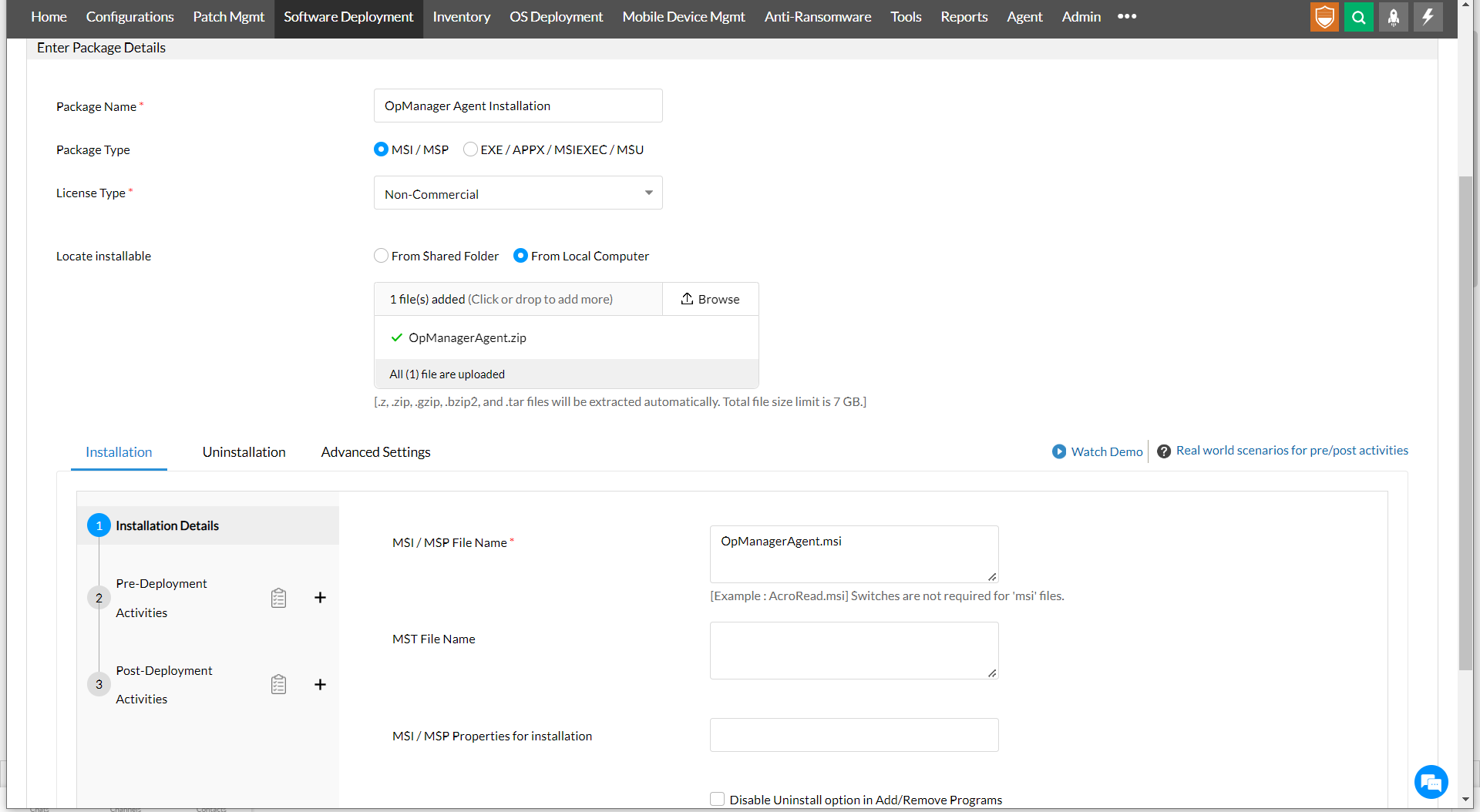
- Escolha "msi" como tipo de pacote e "Non-commercial" como tipo de licença.
Baixe o arquivo zip executável do agente do OpManager pelo console web do OpManager, em "Settings > Discovery > Deploy Agent". Para "LocateInstallable", escolha "FromLocalComputer" e envie o arquivo zip do agente do OpManager.
OBSERVAÇÃO: Recomendamos fortemente que os usuários não utilizem o caminho compartilhado.- Agora, informe OpManagerAgent.msi como o nome do arquivo MSI/MSP.
- Em seguida, clique na opção "Add Package".
- O novo pacote será criado e você será redirecionado para o console de pacotes.
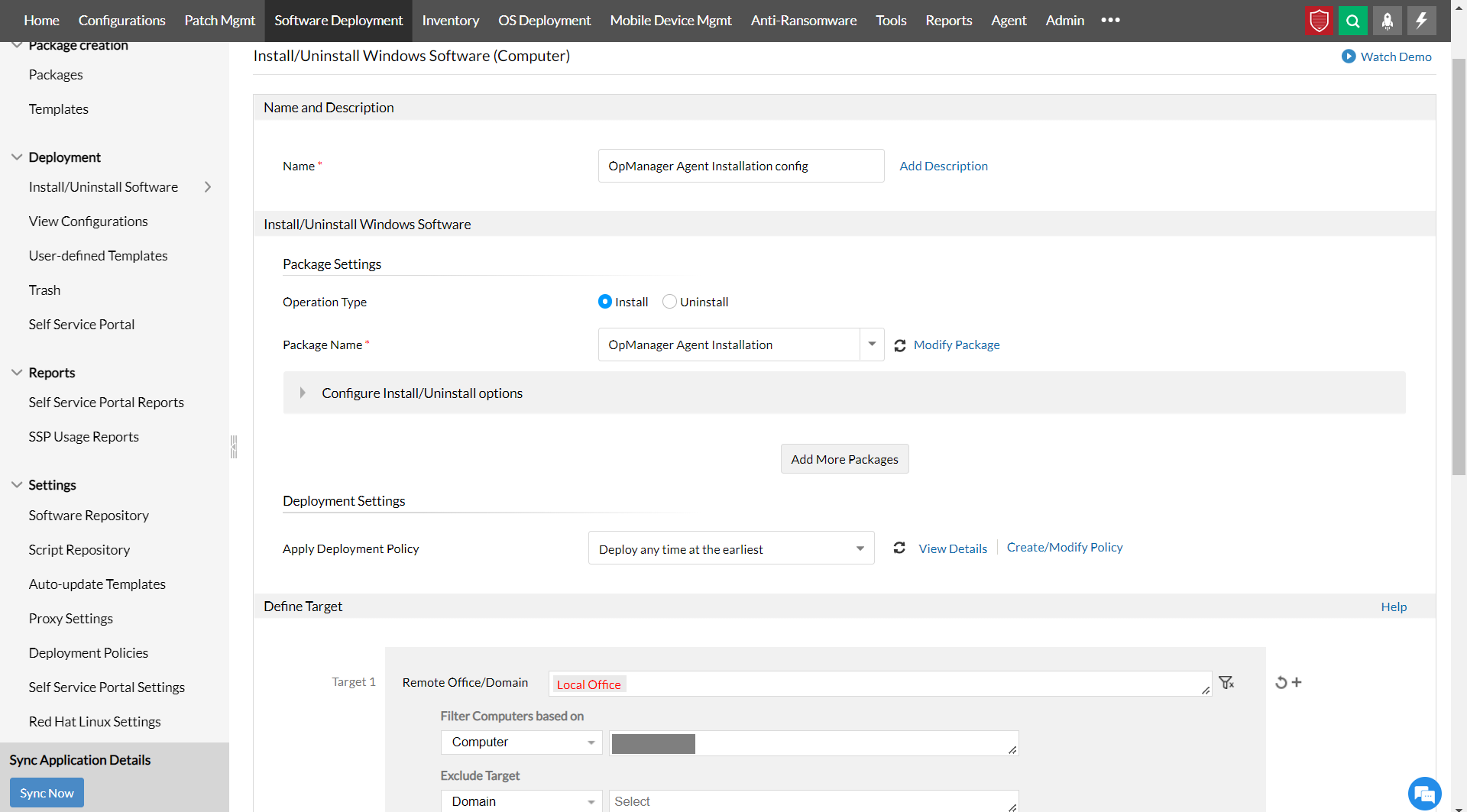
- Agora, navegue até "Install/Uninstall software -> Windows -> Computer Configuration" e nomeie a configuração como "OpManager Agent Deployment".
- O tipo de operação será "Install" por padrão.
- Informe o nome do pacote como "OpManager Agent".
- Em "Apply deployment policy", escolha a opção "Deploy any time at the earliest".
- Escolha as máquinas de destino de acordo com seus requisitos.
- Em "Retry this configuration on failed targets", defina o valor como 2 para a opção "out of which retry" e 0 para as opções "time(s) during startup" e "time(s) during refresh".
- Agora, clique no botão "Deploy Immediately". Você será redirecionado para a página "View Configuration", onde poderá ver o status da instalação nas máquinas remotas.
Implantação de agente via scripts personalizados
- Navegue até "Configurations -> Windows -> Custom script -> computer".
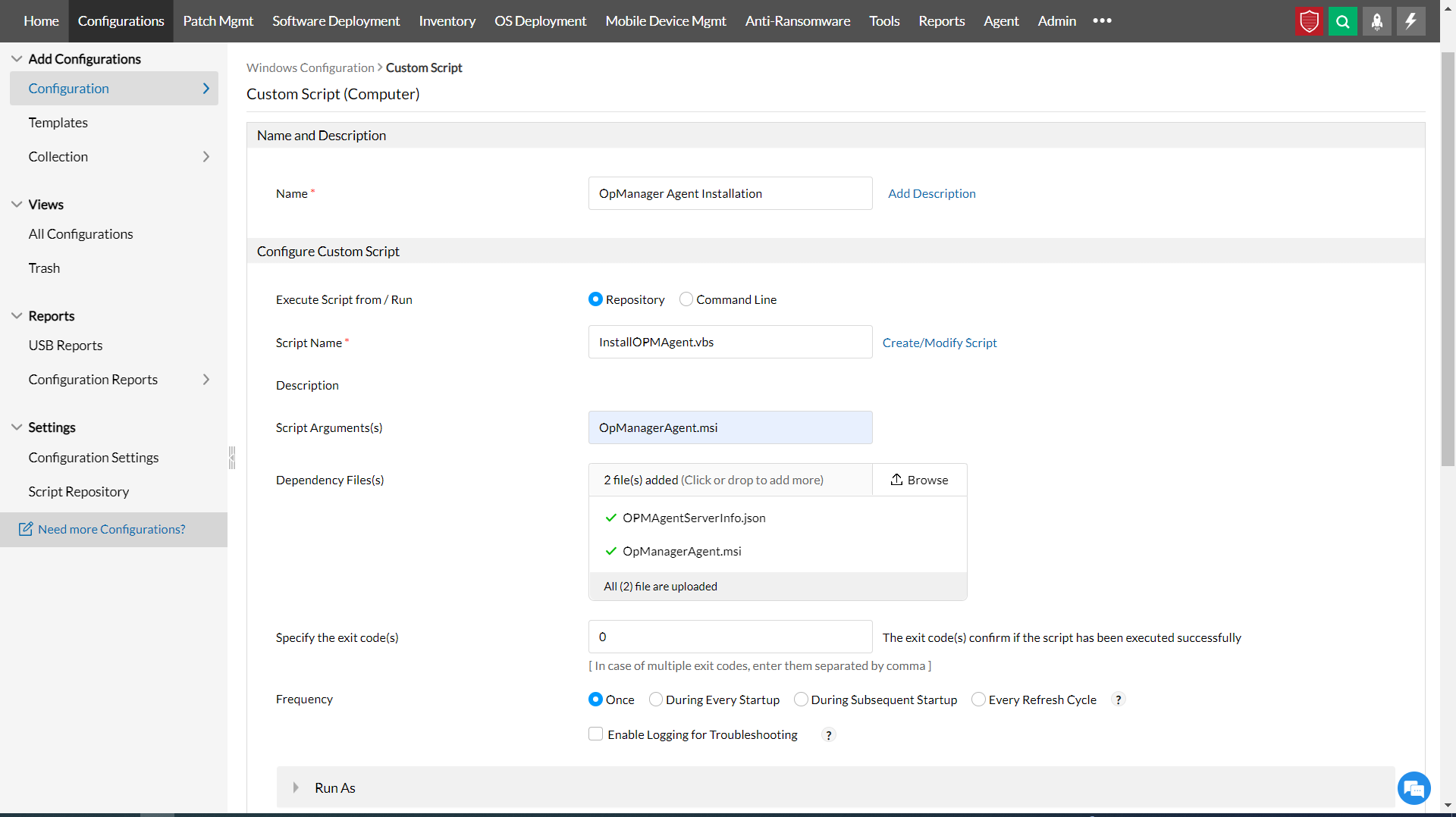
- Informe o nome como "OpManager Agent Installation".
- Baixe o script desta página e salve-o como "InstallOPMAgent.vbs".
Se o arquivo InstallOPMAgent.vbs já tiver sido enviado para o Repositório do Endpoint Central, escolha a opção "Repository" ou a opção "Command Line" no campo "Execute Script from / Run":
- Se a opção "Repository" tiver sido escolhida:
- No campo Script name, selecione o arquivo "InstallOPMAgent.vbs".
- Informe "OpManagerAgent.msi" em "Script Arguments".
- Se a opção "Command line" tiver sido escolhida:
- Informe "InstallOPMAgent.vbs" e "OpManagerAgent.msi" no campo "Command Line".
- Se a opção "Repository" tiver sido escolhida:
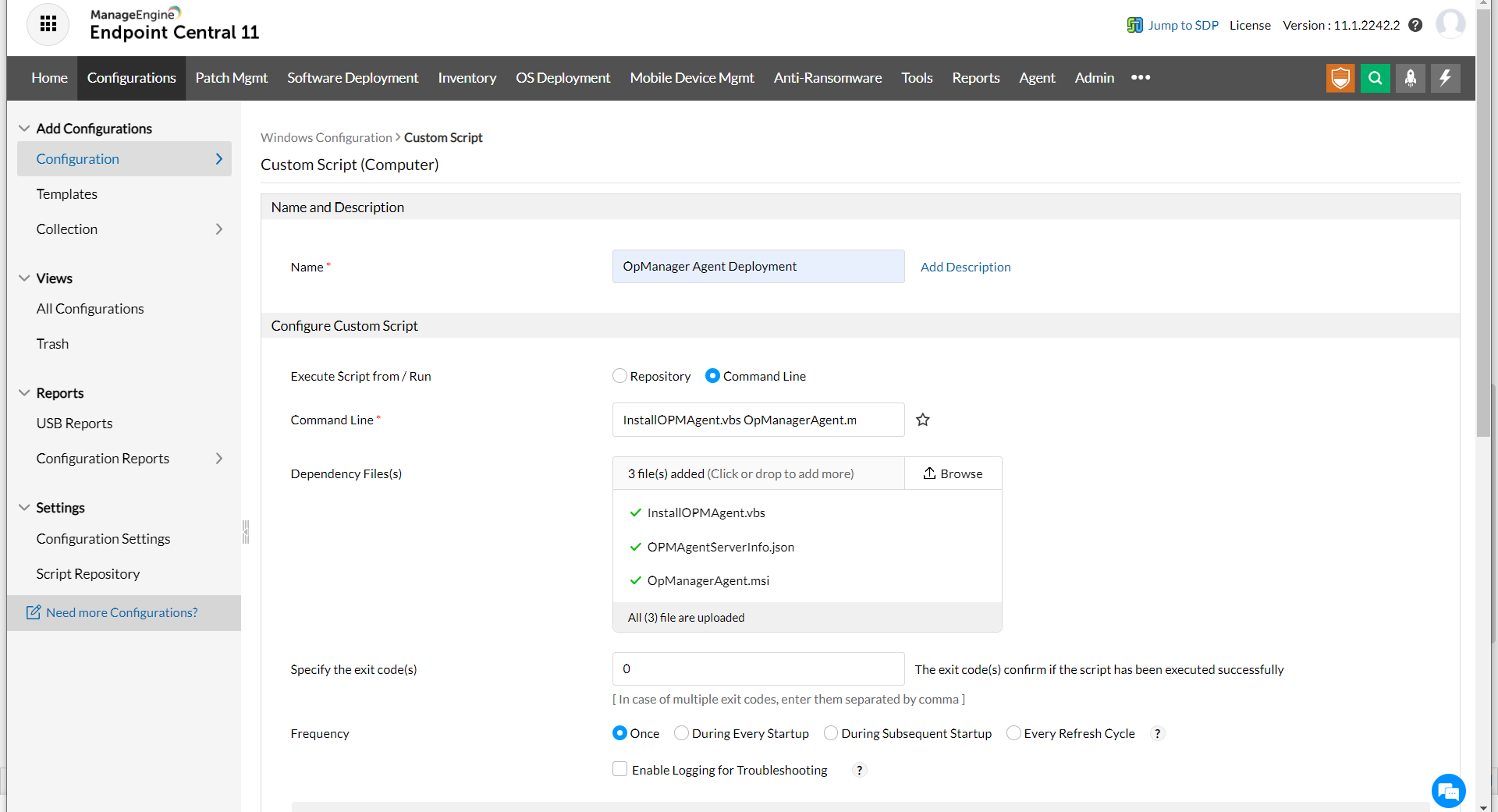
- Baixe o arquivo zip do agente do OpManager pelo console web do OpManager, em "Settings > Discovery > Deploy Agent", e extraia os arquivos OpManagerAgent.msi e OPMAgentServerInfo.json do arquivo zip. Em seguida, coloque-os no diretório local.
- Envie os arquivos OpManagerAgent.msi e OPMAgentServerInfo.json na seção "Dependency file(s)". Se a linha de comando tiver sido escolhida na etapa 4, envie também o arquivo InstallOPMAgent.vbs baixado.
- Defina "Specify the exit code(s)" como 0.
- Defina a Frequência como "Once".
- Na opção "Run as", escolha o usuário com a permissão necessária (Administrador / usuário com privilégio para instalação de aplicativos).
- Escolha as máquinas necessárias no destino desejado.
- Em "Retry this configuration on failed targets", defina o valor como 2 para a opção "out of which retry", 0 para as opções "time(s) during startup" e "time(s) during refresh".
- Clique em "Deploy Immediately". Você será redirecionado para a página View Configuration, onde poderá ver o status da instalação nas máquinas remotas.
Se o agente não tiver sido instalado em nenhum dos dispositivos ou se você estiver enfrentando problemas com a instalação do agente, escreva para nossa equipe de suporte.