Instalando o agente do OpManager em dispositivos usando script de Inicialização
O agente do OpManager pode ser instalado em vários dispositivos usando o GPO do Windows. Você pode usar scripts de inicialização para implantar a instalação do agente automaticamente durante a inicialização do sistema, garantindo uma instalação consistente e sem complicações em todos os dispositivos alvo. Esse método é ideal para ambientes grandes onde é necessário um processo centralizado e automatizado de implantação.
- No console web do OpManager, acesse Configurações → Descoberta → Implantar agente.
- Clique no botão "Download" para obter o arquivo zip do OpManager Agent. Extraia o arquivo zip e cole os arquivos extraídos OpManagerAgent.msi e OPMAgentServerInfo.json no diretório local.
- Identifique o(s) servidor(es) de domínio pai dos computadores cliente e copie os arquivos extraídos OpManagerAgent.msi e OPMAgentServerInfo.json para esse(s) servidor(es) de domínio.
- No servidor de AD, clique em Iniciar → Executar
- Digite gpmc.msc e clique em OK.
- Clique com o botão direito no domínio e selecione Criar e vincular um GPO aqui.
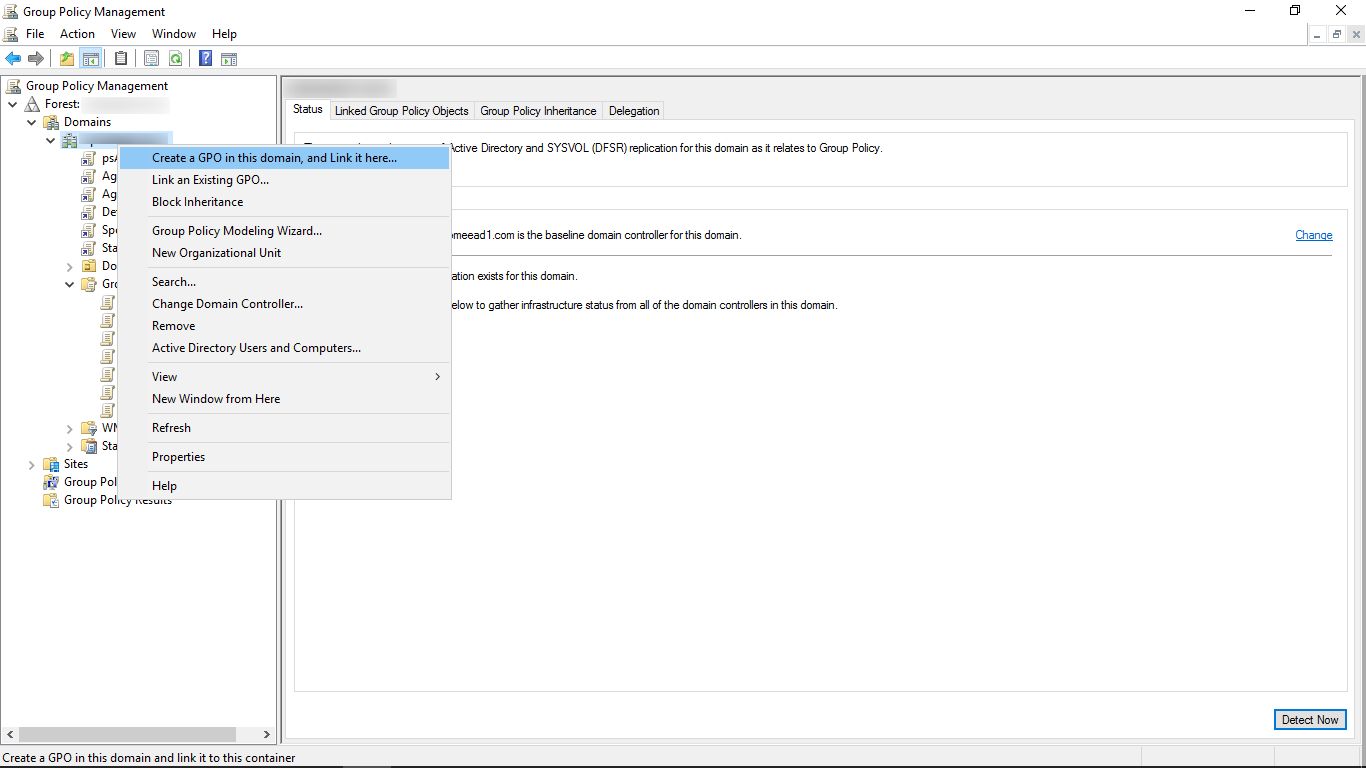
- Especifique um nome para o GPO.
- Selecione o GPO.
Observação: Estas etapas precisam ser seguidas caso você deseje instalar agentes apenas em alguns dispositivos selecionados (consulte esta imagem). Não siga estas etapas se quiser instalar agentes em todos os dispositivos.
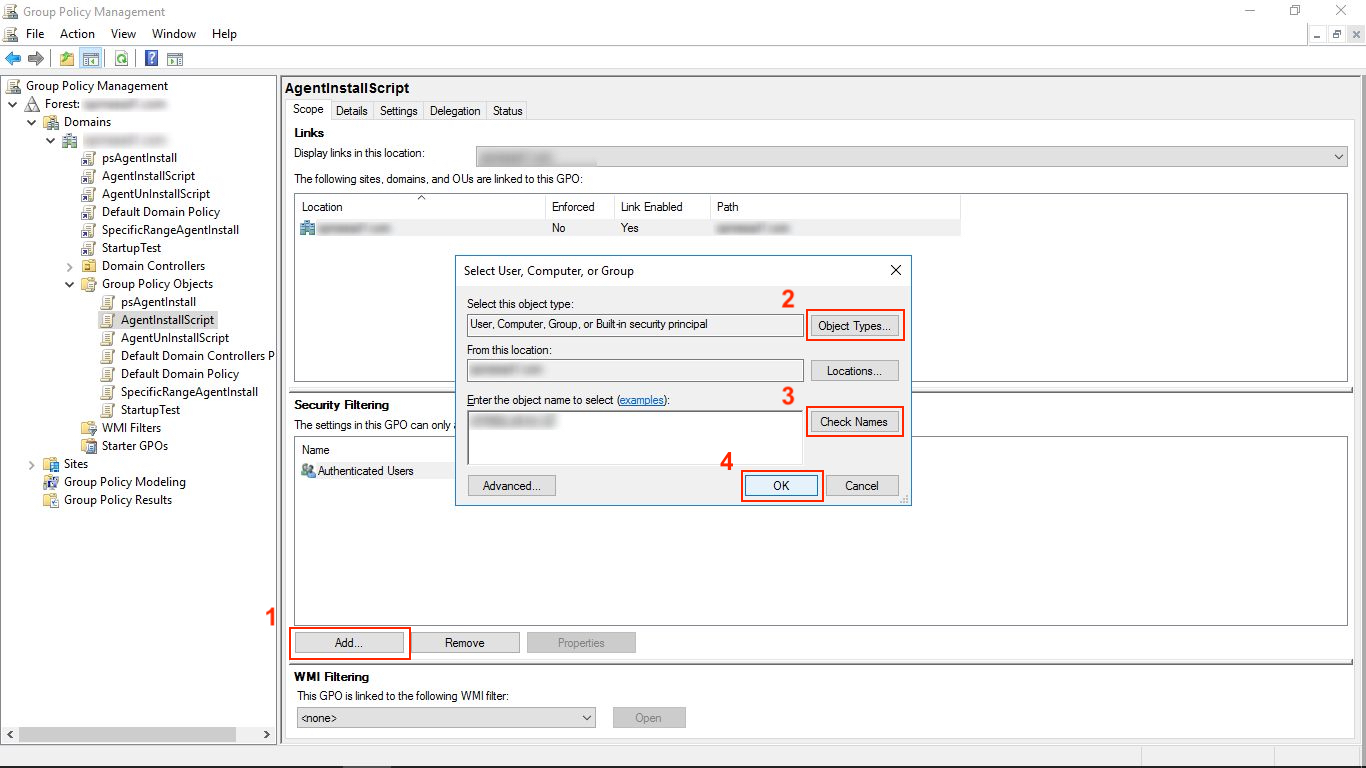
- Clique na aba Scope.
- Na seção Security Filtering, clique em Add.
- Na caixa de diálogo Select User, Computer, or Group, clique em Object Types.
- Selecione tipos específicos de objeto de computador e clique em "Okay".
- Especifique os nomes dos computadores e clique em "Okay".
- Por fim, clique em Check Names e depois clique em "Okay" novamente.
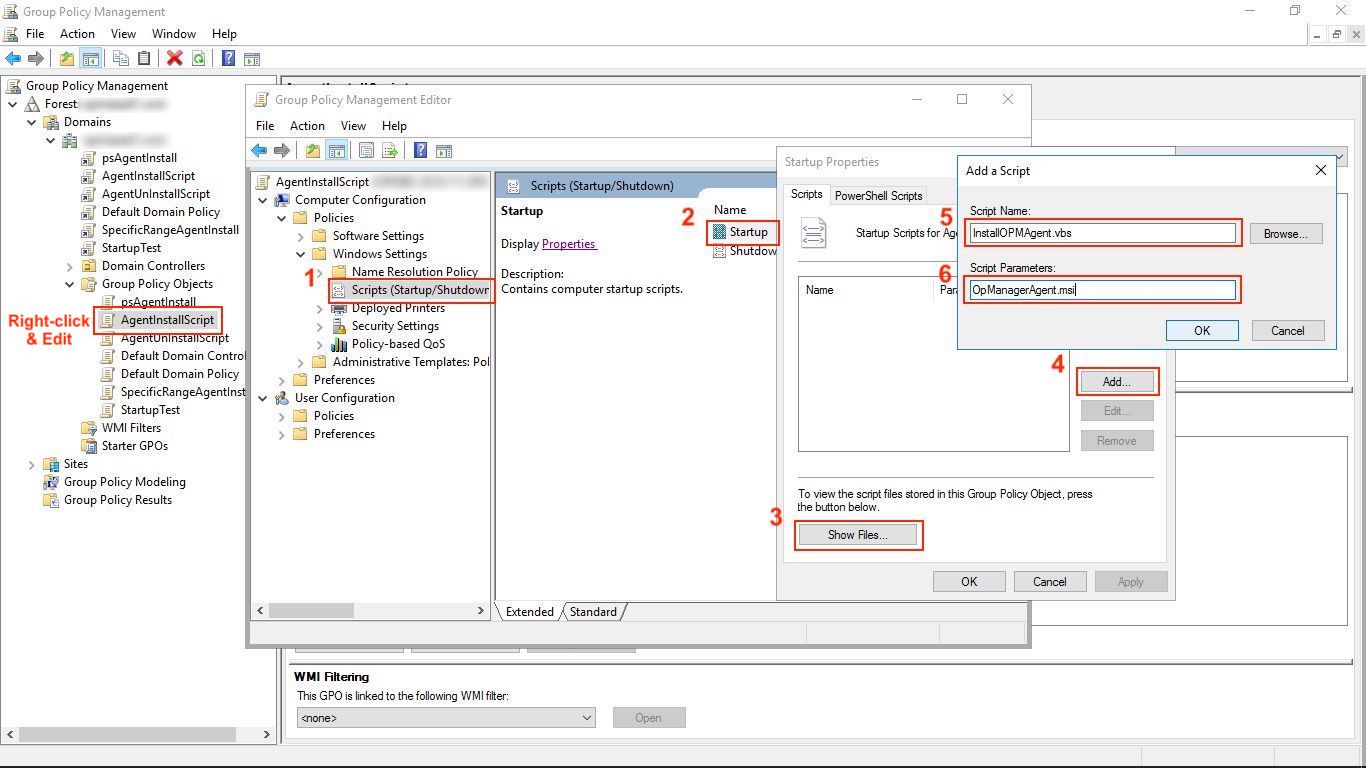
- Clique com o botão direito no GPO e clique em "Edit".
- Para executar o VBScript, siga estas etapas (consulte esta imagem):
- Expanda Computer Configuration → Policies → Windows Settings → Scripts
- Clique com o botão direito em Startup, e clique em Properties.
- Clique em Show Files.
- Arraste e solte o arquivo InstallOPMAgent.vbs (faça o download do arquivo .txt e renomeie-o para .vbs) e os arquivos extraídos OpManagerAgent.msi e OPMServerInfo.json para este local. Copie o caminho deste local (\\Nome do domínio\SysVol\Nome do domínio\Policies\{ID}\Machine\Scripts\Startup) e feche a janela.
- Na caixa de diálogo Startup Properties, clique em Add.
- Navegue até o local e copie o caminho acessado (\\Nome do domínio\SysVol\Nome do domínio\Policies\{ID}\Machine\Scripts\Startup).
Selecione o script InstallOPMAgent.vbs. Em seguida, especifique o caminho (local copiado) e o script conforme indicado abaixo:
(\\Nome do domínio\SysVol\Nome do domínio\Policies\{ID}\Machine\Scripts\Startup)\InstallOPMAgent.vbs
- Especifique o parâmetro do script conforme indicado abaixo:
OpManagerAgent.msi
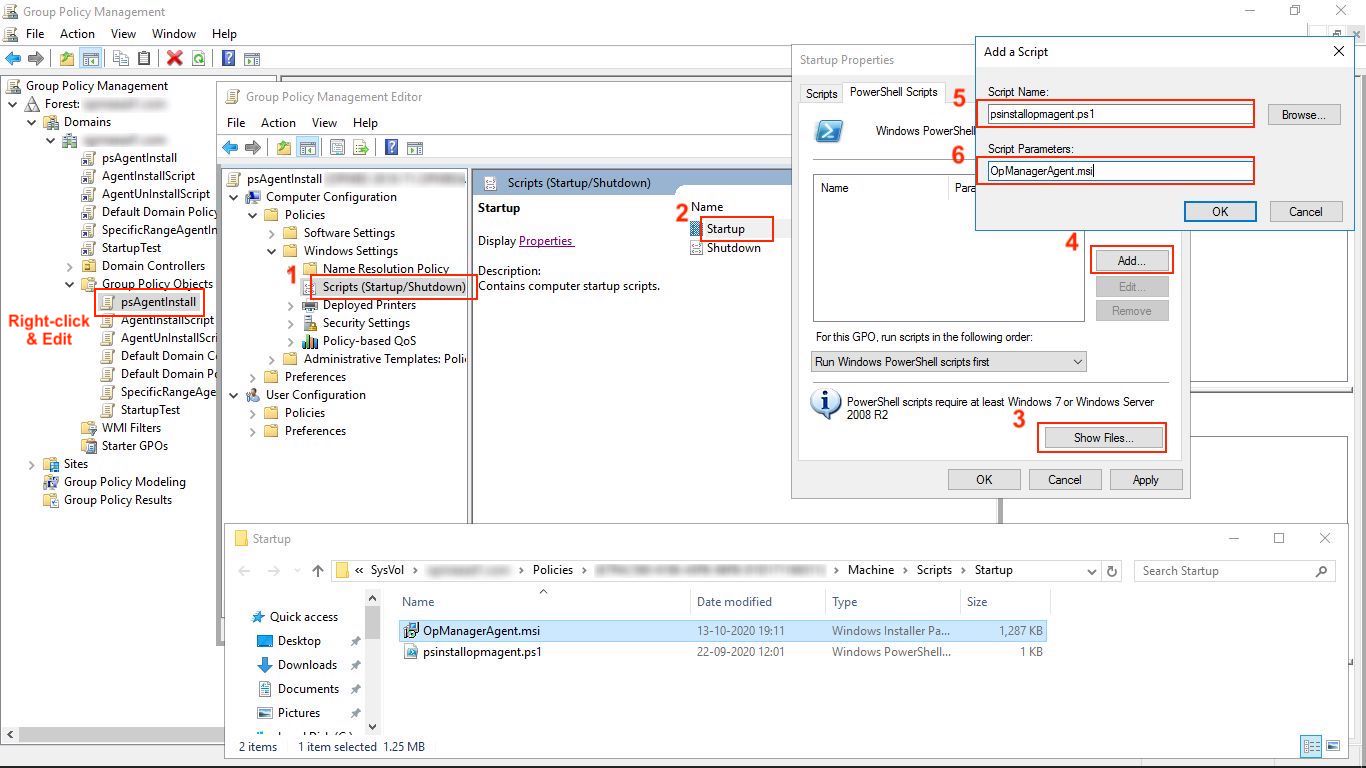
- Como alternativa ao VBScript, você também pode executar um script PowerShell para instalação do agente usando GPO. Para executar scripts PowerShell, siga estas etapas (e consulte esta imagem):
- Certifique-se de que o PowerShell esteja habilitado em todos os computadores cliente antes da execução deste script.
- Expanda Computer Configuration → Policies → Windows Settings → PowerShell scripts.
- Clique com o botão direito em Startup, e clique em Properties.
- Clique em Show Files.
- Arraste e solte o arquivo psinstallopmagent.ps1 (faça o download do arquivo .txt e renomeie-o para .ps1) e os arquivos extraídos OpManagerAgent.msi e OPMAgentServerInfo.json para este local. Copie o caminho deste local (\\Nome do domínio\SysVol\Nome do domínio\Policies\{ID}\Machine\Scripts\Startup) e feche a janela.
- Na caixa de diálogo Startup Properties, clique em Add.
- Navegue até o local e copie o caminho acessado (\\Nome do domínio\SysVol\Nome do domínio\Policies\{ID}\Machine\Scripts\Startup).
Selecione o script psinstallopmagent.ps1. Em seguida, especifique o caminho (local copiado) e o script conforme indicado abaixo:
(\\Nome do domínio\SysVol\Nome do domínio\Policies\{ID}\Machine\Scripts\Startup)\psinstallopmagent.ps1
- Especifique os parâmetros do script conforme indicado abaixo:
OpManagerAgent.msi
- Clique em "Okay" para fechar a caixa de diálogo Add a Script e a caixa de diálogo Startup Properties, e feche também as janelas Group Policy Object Editor e Group Policy Management.
Este script será executado na próxima reinicialização dos computadores cliente após a implantação. Quando o script for executado com sucesso, o agente do OpManager será instalado em todos os computadores cliente. Você pode verificar esses dispositivos recém-adicionados na página Inventário no OpManager.
Observação:
- As propriedades de associação de arquivos .vbs devem estar definidas como 'Microsoft Windows (r) based script host' em todos os computadores cliente, para garantir que o script seja executado corretamente. Se as propriedades de associação de arquivos tiverem sido modificadas para abrir o arquivo de script em um editor de texto, a execução falhará.
- O objeto GPO do OpManager pode ser mantido como está para instalar o agente automaticamente em futuros computadores cliente.
- Você não precisa se preocupar com a reinstalação do agente, pois o script foi escrito de forma a evitar reinstalações desnecessárias.
- Você também não precisa se preocupar em atualizar o agente periodicamente. As atualizações do agente do OpManager são liberadas junto com os arquivos de instalação do OpManager, e o OpManager enviará automaticamente a atualização do agente para os computadores cliente sempre que ela estiver disponível.
Instalar o agente do OpManager em vários dispositivos usando o GPO do Windows pode ser útil, especialmente quando outros métodos de instalação falham. Abaixo estão alguns motivos comuns de falha na instalação do agente para ajudá-lo a identificar e resolver o problema.
Se você tiver qualquer outro problema com a instalação do agente, por favor entre em contato com nossa equipe de suporte para que ele seja resolvido.