Instalando o agente do OpManager em dispositivos usando o Windows SCCM
O Microsoft System Center Configuration Manager (SCCM) é uma solução de gerenciamento de endpoints e segurança que ajuda os administradores de rede a gerenciar dispositivos e aplicativos. Junto com o gerenciamento centralizado da infraestrutura, ele também ajuda os usuários a aplicar atualizações de segurança e patches facilmente em toda a rede. Para instalar o agente do OpManager usando o SCCM, siga as etapas abaixo:
NOTA: Recomenda-se fazer o download de uma nova cópia do arquivo OpManagerAgent.zip e usar os arquivos contidos nele para o processo de instalação.
- Navegue até "Settings -> Discovery -> Deploy agent" e clique em "Download agent."
- Abra a pasta zip baixada e copie os arquivos OpManagerAgent.msi e OPMAgentServerInfo.json.
- Crie uma pasta compartilhada com o nome "OPMAgent".
- Coloque os arquivos .msi e .json do Passo II nessa pasta.
- Baixe o script nesta página e salve-o como InstallOPMAgent.vbs na mesma pasta compartilhada.
- Abra o System Center Configuration Manager (SCCM) e modifique as configurações abaixo.
- Clique na guia "Content" na seção "Install behaviour" e habilite a opção "Persist content in the client cache".
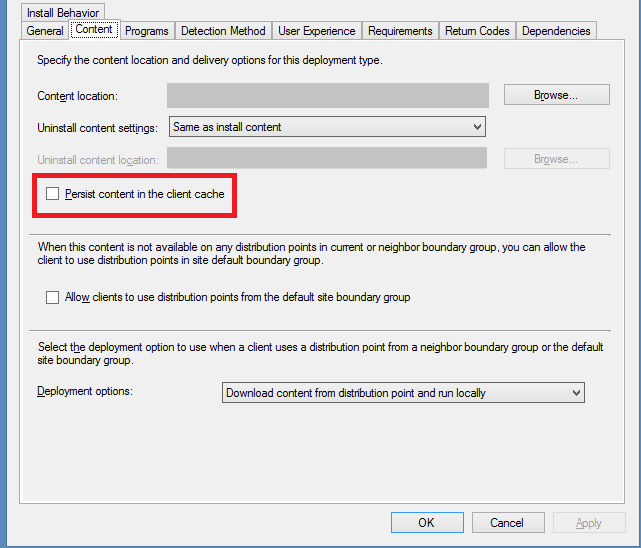
- Clique em "Ok".
- Navegue até "Software Library -> Overview -> Application Management -> Packages"
- Clique com o botão direito em "Packages" e selecione "Create Packages"
- Na janela de diálogo "Create package and program wizard" que for aberta, preencha as informações correspondentes.
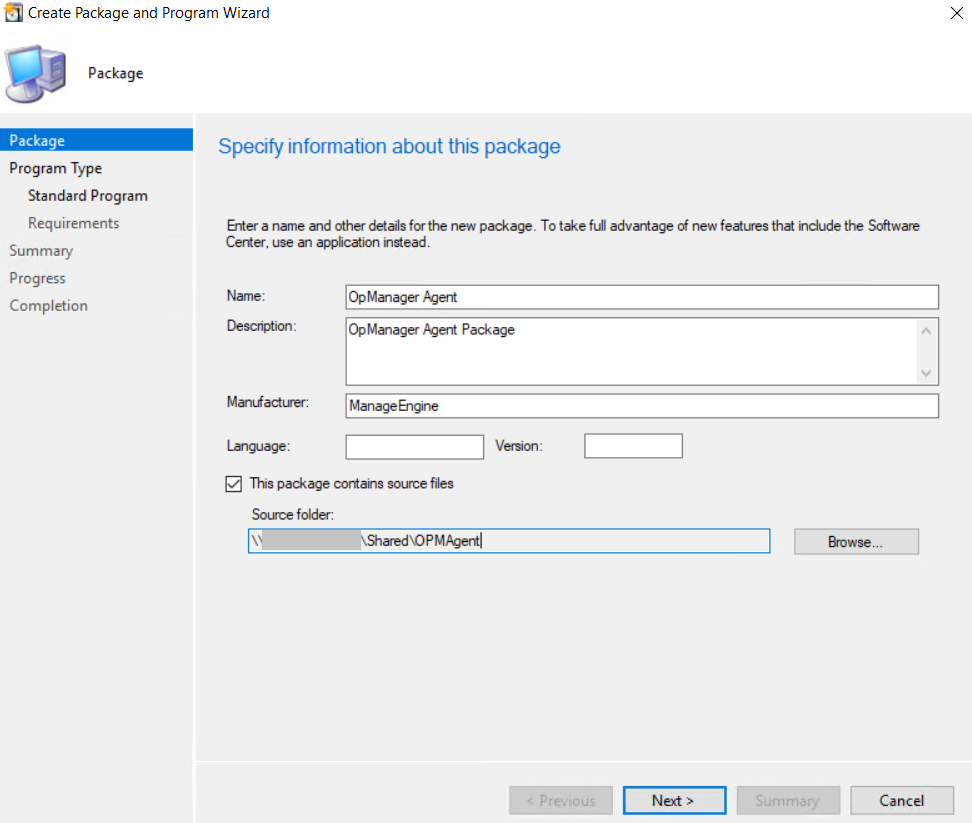
- Selecione a caixa de seleção "This package contains source files" e clique em "Browse."
- Selecione network path e insira o caminho da pasta compartilhada (OPMAgent).
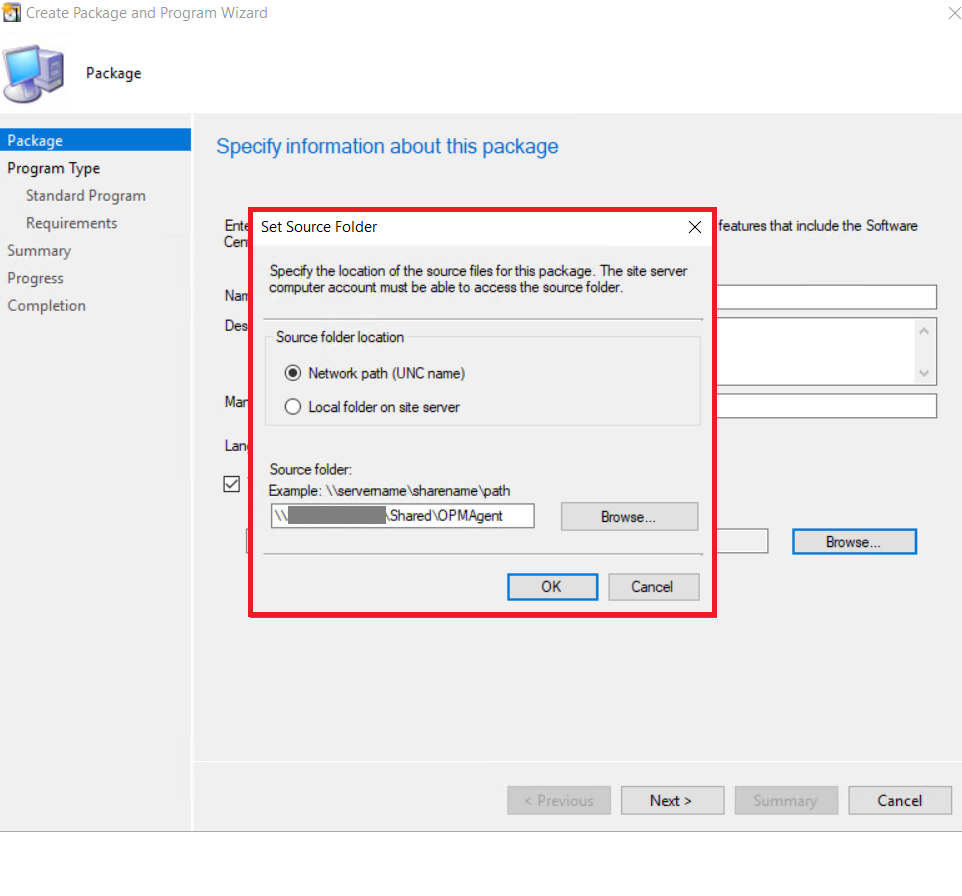
- Selecione a arquitetura "x86" e clique em Next.
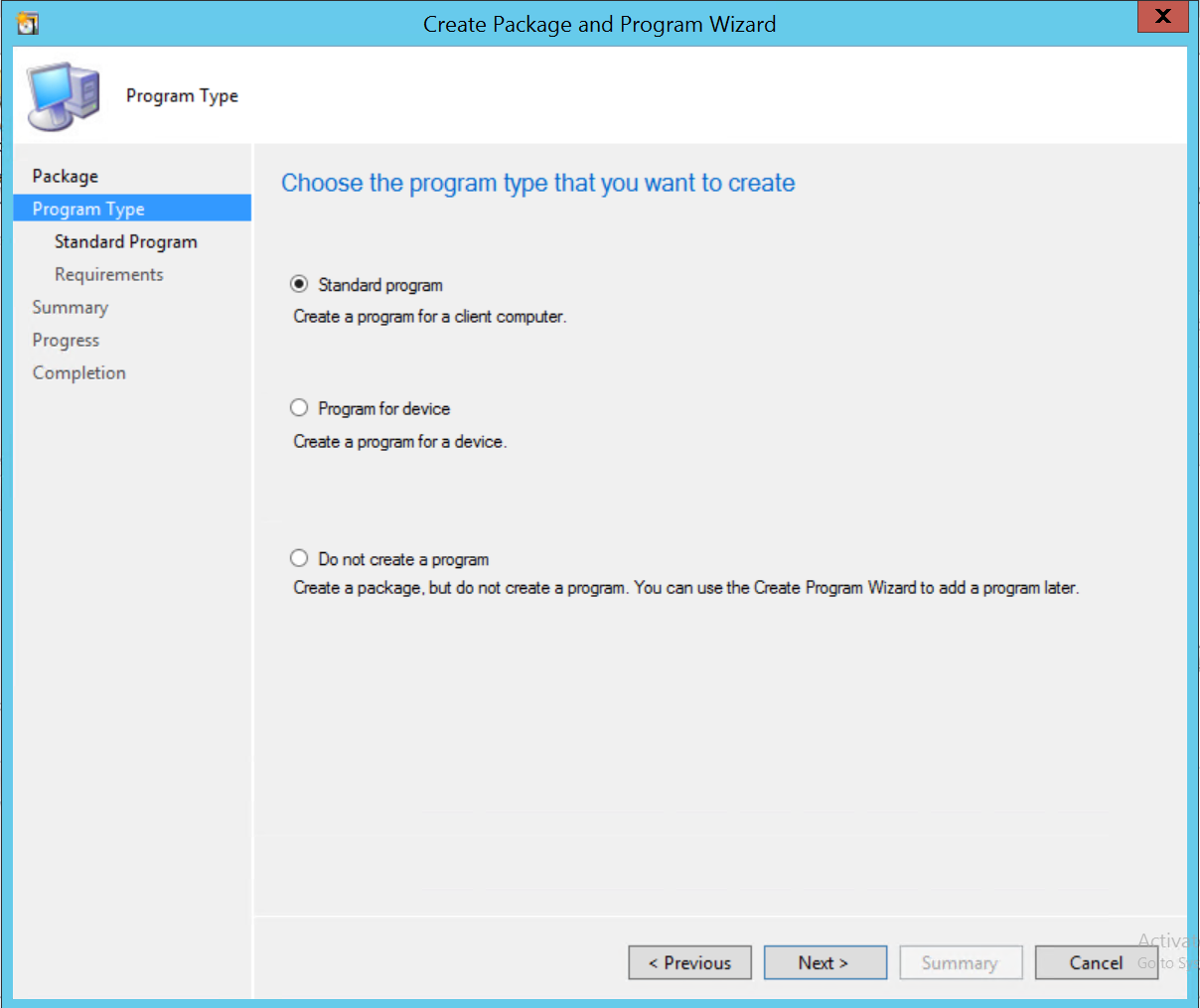
- Selecione o tipo de programa como "Standard program" e clique em Next.
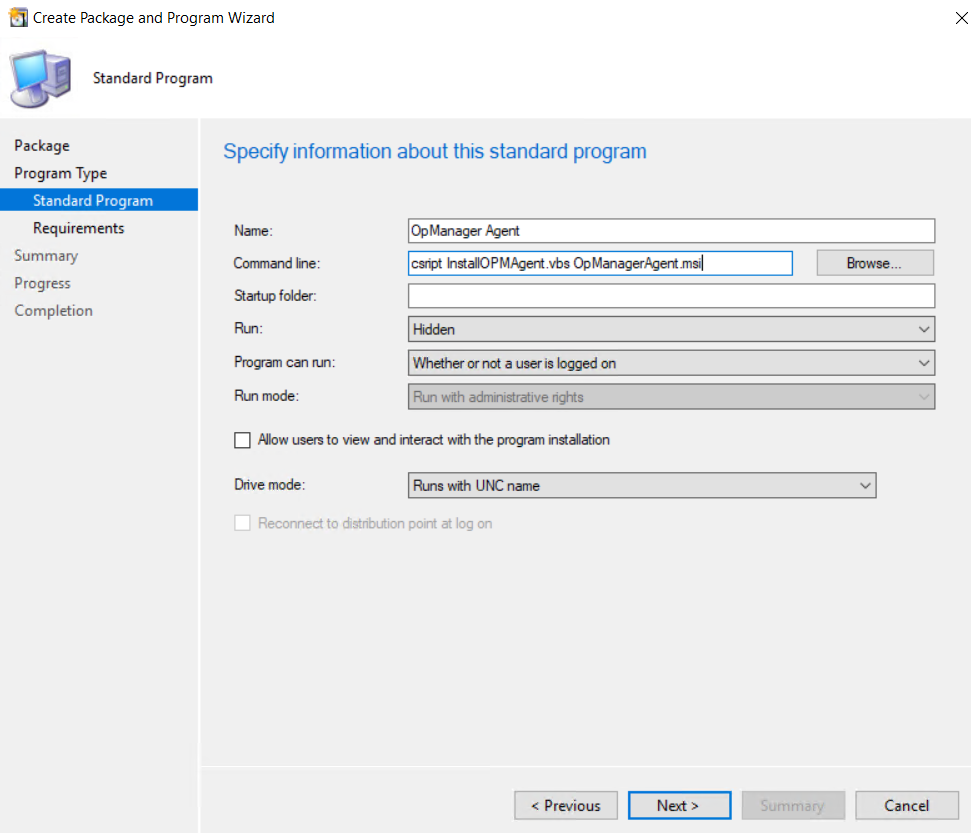
Na janela de diálogo "Specify information about this standard program", preencha as seguintes informações e clique em Next.
- Name: OpManager Agent
- Command Line: cscript InstallOPMAgent.vbs OpManagerAgent.msi
- Run: Hidden
- Program can run: If a user is logged on or not.
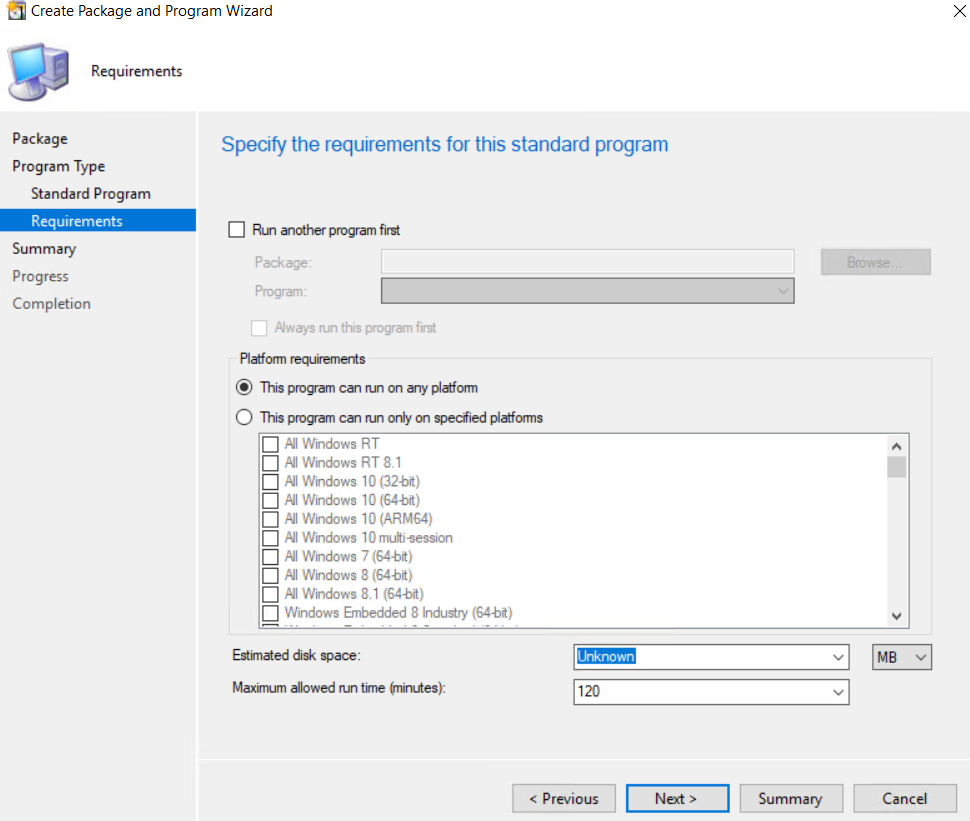
- Não são necessárias alterações na página "Specify the requirements for this standard program". Clique em Next.
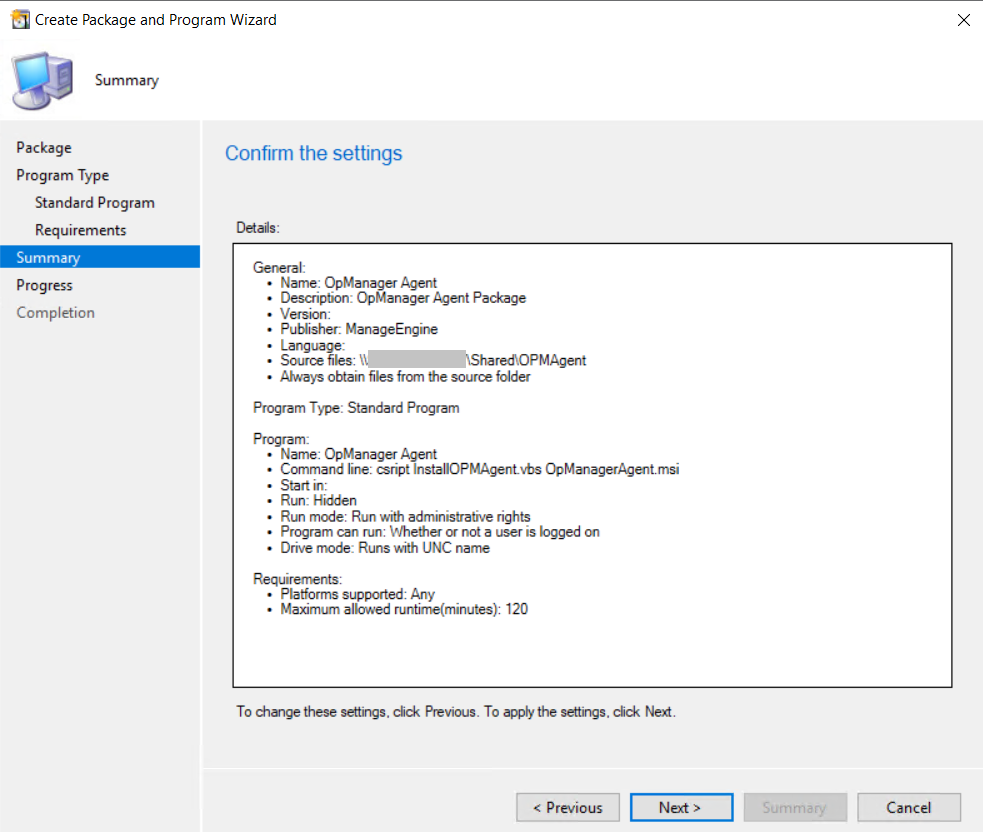
- Confirme as configurações e clique em "Next".
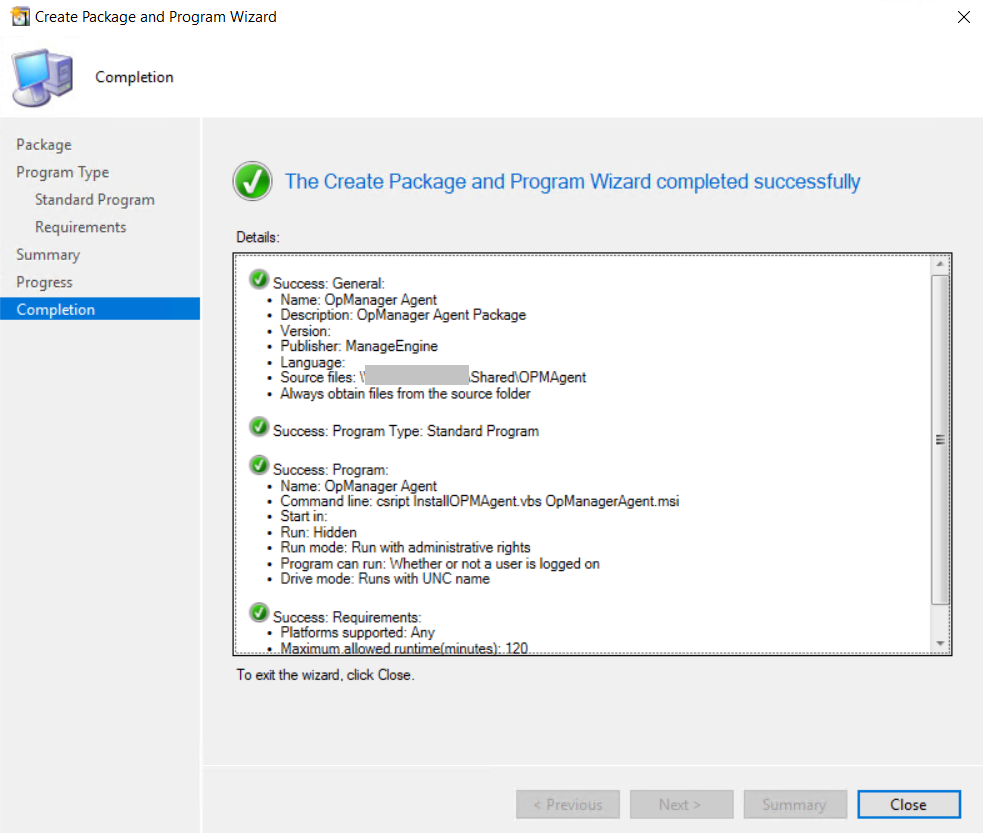
- O pacote foi criado com sucesso.
- Faça o deploy do pacote para os computadores.
- Ao realizar o deploy dos agentes nos computadores, o OpManager começará automaticamente a monitorar seus computadores usando agentes.
Para qualquer dúvida relacionada ao processo de instalação, entre em contato com nossa equipe de suporte.