Configurando Campos Personalizados para Dispositivos ou Interfaces
Configure propriedades adicionais de um dispositivo/interface adicionando Campos Personalizados. Isso facilita o gerenciamento de dispositivos.
- Acesse Configurações → Configuração → Campos Personalizados. Uma lista de campos pré-preenchidos será exibida.
- Escolha entre Campos de Dispositivo ou Campos de Interface, clique no botão Adicionar Campo no canto superior direito e configure os seguintes valores.
- Nome do Campo: Configure o nome do campo adicional.
- Tipo de Campo: Selecione o tipo de propriedade (texto, numérico e data).
- Comprimento do Campo: Defina o comprimento do campo.
- Descrição: Adicione uma descrição significativa para o campo.
- Clique em Salvar.
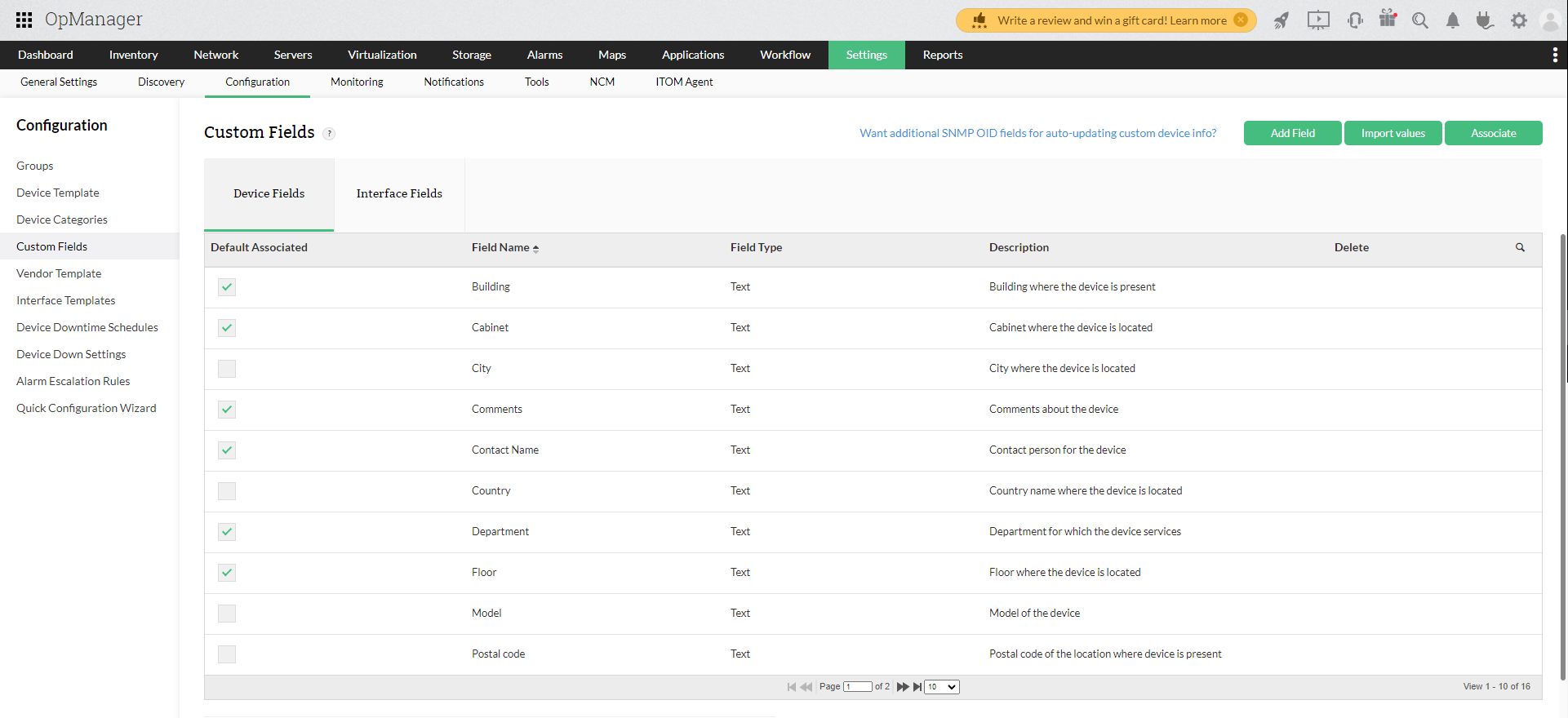
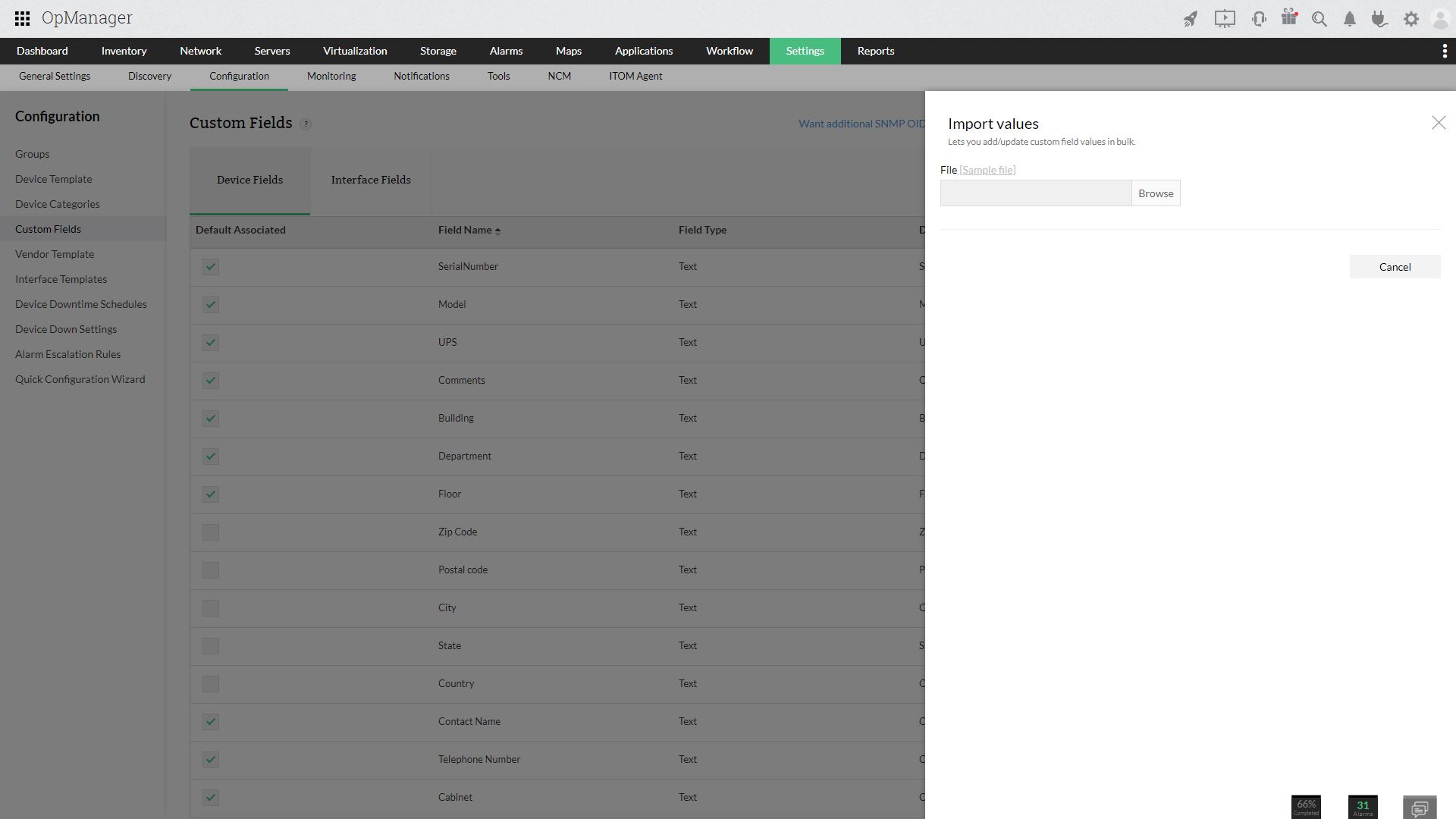
Você também pode importar propriedades de campos personalizados a partir de um arquivo CSV. Para fazer isso, vá para Configurações → Configuração → Campos Personalizados → Importar Valores. Clique em Procurar e escolha o arquivo CSV que contém as propriedades de Campos Personalizados para dispositivos ou interfaces. Faça o mapeamento dos cabeçalhos de campo no CSV com os campos personalizados correspondentes disponíveis no OpManager e prossiga com a atualização.
As propriedades adicionadas são aplicadas a todos os dispositivos ou interfaces. Para visualizar os Campos Personalizados, vá até a página de snapshot do respectivo Dispositivo ou Interface e verifique a seção Campo Personalizado.
Na edição Enterprise, a ação ‘Adicionar Campo’ só pode ser executada a partir do servidor Central. Não é possível adicionar novos campos personalizados a partir dos servidores de Sonda (Probe).