Gerenciador de Coleta de Dados
O novo recurso Gerenciador de Coleta de Dados no OpManager ajuda a visualizar todos os problemas relacionados a monitores/interfaces/credenciais em um único painel, de modo que quaisquer monitores/interfaces sem coleta de dados em andamento possam ser facilmente identificados. Além disso, os usuários também podem visualizar o status de polling dos monitores.

Do ponto de vista de desempenho, o GCD também permite melhorar a eficiência do polling e reduzir a carga desnecessária de polling no servidor. Ele melhora o desempenho geral da coleta de dados no servidor OpManager e ajuda a otimizar os recursos do servidor para reduzir a carga desnecessária.
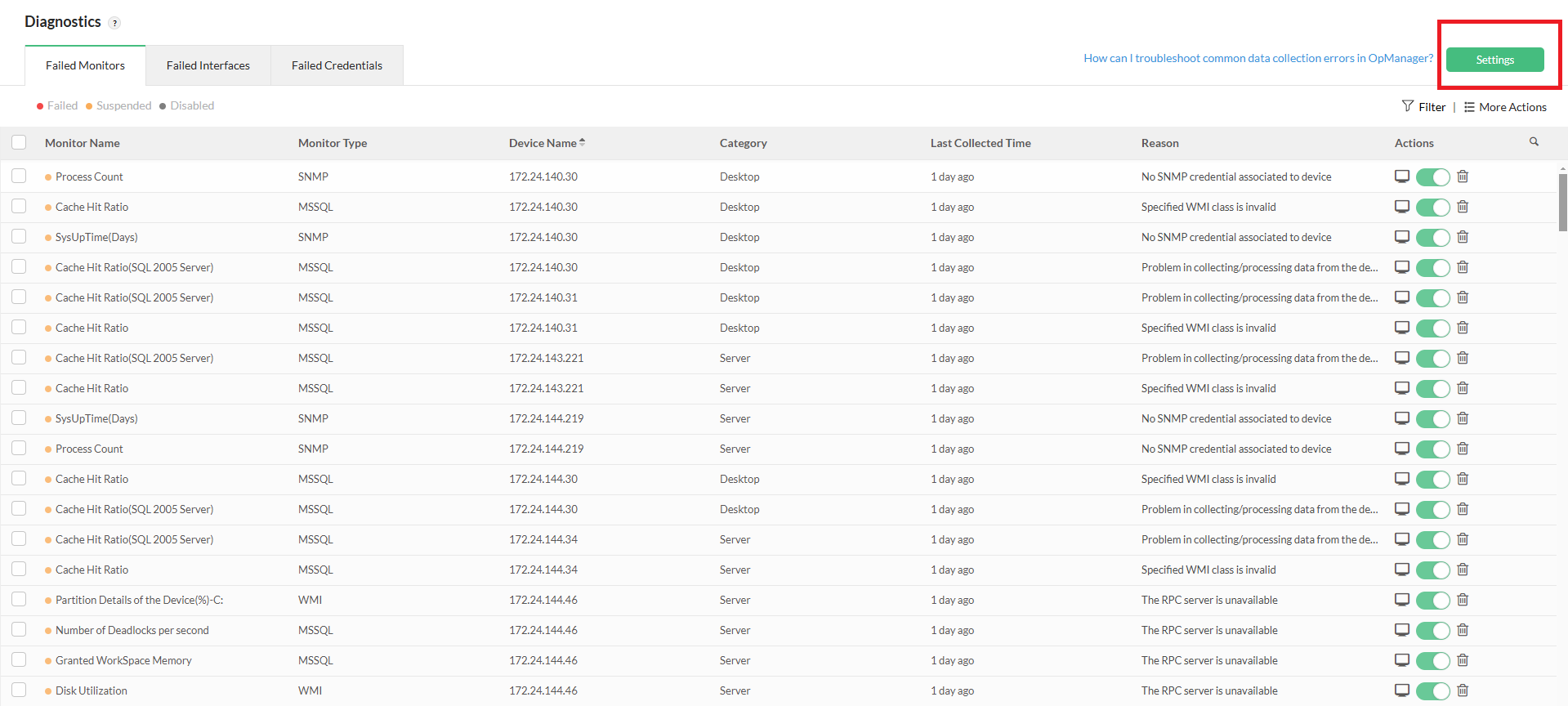
Para acessar o Gerenciador de Coleta de Dados, os usuários podem ir em Suporte → Diagnósticos → Configurações e habilitá-lo.
Como o Gerenciador de Coleta de Dados funciona?
O GCD basicamente monitora problemas na coleta de dados com base em três critérios:
- Monitores com falha: Monitores com problemas na coleta de dados
- Interfaces com falha: Interfaces com problemas na coleta de dados
- Credenciais com falha: Credenciais que são inválidas/incorretas e, portanto, causam problemas na coleta de dados.
A funcionalidade do Gerenciador de Coleta de Dados pode ser resumida da seguinte forma:
- Uma vez habilitado, o GCD monitora constantemente a atividade de polling de cada monitor/interface/credencial no OpManager.
- Se a coleta de dados de um monitor falhar continuamente por 6 horas ou mais, ele é movido para um estado de “Polling Adiado” no GCD. Observe que 6 horas é o valor padrão, e o usuário pode configurar esse valor para qualquer valor entre 3 e 12 horas.
- No estado de Polling Adiado, o intervalo de polling do monitor é aumentado para 6 horas, independentemente do intervalo já fornecido no monitor. O usuário pode configurar esse intervalo para qualquer valor entre 3 e 12 horas.
- Durante esse estado de Polling Adiado, se o monitor voltar a responder e a coleta de dados for retomada, ele será movido de volta ao estado normal.
- Se um monitor continuar falhando além de um número definido de dias (configurável entre 3 e 7 dias), os usuários podem configurar o OpManager para tentar o polling novamente automaticamente após o número especificado de horas/dias ou desabilitar o polling completamente.
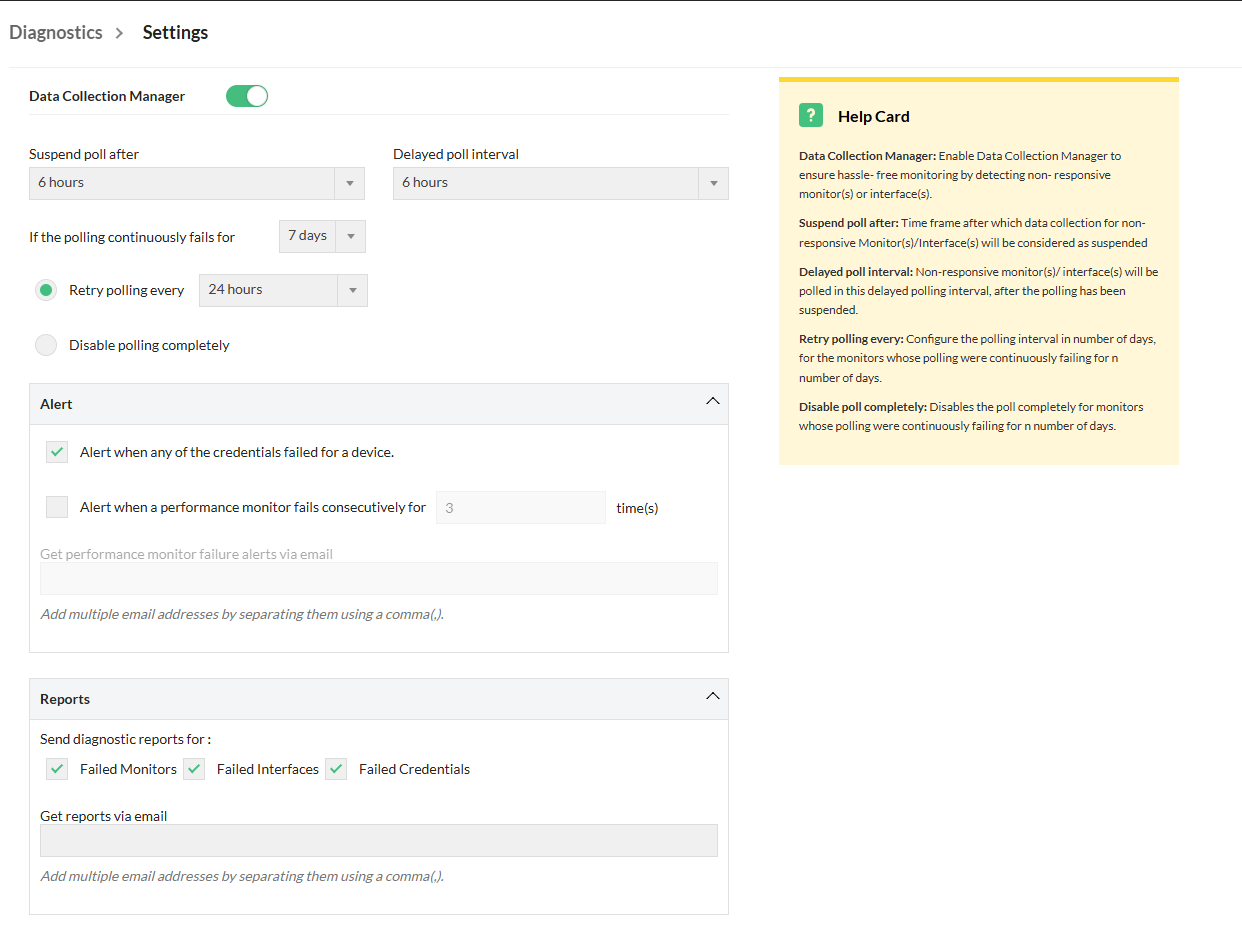
- Os usuários podem habilitar alertas para credenciais com falha e monitores de desempenho na seção de Alertas nas configurações do GCD. Alertas podem ser configurados para falhas de monitores de desempenho após um número definido de falhas consecutivas.
- Quando a geração de alertas é habilitada para monitores de desempenho e um monitor falha o número de vezes configurado, ele é movido para o estado de Polling com Falha. Nesse estado, o monitor continua a realizar polling no seu intervalo de polling original.
- Notificações de falha para monitores de desempenho podem ser enviadas por e-mail adicionando vários endereços de e-mail (separados por vírgulas).
- Os detalhes sobre esses monitores/interfaces/credenciais com falha podem ser enviados como relatórios ao usuário diariamente. Os detalhes a serem enviados e todas as demais configurações relacionadas ao GCD podem ser configurados na aba Configurações na página de Diagnósticos.
Onde posso encontrar os detalhes sobre monitores/interfaces/credenciais com falha?
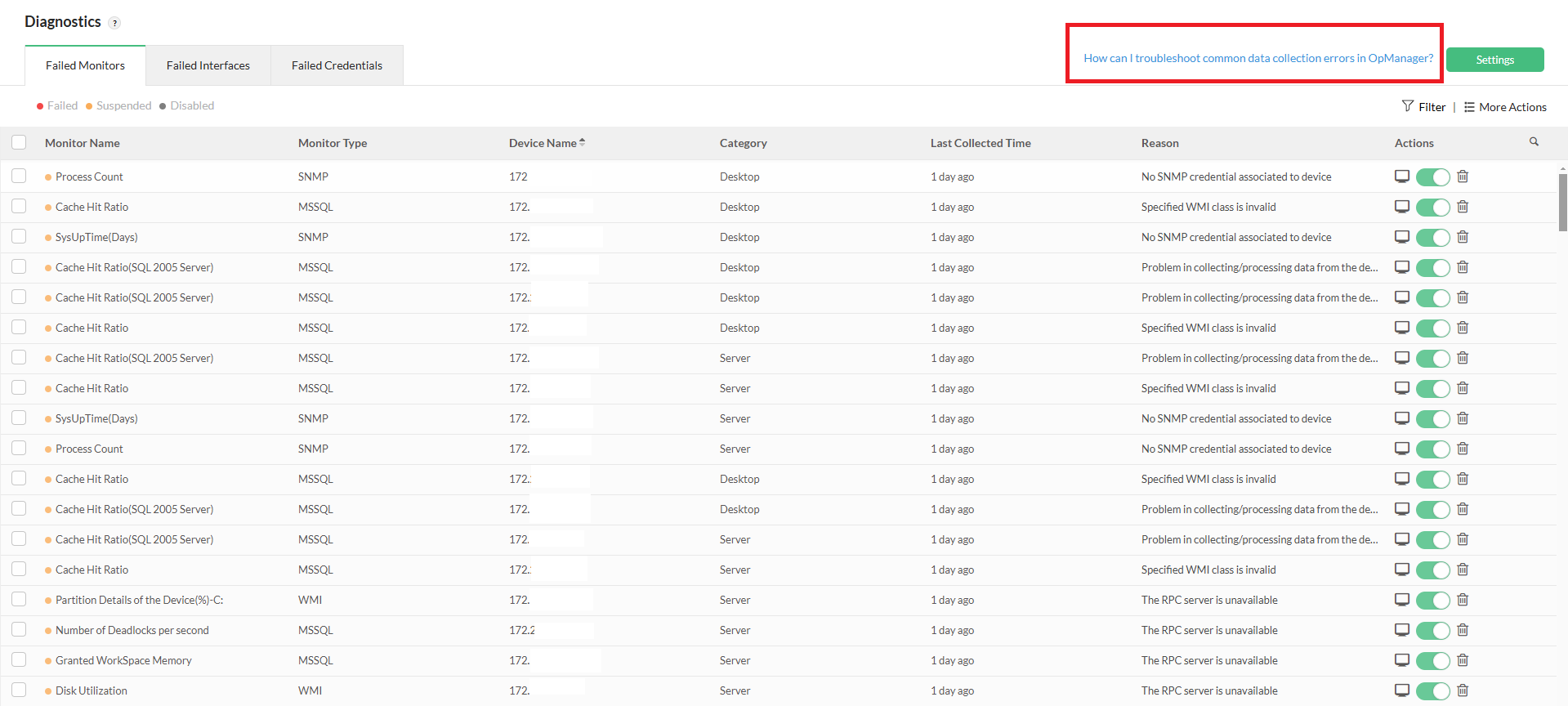
- Os detalhes sobre problemas de coleta de dados podem ser encontrados na página Diagnósticos, que pode ser acessada em Suporte → Diagnósticos.
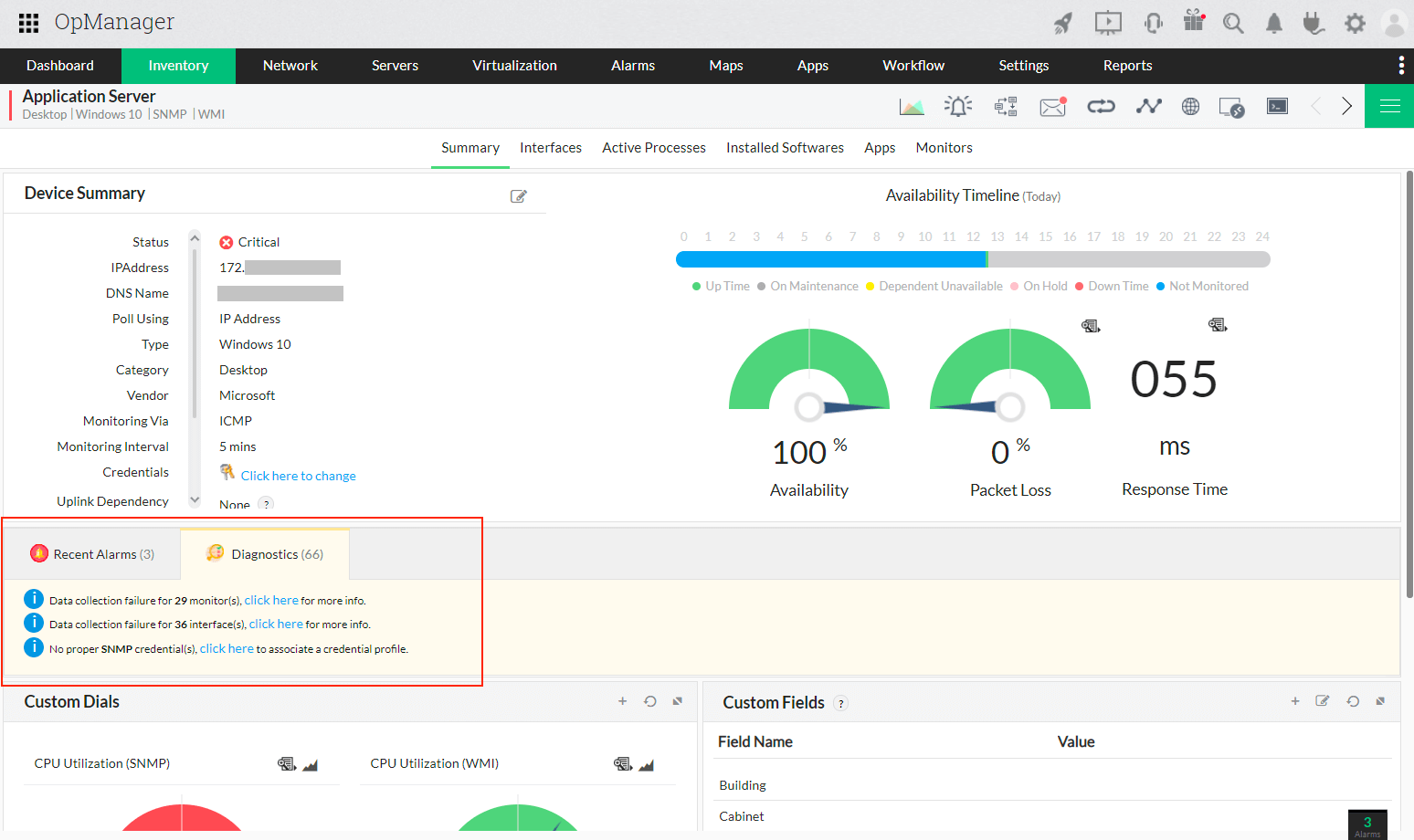
Os detalhes de monitores/interfaces/credenciais com falha também são exibidos na página Snapshot do respectivo dispositivo.
Agora, na aba "Monitors", os usuários também podem visualizar o status de polling de monitores individuais na coluna Status de polling.
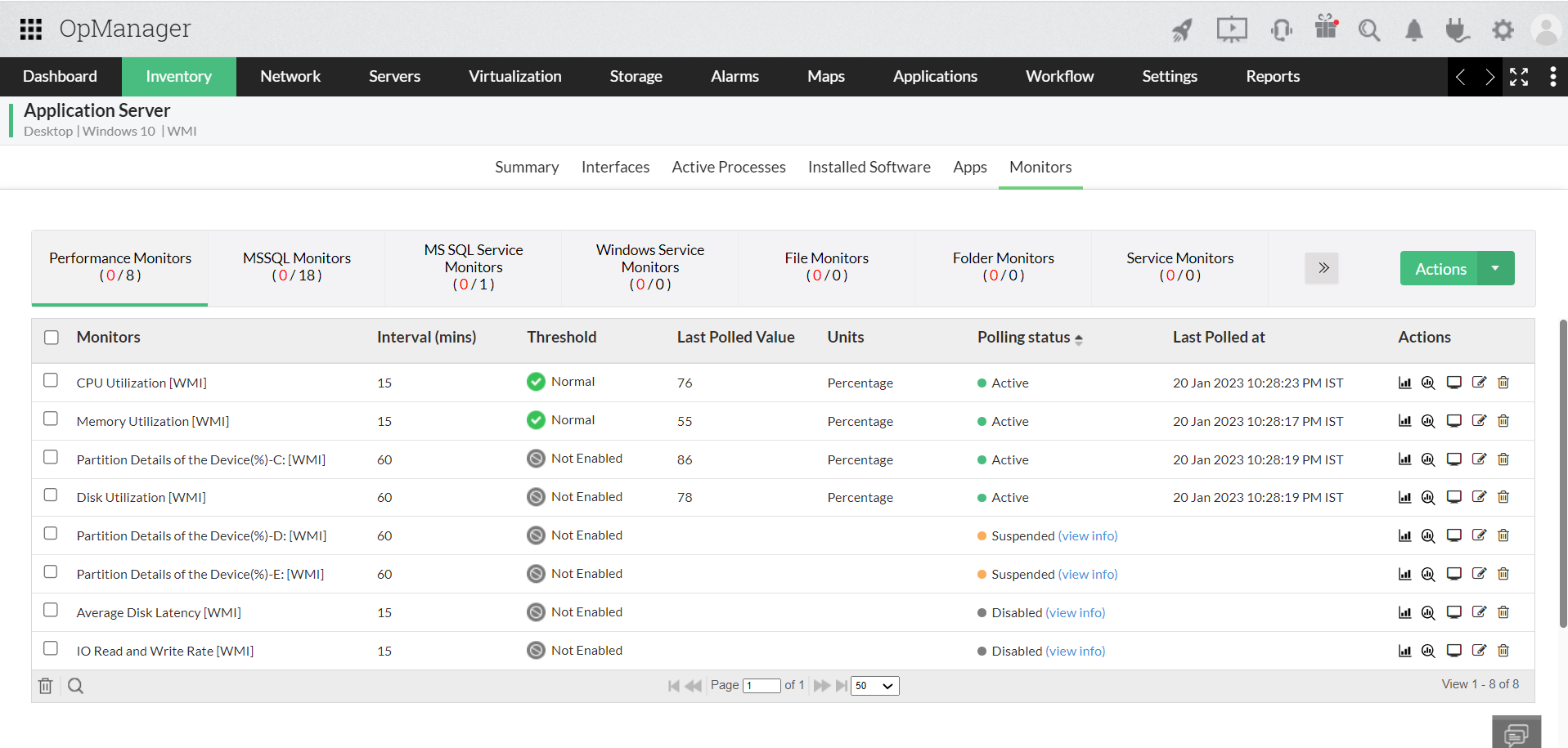
Ao clicar na opção "view info", a seguinte janela é exibida.
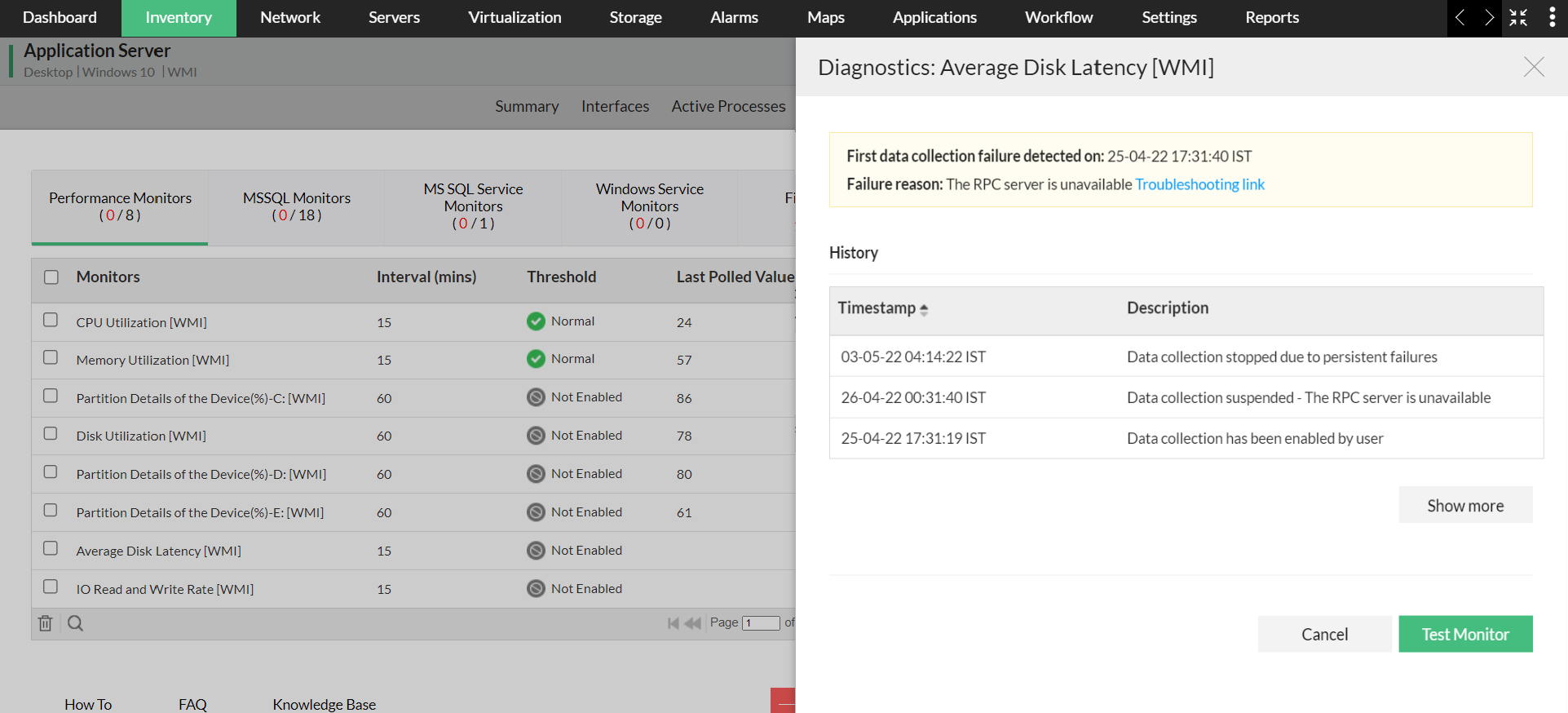
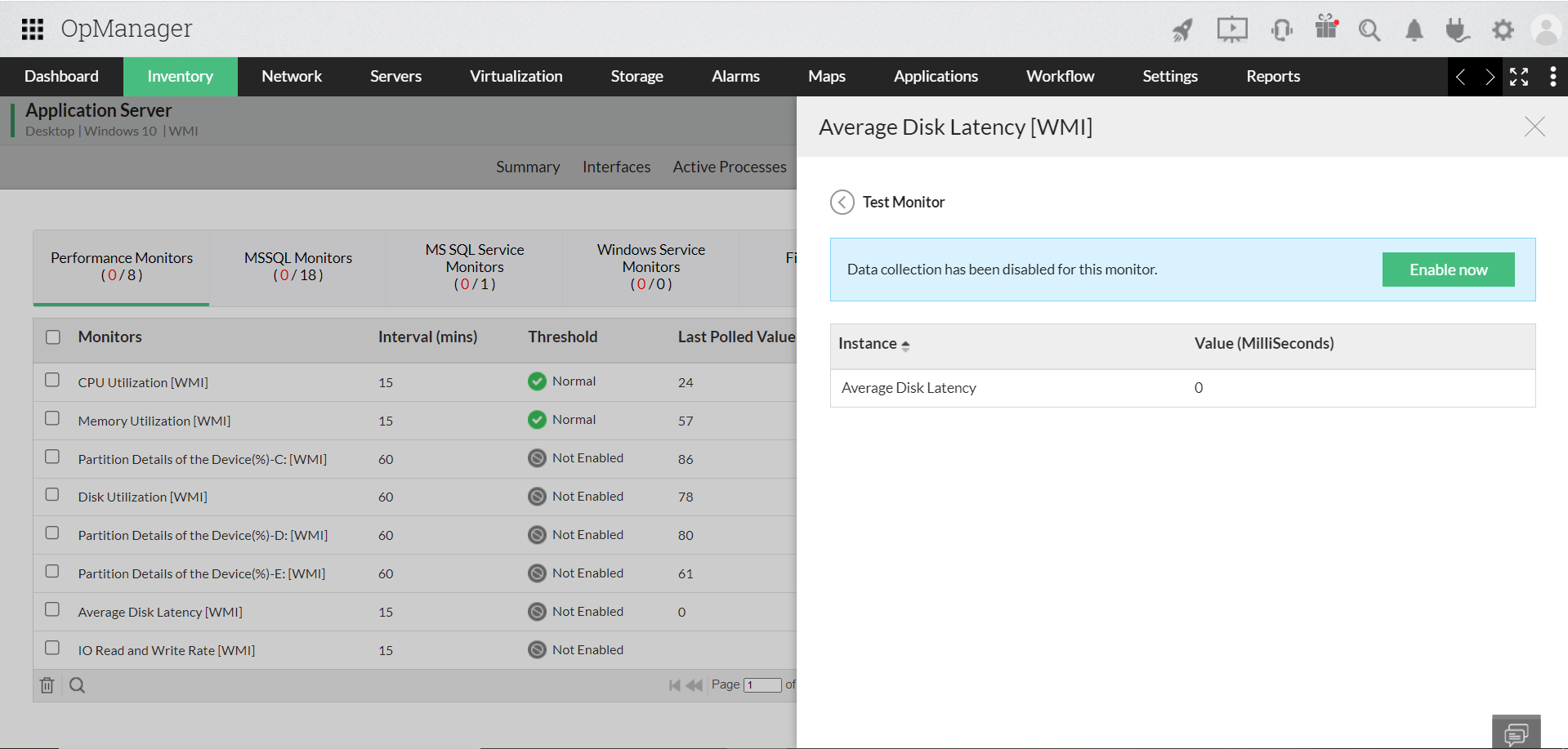
Se o monitor coletar os dados com êxito durante a ação TestMonitor, então o monitor retomará seu estado ativo se ele estiver em estado suspenso anteriormente. Se ele estiver em estado desabilitado, então a opção Enablenow será exibida.
Configurando o Gerenciador de Coleta de Dados
A tela de Configurações do GCD consiste nos seguintes campos que podem ser configurados pelos usuários:
- Suspender polling após: Este é o período após o qual o monitor será movido do estado Normal para o estado de Polling Adiado quando forem detectados problemas na coleta de dados. O valor padrão é 6 horas, e ele pode ser configurado entre 3 e 12 horas.
- Intervalo de polling adiado: Monitores movidos para o estado de Polling Adiado serão consultados (polled) neste intervalo. O valor padrão é 6 horas, e os usuários podem configurá-lo entre 3 e 12 horas.
- Tentar polling novamente a cada: Tenta o polling novamente no intervalo de polling configurado após o número especificado de dias, em vez de desabilitar permanentemente o(s) monitor(es) ou interface(s) sem resposta. O valor padrão é 24 horas, e ele pode ser configurado entre 12 horas e 7 dias.
- Desabilitar polling completamente: Este é o período após o qual o polling será permanentemente desabilitado para o monitor se as falhas persistirem. O valor padrão é 7 dias, e os usuários podem configurá-lo entre 3 e 7 dias.
- Alertar quando qualquer credencial falhar para um dispositivo: Os usuários podem habilitar alertas para credenciais com falha na seção de Alertas nas configurações do GCD.
- Alertar quando um monitor de desempenho falhar consecutivamente por: Os usuários podem habilitar alertas para monitores com falha quando o polling falhar consecutivamente pelo número configurado de vezes.
- Receber alertas de falha de monitor de desempenho por e-mail: Endereço de e-mail para o qual serão enviadas as notificações de falha. Os usuários podem adicionar vários endereços de e-mail para alertas, separados por vírgulas.
- Relatórios: Permite selecionar as categorias para as quais você deseja receber relatórios. Você pode escolher receber uma combinação de quaisquer das três categorias: Monitores com Falha, Interfaces com Falha e Credenciais com Falha.
- Receber relatórios por e-mail: Endereço de e-mail para o qual o relatório de diagnóstico será enviado. Os usuários podem adicionar vários endereços de e-mail, separados por vírgulas.
Ações de Teste de Credencial no Gerenciador de Coleta de Dados
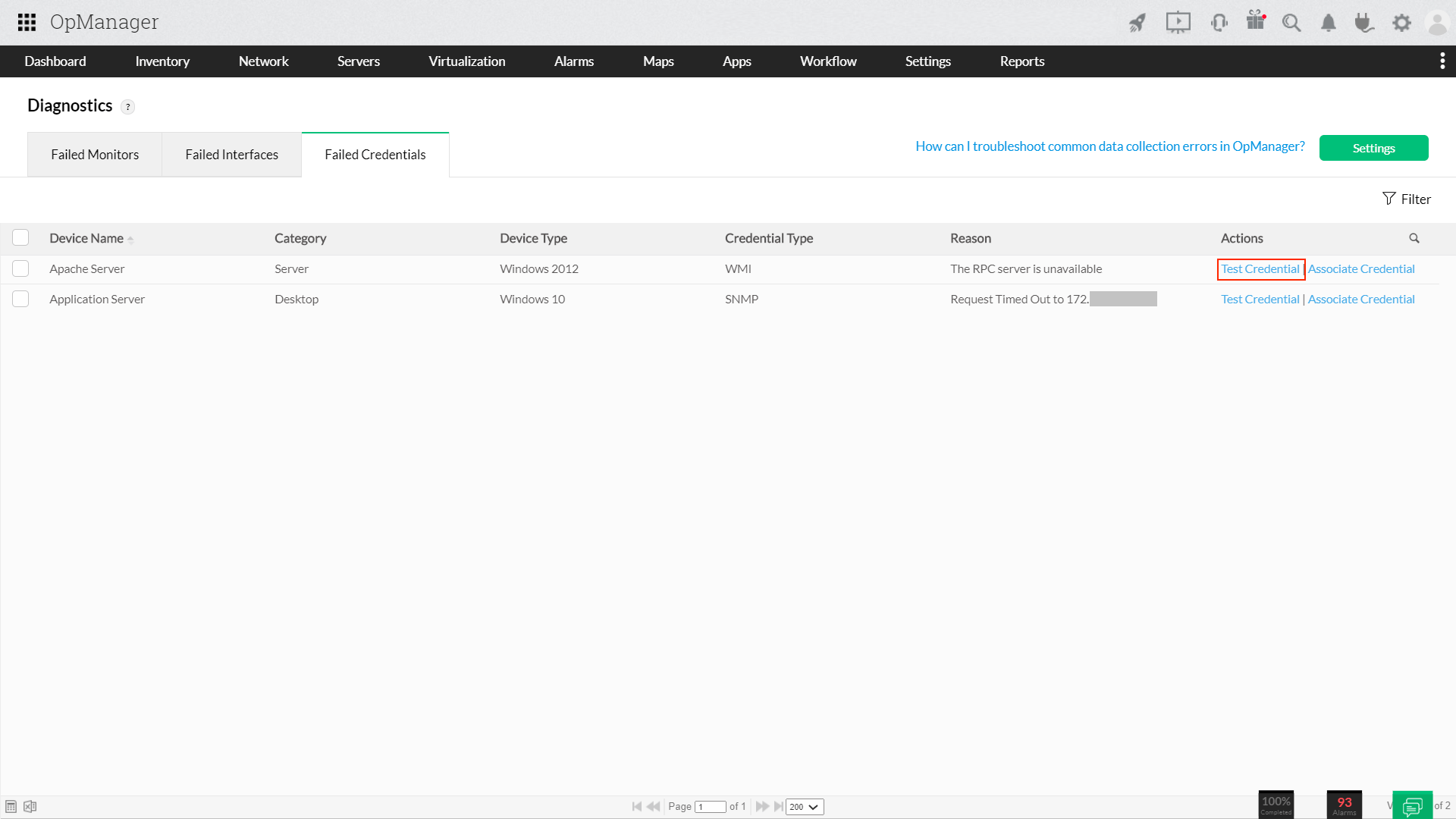
Os perfis de credenciais ativos de cada dispositivo são testados uma vez a cada 24 horas. Isso serve para garantir que problemas de coleta de dados não ocorram devido a credenciais incorretas/inválidas. Se houver credenciais de múltiplos protocolos (SNMP, WMI, CLI e assim por diante) para o mesmo dispositivo, todos os perfis são testados e apenas os perfis com problemas são exibidos na página de Diagnósticos. A coleta de dados baseada em todos os outros protocolos continua normalmente.
Esta é uma ação automatizada no OpManager, mas você também pode testar manualmente uma credencial com falha clicando no botão "Test Credential" ao lado da credencial com falha de sua escolha na página Suporte → Diagnósticos → Credenciais com Falha.
Auditoria de Coleta de Dados
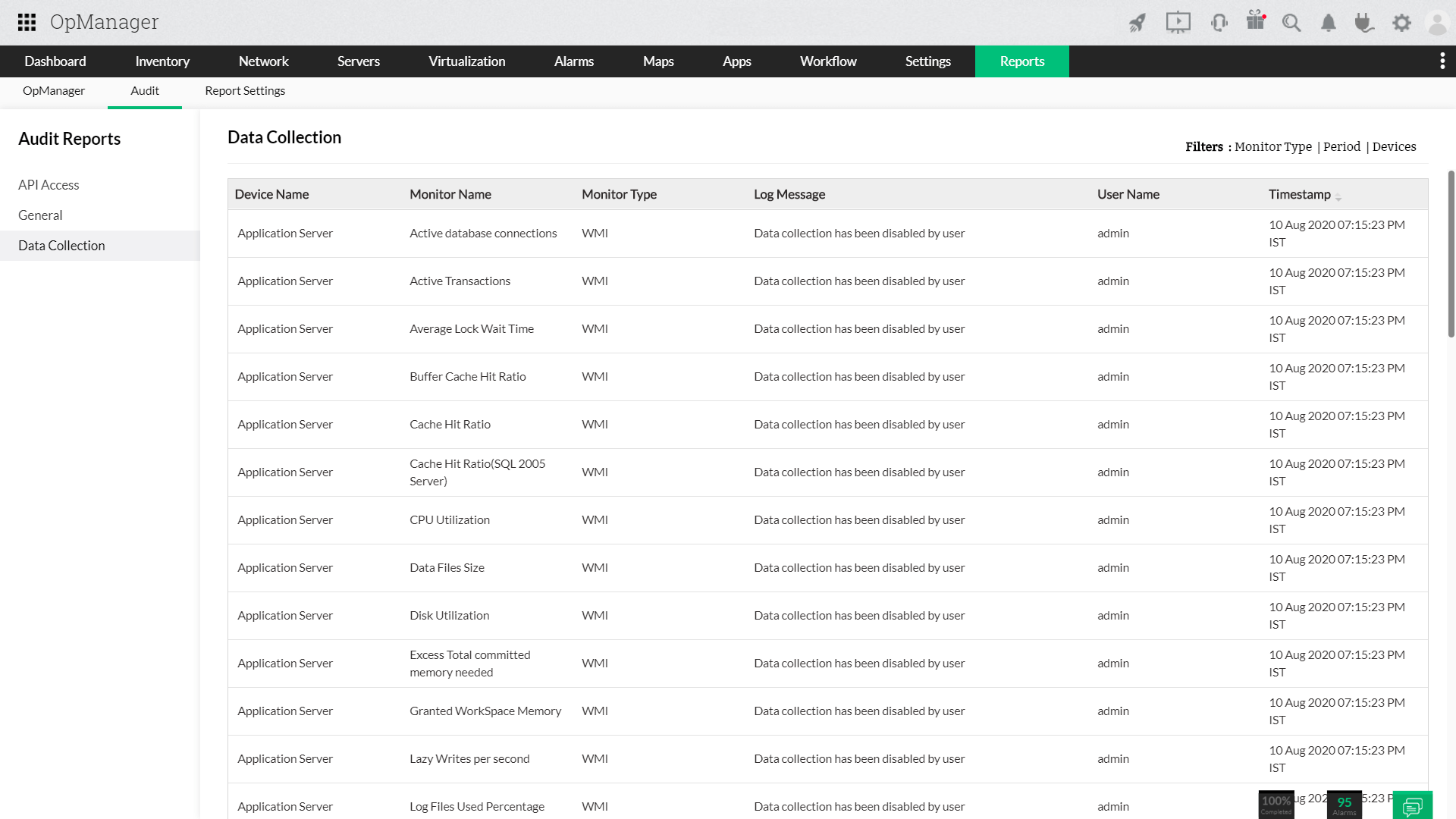
Uma página de Auditoria dedicada também está disponível para o módulo Gerenciador de Coleta de Dados, em Configurações → Relatórios → Auditoria → Coleta de Dados. Todos os eventos relacionados ao gerenciamento de coleta de dados e diagnósticos serão registrados nessa página e estarão disponíveis para o usuário verificar qualquer detalhe relacionado à coleta de dados em geral. Esta página também possui filtros para permitir que o usuário filtre mensagens com base em Tipo de Monitor/Período/Dispositivos.
Como posso resolver erros de coleta de dados no OpManager?
Se você tiver qualquer dificuldade em solucionar problemas de coleta de dados, consulte esta página para conhecer todos os possíveis erros de coleta de dados no OpManager e como eles podem ser resolvidos. Esse link está disponível no canto superior direito do console web do OpManager, bem como na coluna de motivos. Clicar no link a partir da coluna de motivos levará você às etapas de solução de problemas relevantes. Além disso, esse link também estará disponível nas abas de interfaces e monitores da página snapshot do respectivo dispositivo.