Instalando o OpManager com instância MSSQL do Amazon RDS
Instalando a instância MSSQL no Amazon RDS
- Etapa 1: Ao instalar a instância MSSQL no Amazon RDS, certifique-se de selecionar a edição e a versão que nós suportamos.
- Etapa 2: Anote o nome de usuário mestre (Master username) e a senha fornecidos (essas credenciais serão usadas para autenticar o banco de dados com o OpManager).
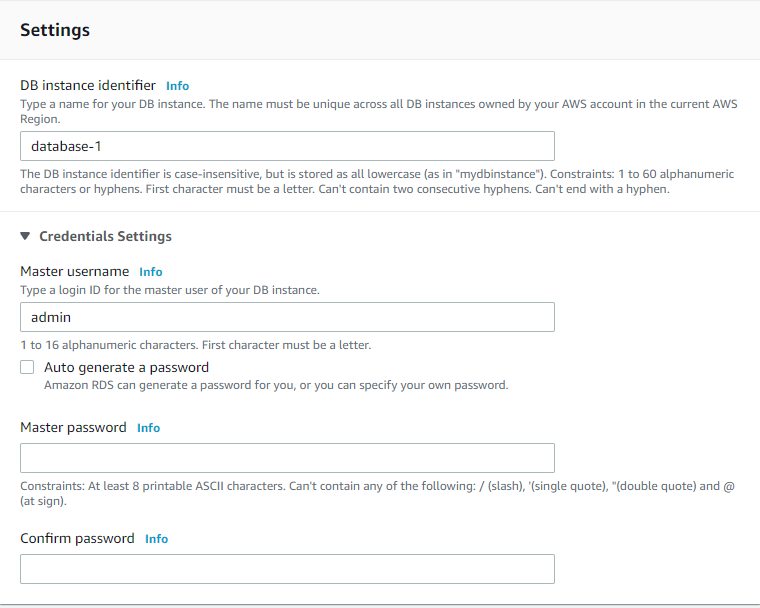
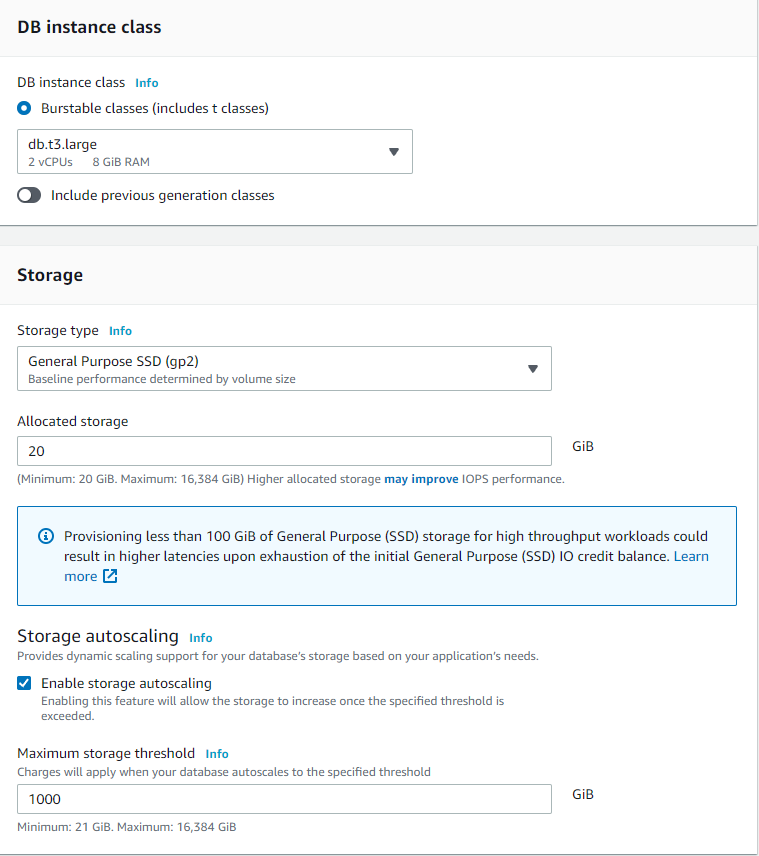
- Etapa 3: Certifique-se de que recursos suficientes foram alocados para a instância (CPU, RAM e armazenamento).
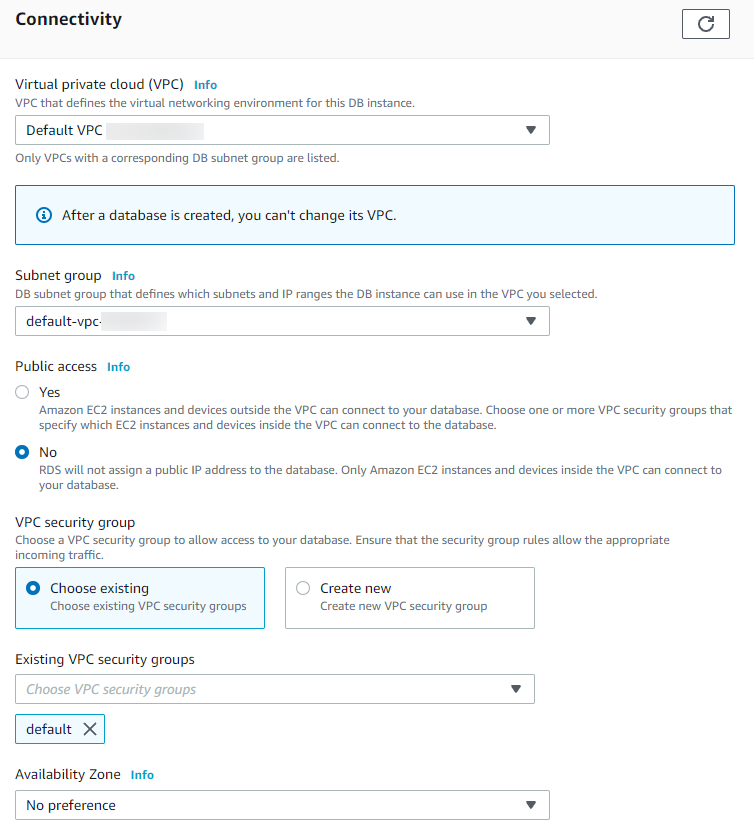
- Etapa 4: Recomendamos que a instalação do OpManager seja feita em outro servidor na instância Amazon EC2 e, portanto, a mesma VPC deve ser fornecida (caso a conexão seja privada). Além disso, verifique se o grupo de segurança possui regras de entrada (Inbound) e saída (Outbound) corretamente configuradas (ou seja, a porta usada na instância MSSQL deve estar aberta na regra de entrada).
- Observação: Para permitir todos, adicione "All Traffic" com 0.0.0.0/0.
Configurando o OpManager com o Amazon RDS
- Certifique-se de que a instância MSSQL foi criada e que os pré-requisitos acima foram seguidos.
- Depois que uma instância for criada com sucesso, acesse a aba Connectivity & Security e anote o Endpoint e a Porta.
- Agora, instale a build desejada do OpManager. Durante a configuração do banco de dados, informe o Endpoint na caixa de texto Host Name e especifique o nome de usuário e a senha (conforme anotado no 2º ponto do tópico acima "Instalando instância MSSQL no Amazon RDS").
- Depois que a configuração for concluída, prossiga com o processo de instalação.
- Após a conclusão da instalação, inicie o produto.
Observação: Neste caso, não será possível buscar os arquivos bcp a partir da instância RDS. Portanto, certifique-se de que as Command Line Utilities e o driver ODBC para a versão do SQL em uso estejam instalados no OpManager. Depois de instalados, os arquivos bcp poderão ser encontrados no diretório de instalação das Command Line Utilities no servidor.