Tarefas de Workflow
O recurso de workflow do OpManager ajuda os usuários na correção de falhas, automatizando as ações corretivas preliminares a serem tomadas em caso de incidente. As tarefas de workflow nada mais são do que verificações e ações que ajudam você a automatizar ações de TI repetitivas.
Verificações:
As verificações são baseadas em condições if-else. Se a condição for aprovada/satisfeita, o workflow executa o conjunto de ações associadas na parte de sucesso; caso contrário, executa o outro conjunto de ações associadas na parte de falha. Exemplo: considere que você criou um workflow com as tarefas Testar um Serviço, Enviar E-mail e Iniciar um Serviço. Enviar E-mail está associado à parte de sucesso de Testar um Serviço e Iniciar um Serviço está associado à parte de falha. Se o serviço estiver em execução, o workflow executa a tarefa Enviar E-mail para notificar o administrador de que o serviço está em execução; caso contrário, executa a tarefa Iniciar um Serviço para iniciar o serviço.
Ações:
Uma ação apenas executa a atividade indicada. Tarefas como iniciar um serviço, excluir arquivo, reiniciar sistema são tarefas de ação. Se uma tarefa de ação for executada com êxito, o workflow executa a próxima tarefa sucessiva. Se uma tarefa de ação falhar, a tarefa de ação associada à parte de falha é executada. Exemplo: considere que você criou um workflow com 2 tarefas de ação — Iniciar Processo e Listar Todos os Processos. Listar Todos os Processos está associada à parte de sucesso da tarefa Iniciar Processo. Quando o workflow é executado, caso a tarefa Iniciar Processo falhe, o workflow procura a tarefa associada na seção de falha. Se nenhuma tarefa for encontrada, o workflow executa a tarefa na seção de sucesso, ou seja, Listar Todos os Processos.
Condições e Ações disponíveis no Workflow
| Dispositivo | |
| Verificações | Descrição |
| Consulta DNS | Executa um comando de consulta DNS no dispositivo de destino. |
| Ping no Dispositivo | Envia pacotes ICMP para o dispositivo de destino. |
| Trace Route | Executa um comando de trace route no dispositivo de destino. |
| Ações | |
| Adicionar Atraso de Tempo | Adiciona um atraso à execução de uma ação |
| Reiniciar Sistema | Reinicia o sistema |
| Desligar Sistema | Desliga o sistema |
| Serviço Windows | |
| Verificação | |
| Testar um Serviço | Testa se um serviço está sendo executado ou não. |
| Ações | |
| Obter Serviços Ativos | Fornece uma lista de serviços que estão em execução no momento. |
| Pausar um Serviço | Pausa um serviço. |
| Reiniciar Serviço | Reinicia um serviço. |
| Retomar um Serviço | Retoma um serviço. |
| Iniciar um Serviço | Inicia um serviço. |
| Parar um Serviço | Para um serviço. |
| Processo | |
| Verificação | |
| Testar um Processo | Testa se um processo está em execução ou não. |
| Ações | |
| Listar Todos os Processos | Lista todos os processos que estão em execução no momento. |
| Processos por Leitura de Disco | Lista processos por Leitura de Disco. |
| Processos por Gravação em Disco | Lista processos por Gravação em Disco. |
| Processos por Uso de Memória | Lista processos por uso de Memória. |
| Processos por Uso de CPU | Lista processos por uso de CPU. |
| Iniciar Processo | Inicia um processo. |
| Parar Processo | Para um processo. |
| HTTP & FTP | |
| Verificação | |
| Verificar URL | Testa a disponibilidade de uma URL. |
| Ações | |
| FTP Excluir Arquivo | Exclui um arquivo via FTP. |
| FTP Mover Arquivo | Move um arquivo dentro do mesmo dispositivo remoto via FTP. |
| FTP Renomear Arquivo | Renomeia arquivos via FTP. |
| FTP Enviar Arquivo | Grava o conteúdo fornecido em um arquivo (.txt) e faz upload para o dispositivo remoto via FTP. |
| HTTP Postar Dados/Resultado | Publica a saída recebida ao consultar uma URL nos logs do workflow. |
| Arquivo | |
| Verificações | |
| Verificar Arquivo | Verifica a disponibilidade de um arquivo. |
| Obter Tamanho do Arquivo | Obtém o tamanho de um arquivo. |
| Ações | |
| Compactar Arquivos | Os arquivos são compactados com a Compactação do Windows. |
| Compactar Arquivos Antigos | Arquivos que não são usados há muito tempo são compactados com a Compactação do Windows. Você pode configurar a idade dos arquivos. |
| Copiar Arquivo | Copia arquivos para outro diretório dentro do mesmo dispositivo. |
| Excluir Arquivo | Exclui um arquivo. |
| Excluir Arquivos Antigos | Exclui os arquivos que não são usados há muito tempo. Também exclui arquivos antigos em subpastas. Você pode configurar a idade dos arquivos. |
| Mover Arquivo | Move arquivos para outro diretório dentro do mesmo dispositivo. |
| Mover Arquivos Antigos | Move os arquivos que não são usados há muito tempo para outro diretório dentro do mesmo dispositivo. Você pode configurar a idade dos arquivos. |
| Renomear Arquivo | Renomeia um arquivo. |
| Descompactar Arquivo | Descompacta um arquivo. |
| Pasta | |
| Verificações | |
| Verificar Espaço Livre da Unidade | Verifica o espaço livre disponível em uma unidade. |
| Obter Tamanho da Pasta | Obtém o tamanho de uma pasta. |
| Ações | |
| Compactar Pasta | Compacta uma pasta. |
| Copiar Pasta | Copia a pasta para outro diretório local. |
| Criar Pasta | Cria uma pasta. |
| Excluir Pasta | Exclui uma pasta. |
| Listar Arquivos | Lista os arquivos disponíveis em uma pasta. |
| Mover Pasta | Move uma pasta para outro local. |
| Renomear Pasta | Renomeia uma pasta. |
| Descompactar Pasta | Descompacta uma pasta. |
| VMware | |
| Ações | |
| Desligar VM | Desliga a alimentação de uma VM. |
| Ligar VM | Liga a alimentação de uma VM. |
| Reiniciar SO Convidado | Reinicia uma VM. |
| Atualizar Datastore | Atualiza o datastore. |
| Resetar VM | Reinicia uma VM abruptamente. |
| Desligar SO Convidado | Desliga uma VM. |
| Stand by SO Convidado | Coloca uma VM em modo Stand By. |
| Suspender VM | Suspende uma VM. |
| Tirar snapshot | Tira um snapshot do estado atual do servidor de VM. |
| OpManager | |
| Verificação | |
| Verificar Status do Dispositivo | Verifica o status de disponibilidade de um dispositivo. |
| Ações | |
| Reconhecer Alarme | Reconhece um alarme. |
| Adicionar Nota ao Alarme | Adiciona uma nota a um alarme. |
| Limpar Alarme | Limpa um alarme. |
| Excluir Alarme | Exclui um alarme. |
| Sair de Manutenção | Move o dispositivo do modo de manutenção para o normal. |
| Gerar Alarme | Gera um alarme no OpManager. |
| Colocar em Manutenção | Coloca o dispositivo em modo de manutenção. |
| Redescobrir Dispositivo | Redescobre um dispositivo e atualiza automaticamente todos os detalhes relacionados ao dispositivo. |
| Supressão de Alarme | Suprime um alarme. |
| Cancelar Reconhecimento de Alarme | Cancela o reconhecimento de um alarme. |
| Ações Externas | |
| Ações | |
| Executar Outro Workflow | Executa outro workflow como uma ação. |
| Executar Script Linux | Executa um script nos dispositivos Linux de destino. |
| Executar Script Windows | Executa um script a partir do servidor instalado no OpManager. |
| Registrar Ticket (Remedy) | Cria um ticket no BMC Remedy. |
| Registrar Ticket (SDP/SDP Cloud/ServiceNow) | Cria um ticket no ManageEngine ServiceDesk Plus/ServiceDesk Plus Cloud/ServiceNow, respectivamente. |
| Enviar E-mail | Envia uma notificação via e-mail. Certifique-se de ter configurado as definições do servidor de e-mail. |
| Enviar Mensagem Pop-up | Envia uma notificação via pop-up no dispositivo de destino. No momento, somente dispositivos em Workgroup são suportados. |
| Enviar SMS | Envia uma notificação via SMS. Certifique-se de ter configurado as definições do servidor SMS. |
| Enviar Mensagem Slack | Envia uma notificação no Slack de acordo com a condição fornecida. |
| Ações NCM | |
| Ações | |
| Backup | Faz backup dos arquivos de configuração do dispositivo |
| Executar Comando | Executa um comando no dispositivo de destino |
| Executar Template | Executa um template criado no plug-in NCM no dispositivo de destino |
| Obter Últimas N Alterações | Busca as últimas N alterações de configuração realizadas |
| Hyper-V | |
| Ações | |
| Desligar VM | Desliga uma VM Hyper-V na sua rede |
| Ligar VM | Liga uma VM Hyper-V na sua rede |
Consulta DNS:
A Consulta DNS executa um comando de consulta DNS no dispositivo de destino e fornece seu status.
| Parâmetro | Descrição |
| Nome | Nome de exibição para a tarefa. |
| Dispositivo de Destino | Dispositivo no qual a tarefa deve ser executada. Clique no ícone de seleção de dispositivos para selecionar o dispositivo. Se nenhum dispositivo for selecionado, ela será executada no dispositivo selecionado na aba Info. |
Envia pacotes ICMP para testar se o dispositivo está respondendo.
| Parâmetro | Descrição |
| Nome | Nome de exibição para a tarefa |
| Dispositivo de Destino | Dispositivo no qual a tarefa deve ser executada. Clique no ícone de seleção de dispositivo para selecionar o dispositivo ou use a variável ${DeviceName}. ${DeviceName} será substituído pelo nome do dispositivo selecionado em Info-> Devices durante a execução do workflow. |
| Número de solicitações | Número de solicitações de ping que você deseja enviar. |
| Tamanho do Pacote | Tamanho dos pacotes de ping. |
| Timeout | Intervalo de timeout para as solicitações de ping. |
| Tentativas | Número de tentativas para a operação de ping. |
Executa um comando de trace route no dispositivo de destino.
| Parâmetro | Descrição |
| Nome | Nome de exibição para a tarefa |
| Dispositivo de Destino | Dispositivo no qual a tarefa deve ser executada. Clique no ícone de seleção de dispositivo para selecionar o dispositivo. |
Adicionar Atraso de Tempo:
Adiciona um atraso à execução da operação subsequente.
| Parâmetro | Descrição |
| Nome | Nome de exibição para a tarefa. |
| Duração | Atraso de tempo para executar a tarefa subsequente. Você pode configurar o atraso em horas, minutos e segundos. Selecione o necessário no menu suspenso. |
Reiniciar Sistema:
Reinicia uma máquina Windows remota.
| Parâmetro | Descrição |
| Nome | Nome de exibição para a tarefa. |
| Dispositivo de Destino | Dispositivo no qual a tarefa deve ser executada. Clique no ícone de seleção de dispositivo para selecionar o dispositivo. |
Faz logoff, desliga, reinicia ou desliga a alimentação de um dispositivo Windows remoto à força.
| Parâmetro | Descrição |
| Nome | Nome de exibição para a tarefa. |
| Dispositivo de Destino | Dispositivo no qual a tarefa deve ser executada. Clique no ícone de seleção de dispositivos para selecionar o dispositivo. Você também pode fazer logoff selecionando a ação Log Off no menu suspenso. |
| Opções | Selecione a ação (Log off, Shut down, Reboot ou Power off) que você deseja executar no dispositivo remoto. |
Testa se um serviço está em execução ou não.
| Parâmetro | Descrição |
| Nome | Nome de exibição para a tarefa. |
| Dispositivo de Destino | Dispositivo no qual a tarefa deve ser executada. Clique no ícone de seleção de dispositivos para selecionar o dispositivo. |
| Nome do Serviço | Nome do serviço que você deseja testar se está em execução ou não. Use o menu suspenso para selecionar o serviço. Se o serviço não estiver listado, use o ícone de descoberta para descobrir os serviços em execução no dispositivo. Variável suportada: ${Alarm.ServiceName} - Selecione esta opção se quiser recuperar o nome do serviço da entidade de alarme. Se o workflow for acionado a partir do alarme de serviço inativo, essa variável será substituída pelo nome do serviço a partir da entidade de alarme em tempo de execução. Nota: Se vários alarmes de serviço inativo forem acionados, esta tarefa será executada para todos esses serviços. |
Obter Serviços Ativos
Fornece a lista de serviços ativos em execução no dispositivo.
| Parâmetro | Descrição |
| Nome | Nome de exibição para a tarefa. |
| Dispositivo de Destino | Dispositivo no qual a tarefa deve ser executada. Clique no ícone de seleção de dispositivos para selecionar o dispositivo. |
Pausar/Reiniciar/Retomar/Iniciar/Parar um Serviço
Pausa/Reinicia/Retoma/Inicia/Para um serviço.
| Parâmetro | Descrição |
| Nome | Nome de exibição para a tarefa. |
| Dispositivo de Destino | Dispositivo no qual a tarefa deve ser executada. Clique no ícone de seleção de dispositivos para selecionar o dispositivo. |
| Nome do Serviço | Nome do serviço que você deseja pausar/reiniciar/retomar/iniciar/parar. Use o menu suspenso para selecionar o serviço. Se o serviço não estiver listado, use o ícone de descoberta para descobrir os serviços em execução no dispositivo. Variável suportada: ${Alarm.ServiceName} - Selecione esta opção se quiser recuperar o nome do serviço da entidade de alarme. Se o workflow for acionado a partir do alarme de serviço inativo, essa variável será substituída pelo nome do serviço a partir da entidade de alarme em tempo de execução. Nota: Se vários alarmes de serviço inativo forem acionados, esta tarefa será executada para todos esses serviços. |
Testar um Processo
Testa se um processo está em execução ou não.
| Parâmetro | Descrição |
| Nome | Nome de exibição para a tarefa. |
| Dispositivo de Destino | Dispositivo no qual a tarefa deve ser executada. Clique no ícone de seleção de dispositivos para selecionar o dispositivo. |
| Nome do Processo | Nome do processo que você deseja testar. Você pode digitar diretamente o nome do processo (Ex.: mysqld-nt.exe) ou usar o ícone de seleção para selecionar o processo a partir dos dispositivos remotos. |
| Caminho | Este campo é opcional. Se você quiser corresponder também o caminho, marque a caixa de seleção perto do campo caminho e especifique o caminho completo do executável com o nome do processo. Caso contrário, deixe este campo em branco. Ex.: C:Program FilesMySQLMySQL Server 5.0binmysqld-nt.exe |
| Argumentos | Este campo também é opcional. Se você quiser corresponder os argumentos, marque a caixa de seleção perto do campo argumentos e especifique-os. Caso contrário, deixe este campo em branco. Ex.: --defaults-file="my.ini" |
Listar Todos os Processos/Processos por Leitura de Disco/Processos por Gravação em Disco/Processos por Uso de Memória/Processos por Uso de CPU
Fornece a lista de serviços ativos, processos por leitura de disco/gravação em disco/uso de memória/uso de CPU.
| Parâmetro | Descrição |
| Nome | Nome de exibição para a tarefa. |
| Dispositivo de Destino | Dispositivo no qual a tarefa deve ser executada. Clique no ícone de seleção de dispositivos para selecionar o dispositivo. |
Inicia um processo.
| Parâmetro | Descrição |
| Nome | Nome de exibição para a tarefa. |
| Dispositivo de Destino | Dispositivo no qual a tarefa deve ser executada. Clique no ícone de seleção de dispositivos para selecionar o dispositivo. |
| Diretório Inicial | O diretório de onde você deseja executar o processo. |
| Comando do Processo | Comando para iniciar o processo. |
Para um processo em execução em um dispositivo.
| Parâmetro | Descrição |
| Nome | Nome de exibição para a tarefa. |
| Dispositivo de Destino | Dispositivo no qual a tarefa deve ser executada. Clique no ícone de seleção de dispositivos para selecionar o dispositivo. |
| Nome do Processo | Nome do processo que você deseja testar. Você pode digitar diretamente o nome do processo (Ex.: mysqld-nt.exe) ou usar o ícone de seleção para selecionar o processo a partir dos dispositivos remotos. |
| Caminho | Este campo é opcional. Se você quiser corresponder o caminho ao encerrar o processo, marque a caixa de seleção perto do campo caminho e especifique o caminho completo do executável com o nome do processo. Caso contrário, deixe este campo em branco. Ex: C:Program FilesMySQLMySQL Server 5.0binmysqld-nt.exe Nota: Se a caixa de seleção estiver desmarcada e várias instâncias do processo estiverem em execução com o mesmo nome, todos os processos serão encerrados. |
| Argumentos | Este campo também é opcional. Se você quiser corresponder os argumentos ao encerrar o processo, selecione a caixa de seleção perto do campo argumentos e especifique-os. Caso contrário, deixe este campo em branco. Ex: --defaults-file="my.ini" Nota: Se a caixa de seleção estiver desmarcada e várias instâncias do processo estiverem em execução com o mesmo nome, todos os processos serão encerrados. |
Verifica a URL quanto à sua disponibilidade.
| Parâmetro | Descrição |
| Nome | Nome de exibição para a tarefa. |
| Endereço da URL | Endereço da URL HTTP que deve ser consultada. Variáveis suportadas: ${Alarm.URLAddress} - recuperará o URLAddress da entidade de alarme, se o workflow for acionado por meio de alarme. Caso contrário, nada acontecerá. |
| Método de Formulário: Get ou Post | OpManager testa a URL via método Get ou Post. Selecione a condição apropriada. |
| Pesquisar e Combinar Conteúdo | O conteúdo especificado aqui é verificado quanto à sua presença na página web. |
| Timeout | Intervalo de timeout para a URL. O valor padrão é 25 segundos. Clique no botão Verificar agora para validar a URL. |
| Detalhes de Autorização da URL | Forneça o nome de usuário e a senha para URLs que exigem autenticação. |
| Verificar Agora | Verifica se a URL está acessível com os dados inseridos. |
FTP Excluir Arquivo
Exclui um arquivo via FTP.
| Parâmetro | Descrição |
| Nome | Nome de exibição para a tarefa. |
| Servidor FTP | Nome do servidor FTP. Você pode digitar o nome do servidor FTP diretamente ou usar a variável '${DeviceName}'. '${DeviceName} será substituído pelo nome do dispositivo selecionado na aba Info durante a execução do workflow. |
| Usuário FTP | Nome de usuário do servidor FTP. |
| Senha FTP | Senha para conectar ao servidor FTP. |
| Nome do Arquivo | Nome do arquivo a ser excluído. Digite o nome do arquivo com o caminho. |
FTP Mover Arquivo
Move um arquivo para outro diretório dentro do mesmo sistema via FTP.
| Parâmetro | Descrição |
| Nome | Nome de exibição para a tarefa. |
| Servidor FTP | Nome do servidor FTP. Você pode digitar o nome do servidor FTP diretamente ou usar a variável '${DeviceName}'. '${DeviceName} será substituído pelo nome do dispositivo selecionado na aba Info durante a execução do workflow. |
| Usuário FTP | Nome de usuário do servidor FTP. |
| Senha FTP | Senha para conectar ao servidor FTP. |
| Nome do Arquivo | Nome do arquivo a ser movido. Digite o nome do arquivo com o caminho. |
| Pasta de Destino | Pasta de destino para onde o arquivo deve ser movido. Digite o caminho. |
Renomeia um arquivo via FTP.
| Parâmetro | Descrição |
| Nome | Nome de exibição para a tarefa. |
| Servidor FTP | Nome do servidor FTP. Você pode digitar o nome do servidor FTP diretamente ou usar a variável '${DeviceName}'. '${DeviceName} será substituído pelo nome do dispositivo selecionado na aba Info durante a execução do workflow. |
| Usuário FTP | Nome de usuário do servidor FTP. |
| Senha FTP | Senha para conectar ao servidor FTP. |
| Arquivo de Origem | Nome do arquivo a ser renomeado. Digite o nome do arquivo com o caminho. Ex.:/root/OpManager/backup/Backup_DB.zip |
| Novo Nome | Novo nome para o arquivo. Ex.: Backup_DB_Old.zip |
Grava o conteúdo fornecido em um arquivo (.txt) e faz upload para o dispositivo remoto via FTP.
| Parâmetro | Descrição |
| Nome | Nome de exibição para a tarefa. |
| Servidor FTP | Nome do servidor FTP. Você pode digitar o nome do servidor FTP diretamente ou usar a variável '${DeviceName}'. '${DeviceName} será substituído pelo nome do dispositivo selecionado na aba Info durante a execução do workflow. |
| Usuário FTP | Nome de usuário do servidor FTP. |
| Senha FTP | Senha para conectar ao servidor FTP. |
| Diretório | Diretório onde o arquivo deve ser enviado. |
| Conteúdo | Conteúdo/valor que deve ser enviado |
Publica a saída recebida ao consultar uma URL nos logs do workflow.
| Parâmetro | Descrição |
| Nome | Nome de exibição para a tarefa. |
| Endereço da URL | Endereço da URL HTTP que deve ser consultada. Variáveis suportadas: ${Alarm.URLAddress} - recuperará o URLAddress da entidade de alarme, se o workflow for acionado por meio de alarme. Caso contrário, nada acontecerá. |
| Método de Formulário: Get ou Post | OpManager testa a URL via método Get ou Post. Selecione a condição apropriada. |
| Pesquisar e Combinar Conteúdo | O conteúdo especificado aqui é verificado quanto à sua presença na página web. |
| Timeout | Intervalo de timeout para a URL. O valor padrão é 25 segundos. Clique no botão Verificar agora para validar a URL. |
| Detalhes de Autorização da URL | Forneça o nome de usuário e a senha para URLs que exigem autenticação. |
| Verificar Agora | Verifica se a URL está acessível com os dados inseridos. |
| Postar Dados | O conteúdo especificado aqui será exibido nos logs de execução. Variáveis suportadas: ${URLAddress} - substituirá o endereço especificado no campo Endereço da URL. |
Verifica a existência de um arquivo no caminho especificado.
| Parâmetro | Descrição |
| Nome | Nome de exibição para a tarefa. |
| Dispositivo de Destino | Dispositivo no qual a tarefa deve ser executada. Clique no ícone de seleção de dispositivo para selecionar o dispositivo ou use a variável ${DeviceName}. ${DeviceName} será substituído pelo nome do dispositivo selecionado em Info-> Devices durante a execução do workflow. |
| Nome do Arquivo | Nome do arquivo que deve ser verificado quanto à existência. Especifique o nome do arquivo com seu caminho. |
Obter Tamanho do Arquivo
Verifica o arquivo quanto ao seu tamanho e executa tarefas de acordo.
| Parâmetro | Descrição |
| Nome | Nome de exibição para a tarefa. |
| Dispositivo de Destino | Dispositivo no qual a tarefa deve ser executada. Clique no ícone de seleção de dispositivo para selecionar o dispositivo ou use a variável ${DeviceName}. ${DeviceName} será substituído pelo nome do dispositivo selecionado em Info-> Devices durante a execução do workflow. |
| Nome do Arquivo | Nome do arquivo que deve ser verificado quanto ao seu tamanho. Especifique o nome do arquivo com seu caminho. |
| Tamanho do Arquivo | O tamanho do arquivo é comparado com o valor especificado aqui. De acordo com a condição (maior ou menor que) selecionada, as ações são executadas. |
Compactar Arquivo/Excluir Arquivo
Compacta um arquivo com a Compactação do Windows/Exclui um arquivo.
| Parâmetro | Descrição |
| Nome | Nome de exibição para a tarefa. |
| Dispositivo de Destino | Dispositivo no qual a tarefa deve ser executada. Clique no ícone de seleção de dispositivo para selecionar o dispositivo ou use a variável ${DeviceName}. ${DeviceName} será substituído pelo nome do dispositivo selecionado em Info-> Devices durante a execução do workflow. |
| Nome do Arquivo | Nome do arquivo que deve ser compactado/excluído. Especifique o nome do arquivo com seu caminho. |
Compactar Arquivos Antigos/Excluir Arquivos Antigos
Compacta arquivos antigos com a Compactação do Windows/Exclui arquivos antigos.
| Parâmetro | Descrição |
| Nome | Nome de exibição para a tarefa. |
| Dispositivo de Destino | Dispositivo no qual a tarefa deve ser executada. Clique no ícone de seleção de dispositivo para selecionar o dispositivo ou use a variável ${DeviceName}. ${DeviceName} será substituído pelo nome do dispositivo selecionado em Info-> Devices durante a execução do workflow. |
| Nome da Pasta | Pasta que contém os arquivos antigos. Especifique o caminho da pasta. Nota: A opção Excluir arquivos antigos exclui também os arquivos antigos nas subpastas. |
| Arquivos Mais Antigos Que | Arquivos mais antigos que o número de meses/dias/horas especificado são compactados/excluídos. |
Copiar Arquivo/Mover Arquivo
Copia/move um arquivo de uma pasta para outra dentro do mesmo computador.
| Parâmetro | Descrição |
| Nome | Nome de exibição para a tarefa. |
| Dispositivo de Destino | Dispositivo no qual a tarefa deve ser executada. Clique no ícone de seleção de dispositivo para selecionar o dispositivo ou use a variável ${DeviceName}. ${DeviceName} será substituído pelo nome do dispositivo selecionado em Info-> Devices durante a execução do workflow. |
| Nome do Arquivo | Nome do arquivo que deve ser copiado/movido para outra pasta. Especifique o nome do arquivo com seu caminho. Você pode usar o caractere curinga * (ex.: stderr*.txt) para executar a ação em todos os arquivos. Você também pode digitar vários arquivos separados por vírgula. |
| Pasta de Destino | Nome da pasta para onde o arquivo deve ser colado/movido. Especifique o caminho da pasta. |
Mover Arquivos Antigos
Move arquivos que correspondem à idade especificada para outra pasta.
| Parâmetro | Descrição |
| Nome | Nome de exibição para a tarefa. |
| Dispositivo de Destino | Dispositivo no qual a tarefa deve ser executada. Clique no ícone de seleção de dispositivo para selecionar o dispositivo ou use a variável ${DeviceName}. ${DeviceName} será substituído pelo nome do dispositivo selecionado em Info-> Devices durante a execução do workflow. |
| Pasta de Origem | Pasta que contém os arquivos antigos. Especifique o caminho da pasta. |
| Pasta de Destino | Pasta para a qual os arquivos antigos devem ser movidos. |
| Arquivos Mais Antigos Que | Arquivos mais antigos que o número de meses/dias/horas especificado são movidos. |
Renomear Arquivo
Renomeia um arquivo.
| Parâmetro | Descrição |
| Nome | Nome de exibição para a tarefa. |
| Dispositivo de Destino | Dispositivo no qual a tarefa deve ser executada. Clique no ícone de seleção de dispositivo para selecionar o dispositivo ou use a variável ${DeviceName}. ${DeviceName} será substituído pelo nome do dispositivo selecionado em Info-> Devices durante a execução do workflow. |
| Nome do Arquivo de Origem | Especifique o nome do arquivo de origem a ser renomeado Ex.: C:Program FilesOpManagerbackupBackup_DB.zip |
| Novo Nome | Novo nome para o arquivo. Ex.: Backup_DB_Old.zip |
Descompactar Arquivo
Descompacta um arquivo que foi compactado com a Compactação do Windows.
| Parâmetro | Descrição |
| Nome | Nome de exibição para a tarefa. |
| Dispositivo de Destino | Dispositivo no qual a tarefa deve ser executada. Clique no ícone de seleção de dispositivo para selecionar o dispositivo ou use a variável ${DeviceName}. ${DeviceName} será substituído pelo nome do dispositivo selecionado em Info-> Devices durante a execução do workflow. |
| Nome do Arquivo | Nome do arquivo que deve ser descompactado. Especifique o nome do arquivo com seu caminho. Você pode usar o caractere curinga * (ex.: stderr*.txt) para executar a ação em todos os arquivos. Você também pode digitar vários arquivos separados por vírgula. |
Verificar Espaço Livre da Unidade
Verifica o espaço livre disponível em uma unidade.
| Parâmetro | Descrição |
| Nome | Nome de exibição para a tarefa. |
| Dispositivo de Destino | Dispositivo no qual a tarefa deve ser executada. Clique no ícone de seleção de dispositivo para selecionar o dispositivo ou use a variável ${DeviceName}. ${DeviceName} será substituído pelo nome do dispositivo selecionado em Info-> Devices durante a execução do workflow. |
| Nome da Unidade | Nome da unidade que deve ser verificada quanto ao espaço livre. |
| Tamanho da Unidade | O tamanho da unidade é comparado com o valor (GB/MB/KB) especificado aqui. De acordo com a condição (maior ou menor que) selecionada, as ações são executadas. |
Verifica a existência de uma pasta no caminho especificado.
| Parâmetro | Descrição |
| Nome | Nome de exibição para a tarefa. |
| Dispositivo de Destino | Dispositivo no qual a tarefa deve ser executada. Clique no ícone de seleção de dispositivo para selecionar o dispositivo ou use a variável ${DeviceName}. ${DeviceName} será substituído pelo nome do dispositivo selecionado em Info-> Devices durante a execução do workflow. |
| Nome do Arquivo | Nome da pasta que deve ser verificada quanto à existência. Especifique o caminho da pasta. |
Obter Tamanho da Pasta
Verifica o espaço livre disponível em uma unidade.
| Parâmetro | Descrição |
| Nome | Nome de exibição para a tarefa. |
| Dispositivo de Destino | Dispositivo no qual a tarefa deve ser executada. Clique no ícone de seleção de dispositivo para selecionar o dispositivo ou use a variável ${DeviceName}. ${DeviceName} será substituído pelo nome do dispositivo selecionado em Info-> Devices durante a execução do workflow. |
| Nome da Pasta | Nome da pasta que deve ser verificada quanto ao seu tamanho. |
| Tamanho da Pasta | O tamanho da unidade é comparado com o valor (GB/MB/KB) especificado aqui. De acordo com a condição (maior ou menor que) selecionada, as ações são executadas. |
Compactar/Descompactar/Excluir Pasta
Compacta/descompacta/exclui uma pasta.
| Parâmetro | Descrição |
| Nome | Nome de exibição para a tarefa. |
| Dispositivo de Destino | Dispositivo no qual a tarefa deve ser executada. Clique no ícone de seleção de dispositivo para selecionar o dispositivo ou use a variável ${DeviceName}. ${DeviceName} será substituído pelo nome do dispositivo selecionado em Info-> Devices durante a execução do workflow. |
| Nome da Pasta | Pasta que deve ser compactada/descompactada/excluída. Especifique o caminho da pasta. |
Criar Pasta
Cria uma pasta no computador.
| Parâmetro | Descrição |
| Nome | Nome de exibição para a tarefa. |
| Dispositivo de Destino | Dispositivo no qual a tarefa deve ser executada. Clique no ícone de seleção de dispositivo para selecionar o dispositivo ou use a variável ${DeviceName}. ${DeviceName} será substituído pelo nome do dispositivo selecionado em Info-> Devices durante a execução do workflow. |
| Nome da Pasta | Nome da pasta que deve ser criada. Especifique o nome da pasta com seu caminho. |
Copiar Pasta/Mover Pasta
Copia/move uma pasta para outra pasta dentro do mesmo computador.
| Parâmetro | Descrição |
| Nome | Nome de exibição para a tarefa. |
| Dispositivo de Destino | Dispositivo no qual a tarefa deve ser executada. Clique no ícone de seleção de dispositivo para selecionar o dispositivo ou use a variável ${DeviceName}. ${DeviceName} será substituído pelo nome do dispositivo selecionado em Info-> Devices durante a execução do workflow. |
| Nome da Pasta | Nome da pasta que deve ser copiada/movida para outra pasta. Especifique o nome da pasta com seu caminho. |
| Pasta de Destino | Nome da pasta de destino onde a pasta de origem deve ser colada/movida. Especifique o caminho da pasta. |
Listar Arquivos
Lista os arquivos disponíveis em uma pasta.
| Parâmetro | Descrição |
| Nome | Nome de exibição para a tarefa. |
| Dispositivo de Destino | Dispositivo no qual a tarefa deve ser executada. Clique no ícone de seleção de dispositivo para selecionar o dispositivo ou use a variável ${DeviceName}. ${DeviceName} será substituído pelo nome do dispositivo selecionado em Info-> Devices durante a execução do workflow. |
| Nome da Pasta | Nome da pasta cujos arquivos devem ser listados. Especifique o caminho da pasta. |
Renomear Pasta
Renomeia uma pasta.
| Parâmetro | Descrição |
| Nome | Nome de exibição para a tarefa. |
| Dispositivo de Destino | Dispositivo no qual a tarefa deve ser executada. Clique no ícone de seleção de dispositivo para selecionar o dispositivo ou use a variável ${DeviceName}. ${DeviceName} será substituído pelo nome do dispositivo selecionado em Info-> Devices durante a execução do workflow. |
| Pasta de Origem | Especifique o nome da pasta de origem a ser renomeada Ex.: C:OpManagerlogs |
| Novo Nome | Novo nome para a pasta. Ex.: logs_old |
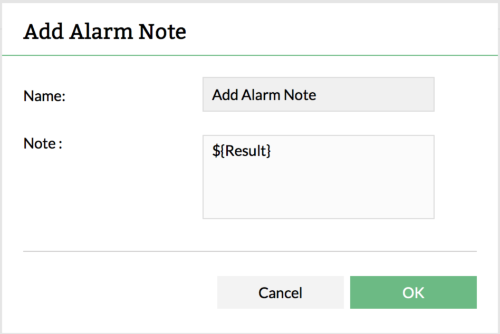
Adicionar Nota ao Alarme
Adiciona nota a um alarme.
| Parâmetro | Descrição |
| Nome | Nome de exibição para a tarefa. |
| Nota | Nota que deve ser adicionada ao alarme. |
Gerar Alarme
Gera um alarme no OpManager.
| Parâmetro | Descrição |
| Nome | Nome de exibição para a tarefa. |
| Origem | Nota que deve ser adicionada ao alarme. |
| Severidade | Selecione a severidade do alarme. |
| Mensagem | Mensagem que você deseja exibir no alarme. |
| Código do Alarme | String exclusiva usada para acionar o evento. Ex:-Threshold-DOWN |
| Entidade | Identifica exclusivamente o objeto de falha dentro da origem. Eventos serão correlacionados em alarmes de acordo com o campo entidade. Vários eventos com a mesma entidade serão agrupados em um único alarme. |
| Tipo de Evento | Descrição do tipo de evento |
Executar Script Linux
Executa script em máquinas Linux remotas e recupera a saída. Dependendo da entrada, esse script será executado a partir do servidor OpManager ou da máquina remota. Seu sucesso/falha é decidido com base em seu código de saída. Se o script retornar com código de saída 0, ele é considerado sucesso; qualquer outro valor é considerado falha.
Ex.: Para script shell,
exit(0) -- Sucesso
exit(1) -- Falha
exit(-2) -- Falha
| Parâmetro | Descrição |
| Nome | Nome de exibição para a tarefa. |
| Dispositivo de Destino | Dispositivo no qual a tarefa deve ser executada. Clique no ícone de seleção de dispositivo para selecionar o dispositivo ou use a variável ${DeviceName}. ${DeviceName} será substituído pelo nome do dispositivo selecionado em Info-> Devices durante a execução do workflow. |
| Linha de Comando | Especifique o comando usado para executar o script. Ex.: sh ${FileName} ${DeviceName} arg1 Aqui, a variável ${FileName} é obrigatória para executar o script. OpManager substituirá essa variável em tempo de execução. Variáveis suportadas: ${DeviceName} - substituirá o nome do dispositivo em execução em tempo de execução. ${UserName} - substituirá o nome de usuário do dispositivo, se já fornecido para este dispositivo. ${Password} - substituirá a senha do dispositivo, se já fornecida para este dispositivo. |
| Corpo do Script | O script real que deve ser executado. |
| Avançado | Clique no botão Avançado para configurar os seguintes campos. |
| Executar a partir da Máquina Remota | Se esta opção estiver marcada, o script será enviado para a máquina remota e executado lá. Caso contrário, será executado a partir do servidor OpManager. |
| Diretório de Trabalho | Especifique o diretório de onde você deseja executar o script. Variáveis suportadas: ${UserHomeDir} - substituirá o diretório home do usuário em tempo de execução. ${TempDir} - substituirá o diretório temporário do dispositivo em tempo de execução. Ex: /tmp |
| Timeout de Resposta | Tempo de espera para o script concluir sua execução. O valor padrão dado aqui é 60 segundos. |
Executar Script Windows
A execução do script é feita pelo servidor OpManager nos dispositivos Windows de destino e a saída é recuperada. Seu sucesso/falha é decidido com base em seu código de saída.
Se o script retornar com código de saída 0, ele é considerado sucesso; qualquer outro valor é considerado falha.
Ex.: para VBscript:
WScript.Quit(0) -- Sucesso
WScript.Quit(1) -- Falha
WScript.Quit(-2) -- Falha
| Parâmetro | Descrição |
| Nome | Nome de exibição para a tarefa. |
| Dispositivo de Destino | Dispositivo no qual a tarefa deve ser executada. Clique no ícone de seleção de dispositivo para selecionar o dispositivo ou use a variável ${DeviceName}. ${DeviceName} será substituído pelo nome do dispositivo selecionado em Info-> Devices durante a execução do workflow. |
| Linha de Comando | Especifique o comando usado para executar o script. Ex.: cscript ${FileName}.vbs ${DeviceName} ${UserName} ${Password} arg1 Aqui, a variável ${FileName} é obrigatória para executar o script. OpManager substituirá essa variável em tempo de execução. Variáveis suportadas: ${DeviceName} - substituirá o nome do dispositivo em execução em tempo de execução. ${UserName} - substituirá o nome de usuário do dispositivo, se já fornecido para este dispositivo. ${Password} - substituirá a senha do dispositivo, se já fornecida para este dispositivo. |
| Corpo do Script | O script real que deve ser executado. |
| Avançado | Clique no botão Avançado para configurar os seguintes campos. |
| Diretório de Trabalho | Especifique o diretório de onde você deseja executar o script. Variáveis suportadas: ${UserHomeDir} - substituirá o diretório home do usuário em tempo de execução. ${TempDir} - substituirá o diretório temporário do OpManager em tempo de execução. |
| Timeout de Resposta | Intervalo de timeout para a resposta do dispositivo quanto ao status de execução do script. |
Registrar Ticket (Remedy)
Registra um ticket no BMC Remedy.
| Parâmetro | Descrição |
| Nome | Nome de exibição para o ticket. |
| E-mail de Origem | Endereço de e-mail do remetente. |
| E-mail do Service Desk | Endereço de e-mail do service desk BMC Remedy. |
| Impacto | Selecione o nível de impacto do ticket. |
| Urgência | Selecione a gravidade do ticket. |
| Resumo | Adicione um resumo para entendimento rápido do problema relatado. |
| Descrição | Descreva o problema. |
Registrar Ticket (SDP)
Registra um ticket no ManageEngine ServiceDesk Plus. Certifique-se de que o ServiceDesk Plus esteja integrado ao OpManager.
| Parâmetro | Descrição |
| Nome | Nome de exibição para o ticket. |
| Categoria | Selecione a categoria apropriada para o ticket. |
| Subcategoria | Selecione a subcategoria apropriada. |
| Item | Selecione o item apropriado. |
| Prioridade | Selecione o nível de prioridade do ticket. |
| Grupo | Selecione o grupo. |
| Técnico | Selecione o técnico a quem você deseja atribuir o ticket. |
| Título | Assunto do ticket. Você pode usar variáveis. |
| Descrição | Descreva o problema. Você pode usar variáveis. |
Enviar E-mail
Envia um e-mail para os endereços especificados. Isso é útil para notificar o resultado/conclusão de uma tarefa no workflow.
| Parâmetro | Descrição |
| Nome | Nome de exibição para a tarefa. |
| E-mail de Origem | Endereço de e-mail do remetente. |
| E-mail de Destino | Endereço(s) de e-mail dos destinatários. |
| Formato do E-mail | O e-mail pode ser enviado em texto simples ou HTML ou em ambos os formatos. Selecione o formato desejado. |
| Assunto | Assunto do e-mail. Você pode usar variáveis. |
| Mensagem | Conteúdo do e-mail. Você pode usar variáveis. |
Enviar Mensagem Pop-up
Abre uma janela pop-up com a mensagem fornecida em computadores remotos.
| Parâmetro | Descrição |
| Nome | Nome de exibição para a tarefa. |
| Dispositivo de Destino | Dispositivo no qual a tarefa deve ser executada. Clique no ícone de seleção de dispositivo para selecionar o dispositivo ou use a variável ${DeviceName}. ${DeviceName} será substituído pelo nome do dispositivo selecionado em Info-> Devices durante a execução do workflow. |
| Mensagem | Mensagem que deve ser exibida no pop-up. |
Enviar SMS
Envia notificações por SMS para o número de celular especificado. Isso é útil para notificar o resultado/conclusão de uma tarefa no workflow.
| Parâmetro | Descrição |
| Nome | Nome de exibição para a tarefa. |
| Dispositivo de Destino | Dispositivo no qual a tarefa deve ser executada. Clique no ícone de seleção de dispositivo para selecionar o dispositivo ou use a variável ${DeviceName}. ${DeviceName} será substituído pelo nome do dispositivo selecionado em Info-> Devices durante a execução do workflow. |
| Mensagem | Mensagem que deve ser enviada como SMS. A mensagem não deve exceder 160 caracteres. |
Enviar Mensagem Slack
OpManager envia uma mensagem no Slack como notificação pela conclusão de uma tarefa no workflow.
| Parâmetro | Descrição |
| Nome | Nome de exibição para a tarefa. |
| Destino | A mensagem pode ser enviada para um único membro ou para um canal específico. |
| Canal | Selecione o canal específico para o qual você deseja enviar a mensagem. |
| Título da Mensagem | Um título adequado pode ser definido para a mensagem. |
| Descrição da Mensagem | Digite a mensagem completa na caixa de descrição. |
Variáveis:
As variáveis são usadas para anexar valores dinâmicos em um campo de uma tarefa. A seguir estão as variáveis:
${DeviceName} - Nome do dispositivo ao qual o workflow deve ser associado. Pode ser usada em todos os campos
${WorkflowName} - Nome do Workflow que será acionado. Pode ser usada em todos os campos.
${Alarm.ServiceName} - Nome do serviço para o qual um alarme é gerado.
${URLAddress} - Endereço da URL
${Alarm.URLAddress} - Endereço da URL para o qual um alarme é gerado.
${UserName} - Nome de usuário do dispositivo.
${Password} - Senha do dispositivo.
${Device.DisplayName} - Nome de exibição do dispositivo para o qual um alarme é gerado.
${Alarm.ProcessName} - Nome do processo para o qual um alarme é gerado.
$message - A mensagem do alarme será exibida
Usando Variáveis
As variáveis podem ser melhor compreendidas com um exemplo. A seguir está o workflow que deve ser acionado como uma ação sempre que um alarme de serviço inativo for gerado.
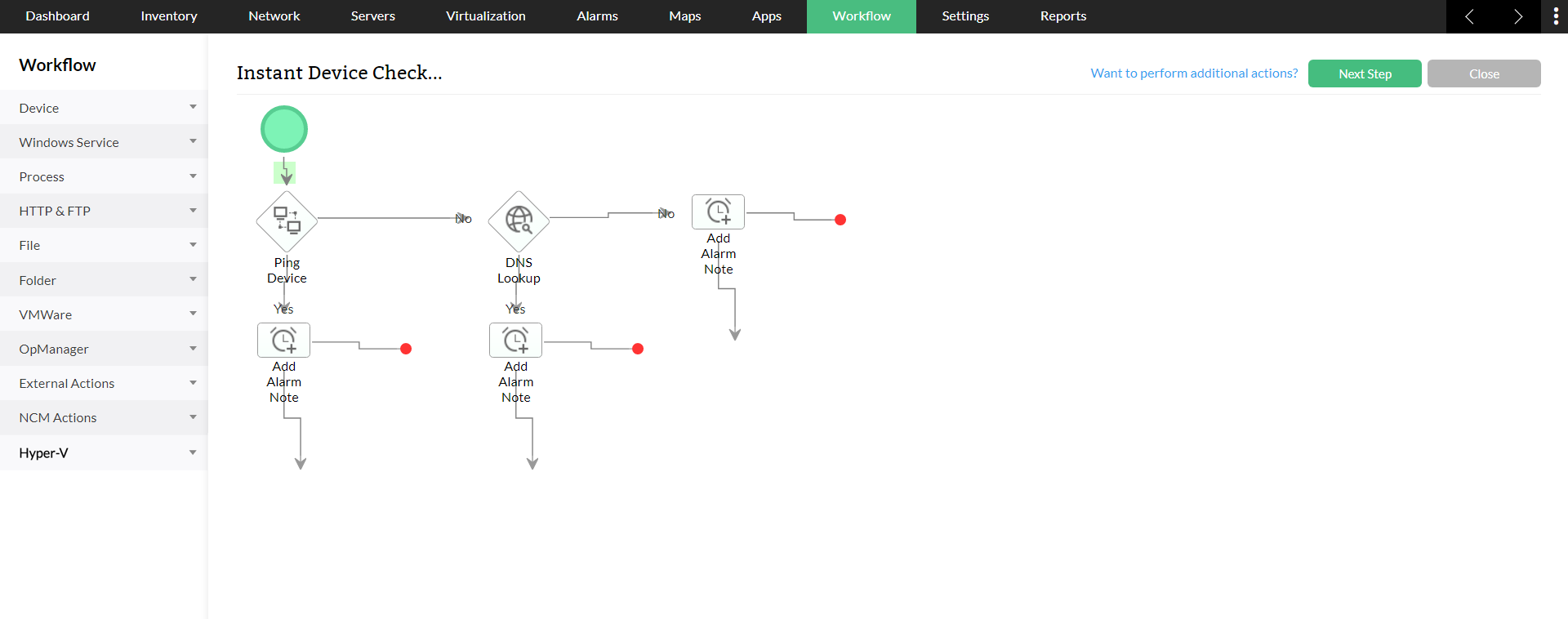
Tarefa 1: A tarefa 'Testar um serviço' é criada para testar o serviço que está inativo. Quando o workflow é acionado, a variável ${Alarm.ServiceName`} é substituída pelo nome do serviço que ficou inativo. ${DeviceName} é substituída pelo nome do dispositivo
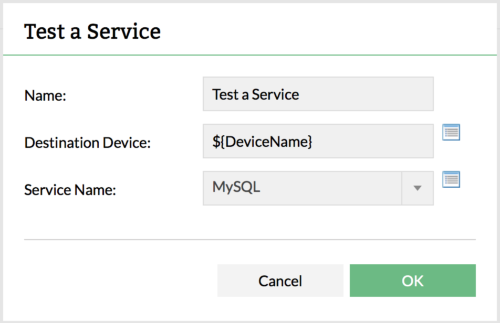
Tarefa 2: O resultado da tarefa anterior (serviço ativo ou inativo) é adicionado como notas ao alarme usando a variável ${Result}. (Esta variável ainda não foi implementada na compilação atual; será notificado quando estiver disponível para uso.)