Overview do produto
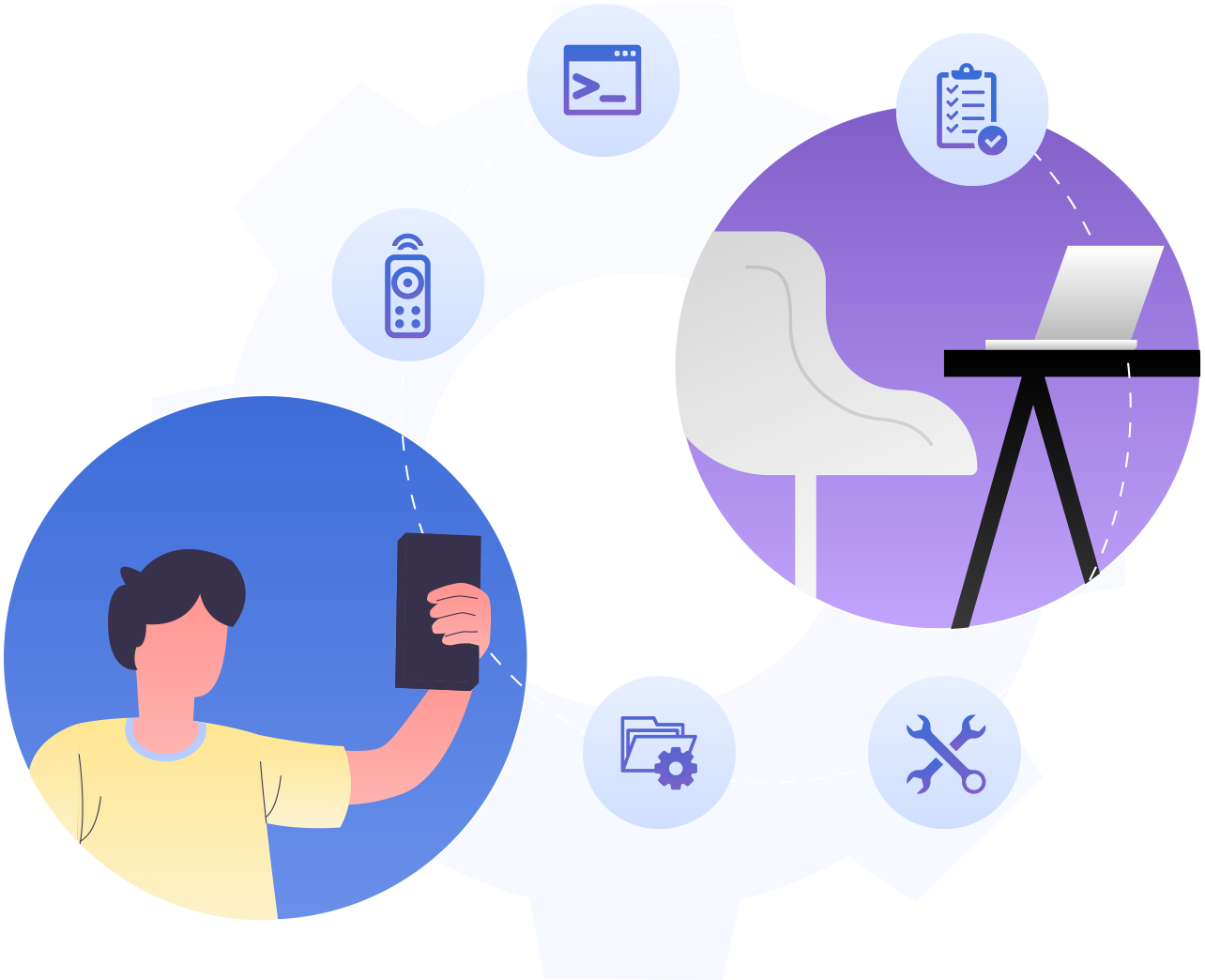
Quer experimentar a maneira mais integrada de resgatar computadores corporativos quando estiver longe do trabalho? O Remote Access Plus atende às suas necessidades com uma aplicação móvel lightweight e flexível — você mal notará sua presença! O servidor do Remote Access Plus pode estar em qualquer lugar do mundo — basta baixar a aplicação móvel, inserir as credenciais e acessar seu console em um piscar de olhos a partir do seu dispositivo Android ou iOS a qualquer momento!
Principais benefícios
Visualize vários monitores facilmente a partir de um único console
Aumente a segurança com o bloqueio de aplicação integrado
Colabore com especialistas e reduza o tempo de solução de problemas
Use relatórios detalhados e facilite suas rotinas de auditoria
Acompanhe as atividades do usuário final com um exclusivo modo de visualização apenas

Sem comprometer a conformidade como HIPAA, PCI DSS ou LGPD
Escureça as telas dos usuários finais e mantenha suas credenciais confidenciais seguras
Desligue, reinicie, hiberne e libere muito mais com apenas um toque.
Não conseguiu encerrar uma sessão remota? Tempos limite de sessão ociosa estão disponíveis apenas para você
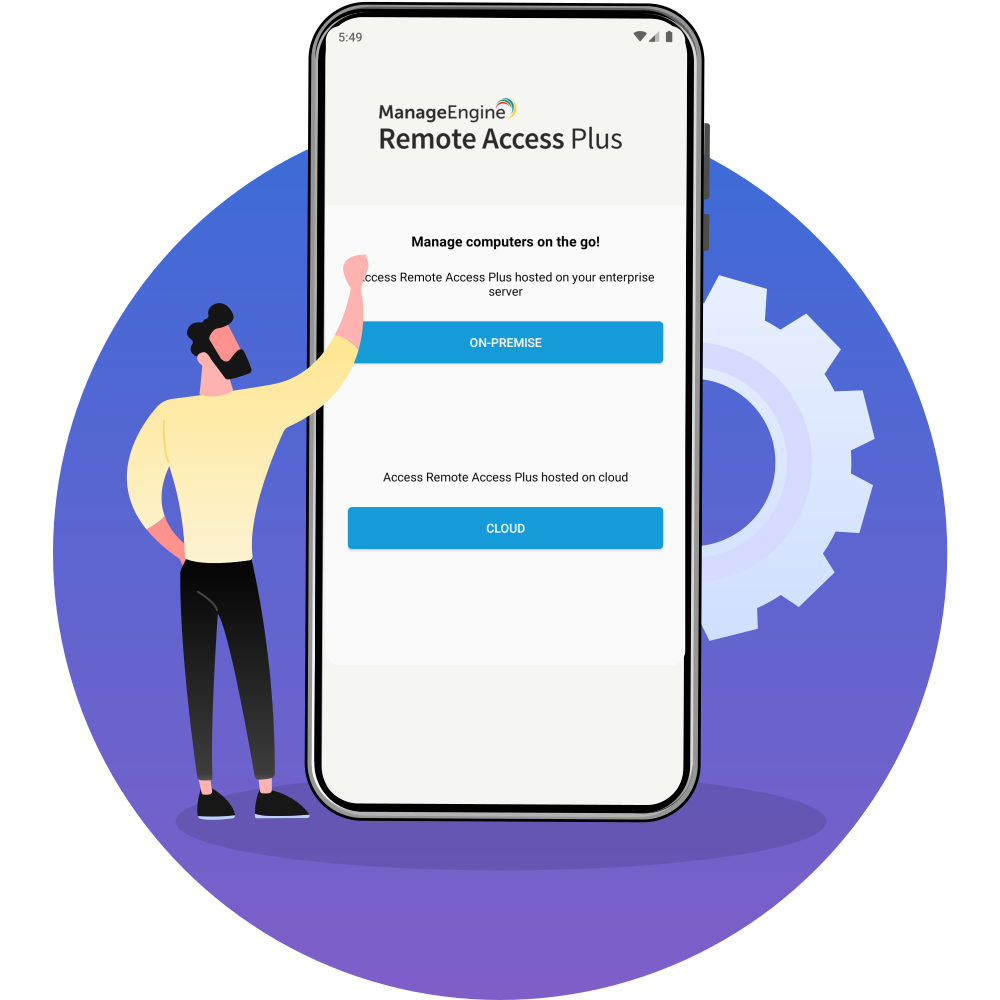
Sua escolha
No local ou na nuvem, você escolhe e recebe na ponta dos dedos.
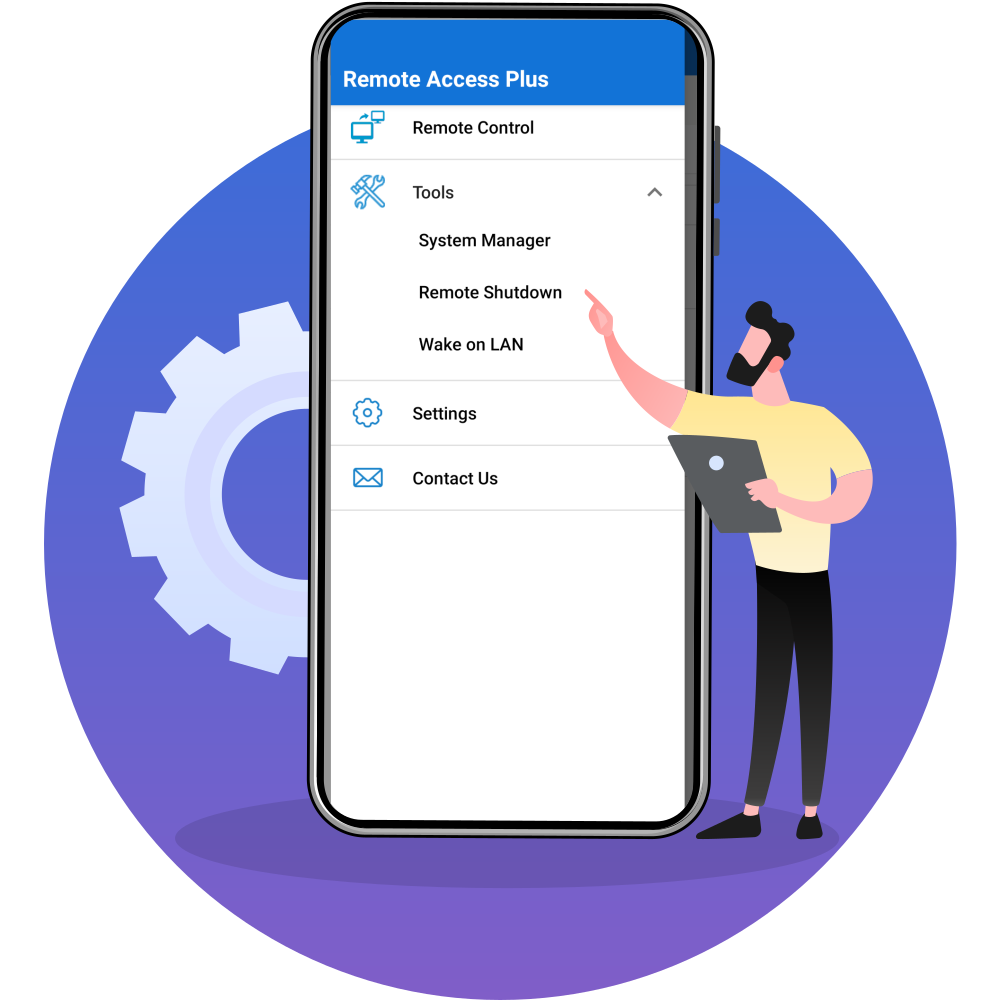
Fácil de usar
Ative, conecte e desligue seus computadores usando um console unificado.

Simples assim
Em um instante, todo o computador está na palma da sua mão, sem comprometer a solução.
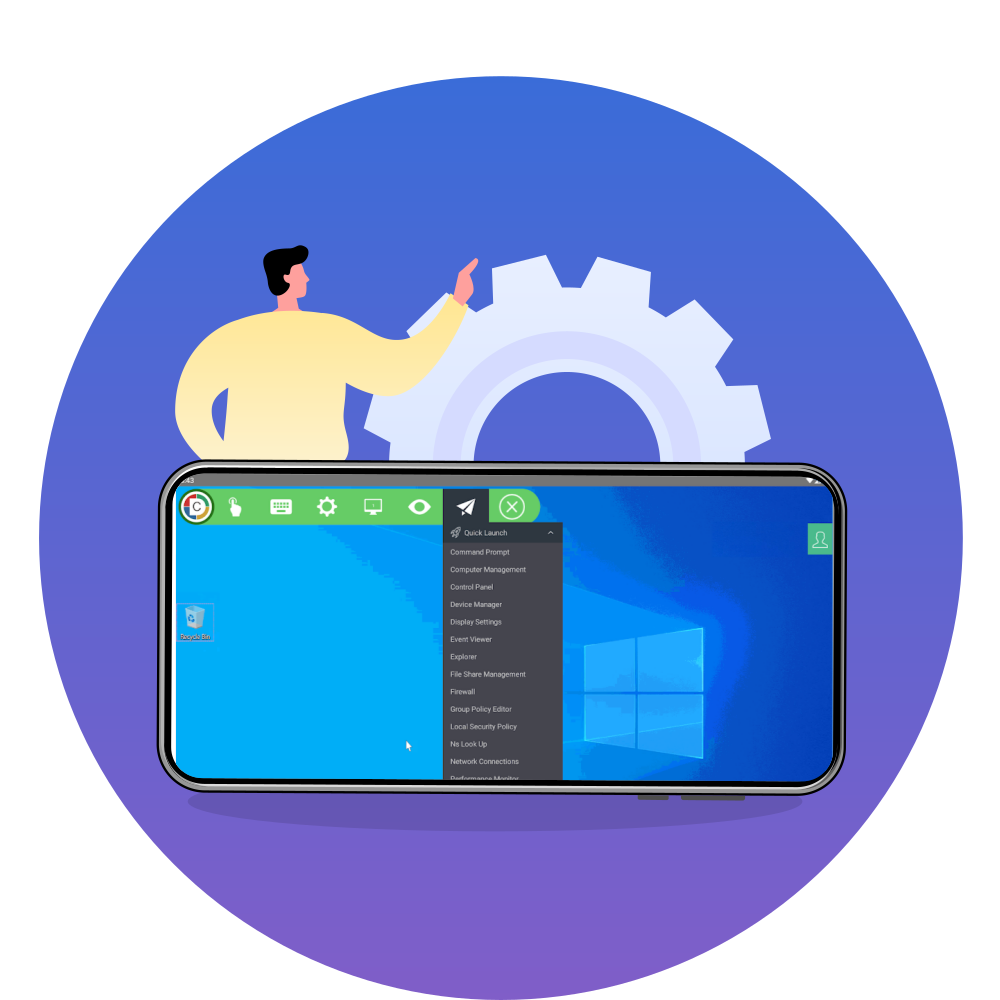
Início rápido
Facilite e agilize a solução de problemas com mais de 15 atalhos de aplicações essenciais.
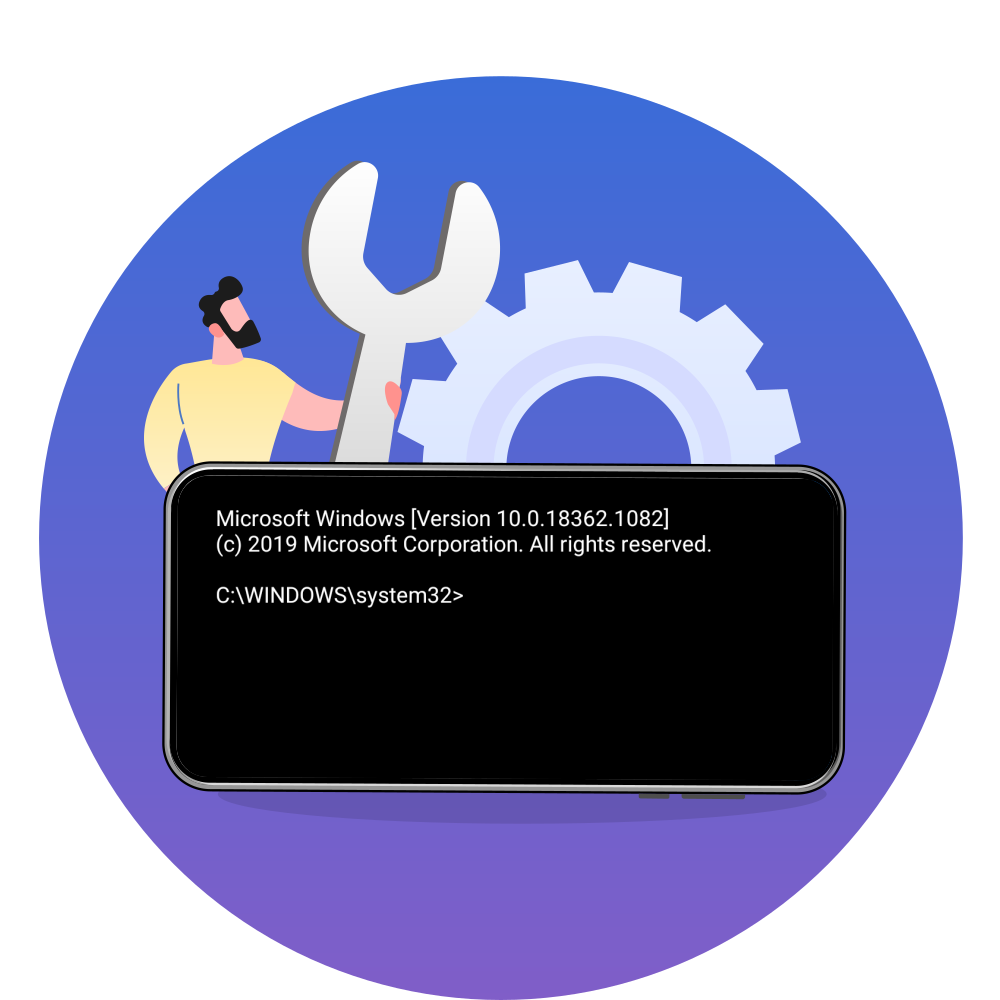
Poder dos comandos
Dê seus comandos de qualquer lugar, a qualquer hora e faça o trabalho. Para começar, experimente a lista de tarefas e veja o que acontece em seguida.
Apoiamos os líderes em sistema operacional

Windows

Linux

Mac
Preparar, apontar, começar!
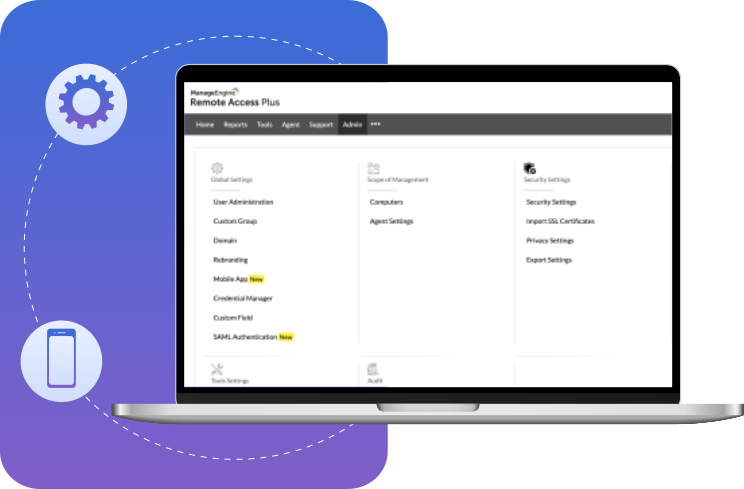
Passo 1
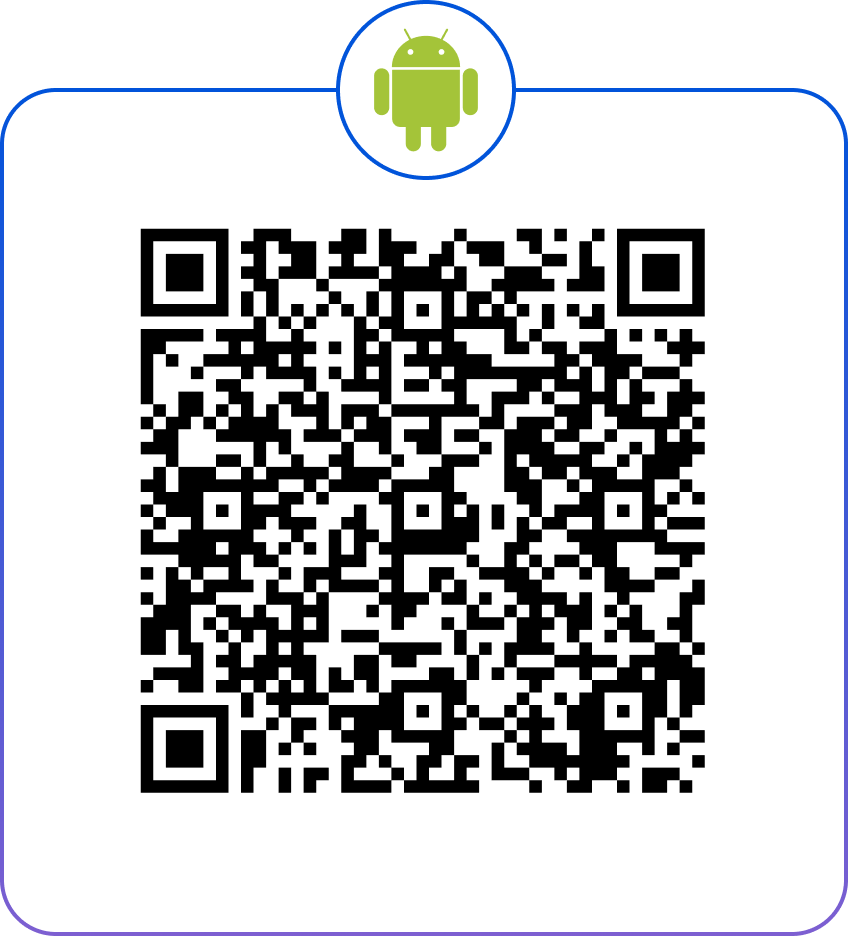
Baixe a aplicação móvel Remote Access PlusPasso 2
No console da Web do Remote Access Plus, navegue até Admin > User Administration > Mobile App.
Passo 3
Abra a aplicação no seu celular. Escolha Cloud ou On-Premises.Passo 4
Se escolher a versão Cloud, insira os detalhes da sua conta e faça login com suas credenciais. Se escolher a versão On-premise, insira os detalhes do servidor e as credenciais de login disponíveis no console do Remote Access Plus. Você está pronto — a aplicação será configurada com sucesso.
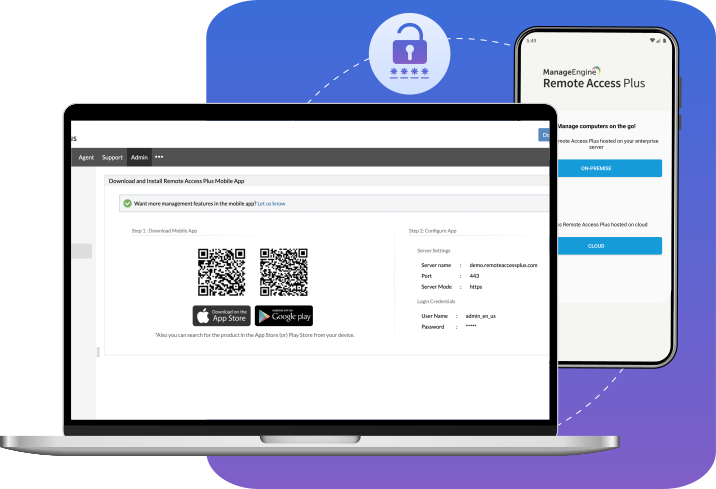
Desbloqueie e explore a aplicação agora!
Veja o que nossos clientes pensam sobre nós!

Software de acesso remoto perfeito
“Solução perfeita para solucionar problemas de qualquer área de trabalho remotamente.”
- Anna SLinhas Comerciais
Classificação geral

Fácil de usar
Atendimento ao cliente
Recursos
Fonte: Capterra

Uma ótima experiência
“O software é tudo o que eu estava procurando, ele é fácil de usar e permite o controle remoto do computador sem supervisão.”
- Jorge VAnalista de Sistema
Classificação geral
Fácil de usar
Atendimento ao cliente
Recursos
Fonte: Capterra