Software de transferência remota de arquivos
Aproveite o poder da transferência remota de arquivos para enviar e receber arquivos ou pastas entre computadores em qualquer lugar do mundo. De executáveis a certificados raiz, compartilhe arquivos em qualquer formato com segurança, sem depender de dispositivos externos. O compartilhamento pode ser feito de duas maneiras: do console para o dispositivo remoto ou vice-versa. O Remote Access Plus oferece um recurso robusto e seguro de transferência remota de arquivos, proporcionando um processo fluido e confiável.
Recursos principais do nosso software de transferência remota de arquivos
Compatibilidade com qualquer formato
- Arquivos podem ser MSI, EXE, PNG, MP4 ou qualquer outro formato suportado.
- O Remote Access Plus lida automaticamente com diferenças de formato.
- Dica: transfira aplicações, arquivos de licença e muito mais com um único clique!
Sem restrição de tamanho
- Você pode compartilhar arquivos de qualquer tamanho usando esta solução de compartilhamento remoto.
- Dica: Compartilhe arquivos de grande porte com o dispositivo de destino em questão de minutos!
Transferência de pasta completa
- Você pode compartilhar uma pasta inteira do seu dispositivo com um computador remoto, tornando todos os arquivos nela acessíveis no destino.
- Dica: ao invés de selecionar arquivo por arquivo, escolha a pasta completa para agilizar o processo!
Compartilhamento bidirecional
- Os técnicos podem enviar arquivos do próprio dispositivo para o computador remoto.
- Da mesma forma, podem transferir arquivos do dispositivo remoto para o próprio computador.
- Dica: útil quando o técnico precisa analisar arquivos de log diretamente no endpoint.
Suporte multiplataforma
- A transferência de arquivos é compatível com dispositivos Windows.
- Porém, é possível enviar arquivos de Mac ou Linux para qualquer dispositivo gerenciado por Windows.
Como transferir arquivos para a área de trabalho remota?
Está começando com o Remote Access Plus? Configure rapidamente o ambiente e comece a compartilhar arquivos imediatamente seguindo um dos métodos abaixo:
Método 1: Durante a sessão remota
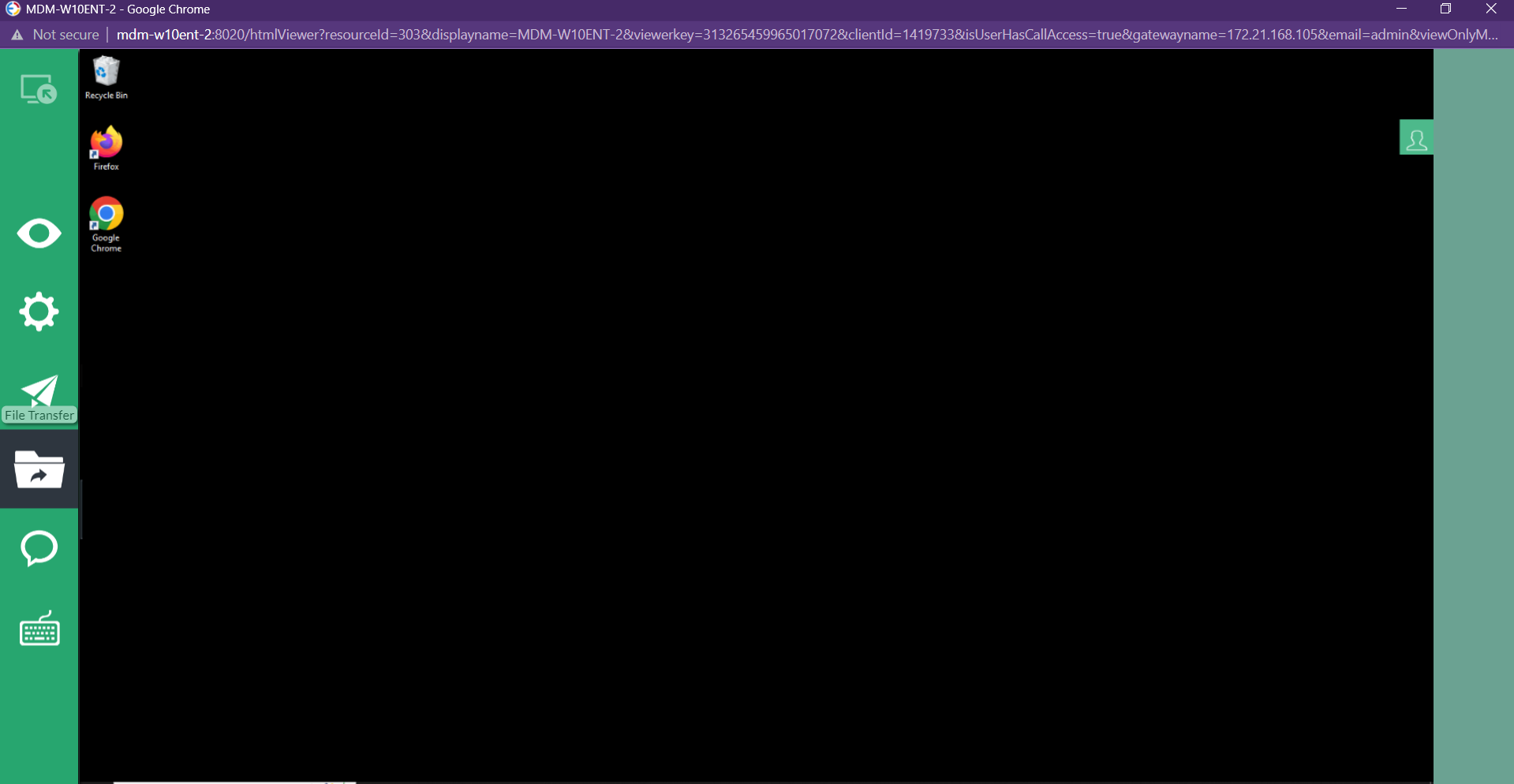
- Abra o console web e inicie uma sessão remota. Saiba mais.
- Uma lista de ferramentas ficará disponível à esquerda. Clique no ícone de pasta.
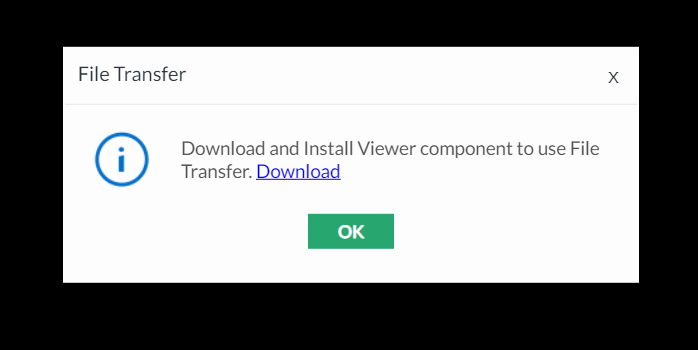
- Ao usar pela primeira vez, você será orientado a fazer o download de um executável (.exe ) para ativar a transferência de arquivos.
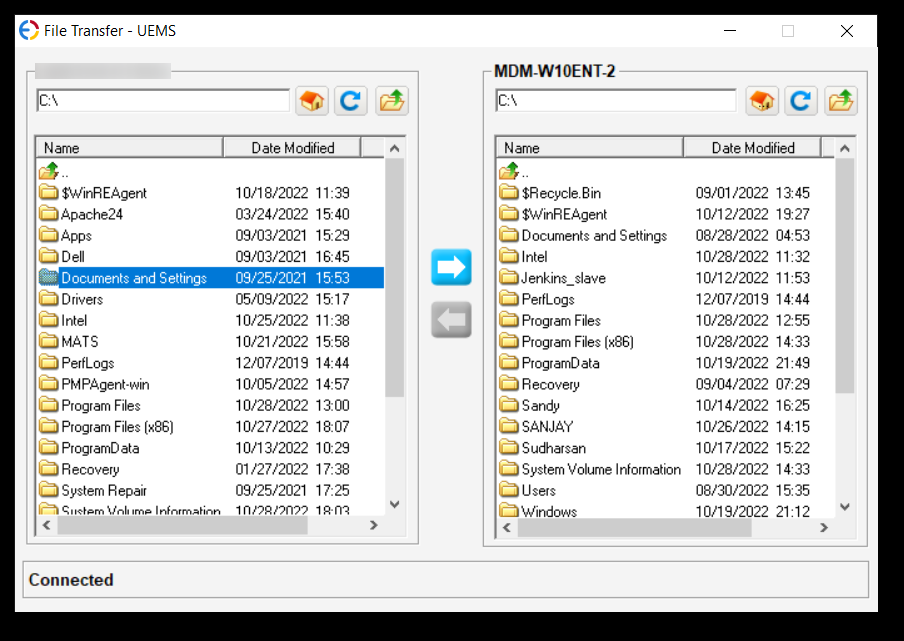
- Após instalar o executável, arquivos e pastas do console e do computador remoto serão exibidos na janela de transferência.
- Escolha o arquivo ou pasta que deseja transferir e clique no ícone de seta conforme ilustrado.
- Os arquivos serão transferidos com sucesso.
- Você também pode personalizar o caminho e o local onde o arquivo ou pasta deve ser salvo no computador remoto.
Método 2: Diretamente pelo gerenciador de arquivos
Como método alternativo, compartilhe arquivos sem precisar iniciar uma sessão remota.
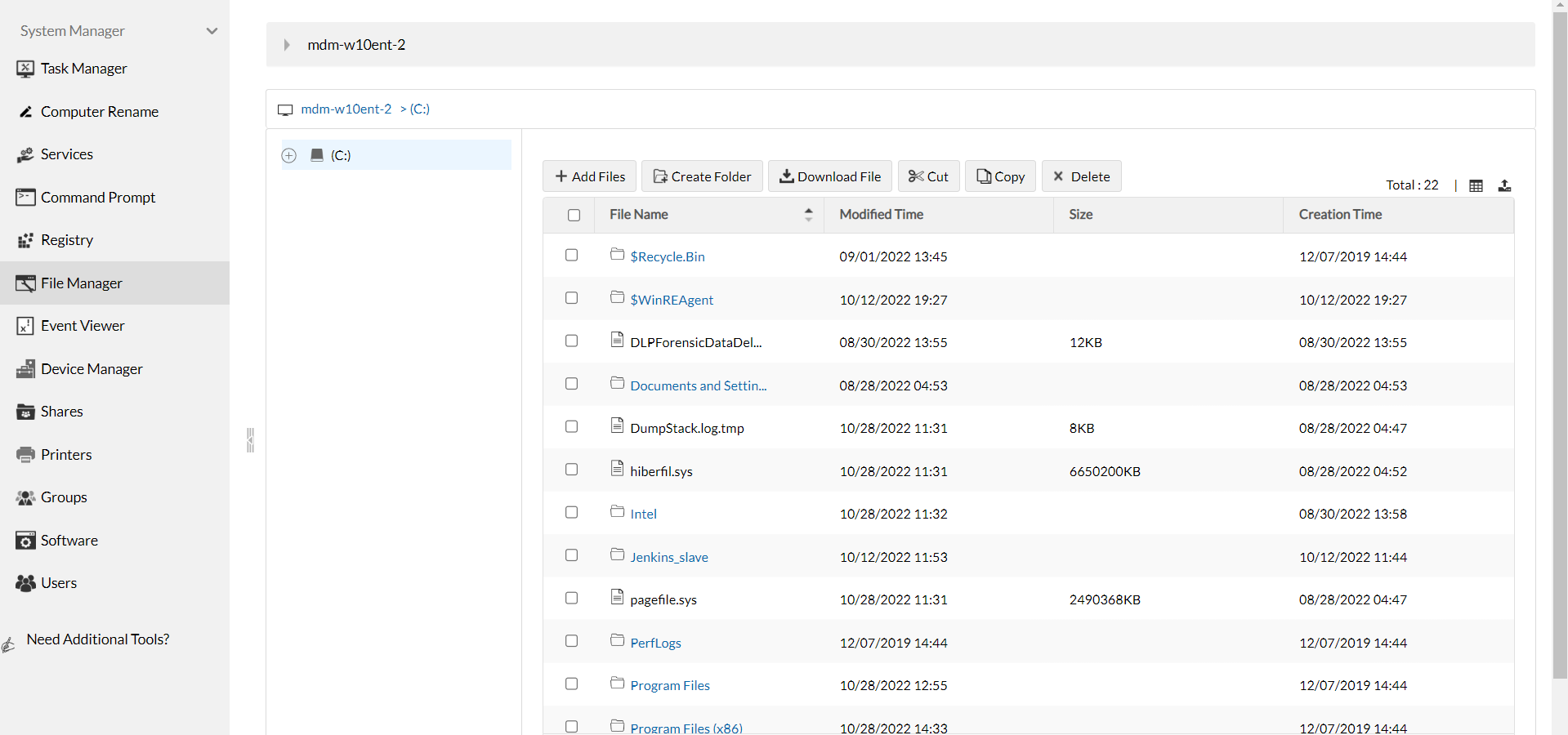
- Abra o console web e acesse Ferramentas -> Gerenciador de sistema -> Gerenciar -> Gerenciador de arquivos
- A lista de pastas e arquivos disponíveis no computador remoto será exibida.
- Adicione novos arquivos, crie pastas e transfira arquivos do computador remoto, sem limitação de tamanho ou formato.
- Basta navegar até o local desejado ou arrastar e soltar arquivos na respectiva janela.
- Se necessário, corte, copie ou exclua arquivos e pastas diretamente no Gerenciador de arquivos.
Perguntas frequentes sobre o software de compartilhamento remoto de arquivos
1. O que é transferência remota de arquivos?
Transferência remota de arquivos é o processo de compartilhar arquivos ou pastas de um computador para outro, independentemente da distância, formato ou tamanho, desde que você use um software robusto de transferência.
2. Para que serve um software de compartilhamento remoto de arquivos?
Como o nome indica, esse tipo de software permite enviar e receber arquivos e pastas entre endpoints. Ao selecionar os itens, uma cópia exata é replicada no destino escolhido. Com o Remote Access Plus, você define exatamente em qual pasta do dispositivo remoto o arquivo será salvo.
3. Por que preciso de um software de transferência remota de arquivos?
Existem várias formas de transferir arquivos, como HDs externos, pendrives, e-mails ou compartilhamentos de rede. No entanto, todas elas exigem presença física ou oferecem controle limitado sobre o destino. O software de transferência remota resolve isso, proporcionando controle total da operação sem sair da sua estação de trabalho.
4. A transferência remota de arquivos é segura?
Sim. A segurança dos dados é nossa prioridade. O Remote Access Plus criptografa as transferências através de uma conexão segura e oferece configurações de permissão para que você controle o que cada técnico pode enviar ou receber.
5. O compartilhamento remoto de arquivos é gratuito?
Sim. Esse recurso está disponível na edição gratuita do Remote Access Plus, permitindo compartilhar arquivos sem custos. Experimente!
6. Como funciona a transferência de arquivos via desktop remoto?
O processo é simples e seguro. Basta:
- Selecionar o computador para o qual deseja transferir os arquivos e inicie a sessão via desktop remoto.
- Abrir a janela de transferência de arquivos e escolher o arquivo ou a pasta inteira.
- Clicar no ícone de seta e aguardar a conclusão da operação!
7. Quais são os benefícios da transferência remota de arquivos?
- Compartilhar arquivos instantaneamente em caminhos específicos reduz o tempo de solução de problemas.
- Permite transferir entre diferentes sistemas operacionais, inclusive de Android ou iOS para PC.
- Formato e tamanho ilimitados.
- Minimiza riscos de perda de dados ou de ataques durante a transferência.
- Ajuda administradores de TI a simplificar o workflow.
8. Como escolher o software ideal de transferência remota de arquivos?
- Verifique se o software utiliza protocolos de segurança reconhecidos.
- Não deve haver um limite para a quantidade de arquivos transferidos.
- O preço não pode variar em função do tipo ou do tamanho dos arquivos.
- A velocidade de transferência precisa ser otimizada.
- A interface deve permitir envio e recebimento de arquivos de forma intuitiva.