Configurações de Login
Como o nome sugere, as configurações de login do ADSelfService Plus ajudam você a personalizar a página de login e a regular o acesso a esta aplicação.
A página Configurações de Login consiste em três seções:
Geral
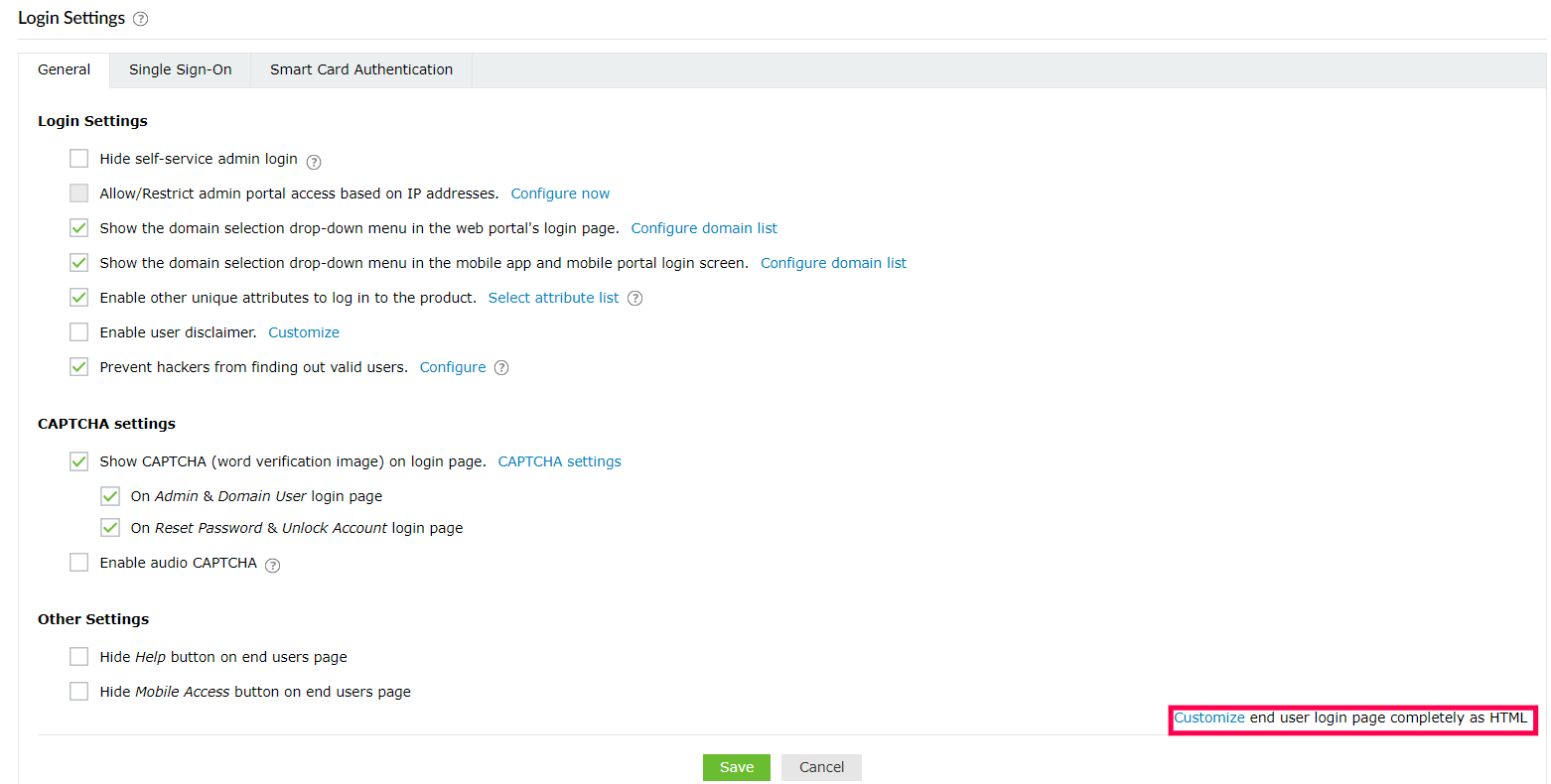
Na aba Geral, você pode configurar os direitos de acesso de login do usuário, configurações de CAPTCHA e outras opções de personalização para a página de login.
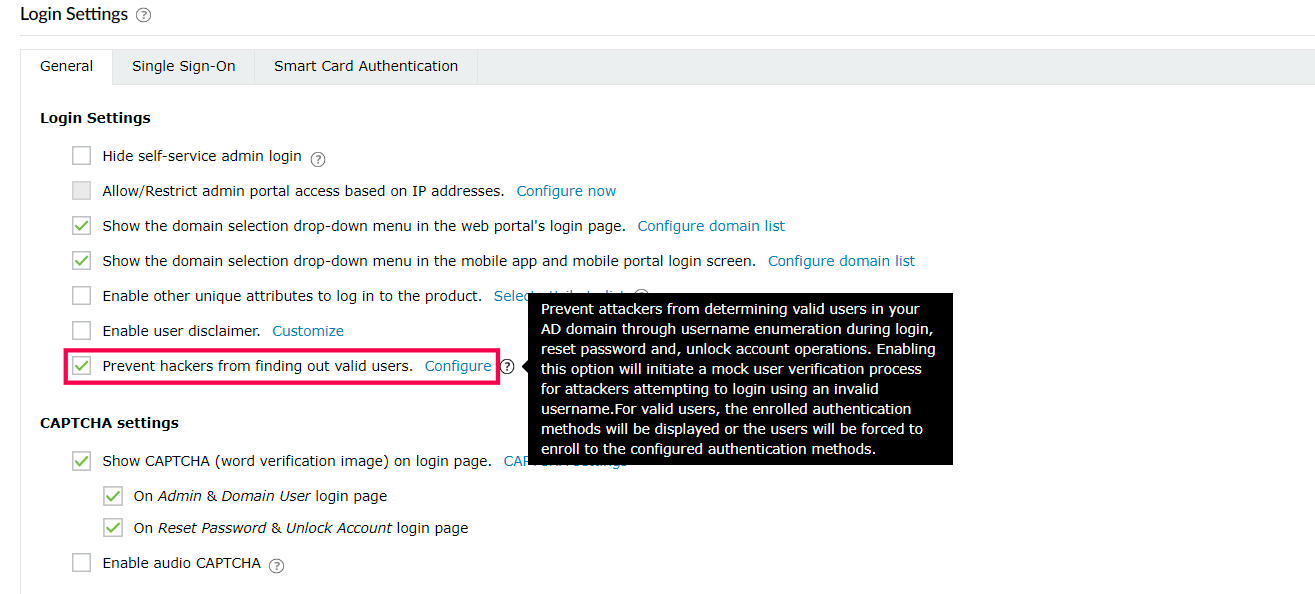
Configurações de Login
Na seção Configurações de Login, você pode:
- Hide the self-service admin login portal for users.
- Navegar para Admin > Customize > Login Settings
- Selecionar Hide self-service admin login.
- Clique em Save.
Nota: Por padrão, a aplicação ADSelfService Plus permite que você faça login como administrador ou usuário final. Você pode habilitar a opção
Hide self-service admin login se desejar ter um portal de login dedicado para usuários finais e ocultar o portal de administrador. É recomendável habilitar essa opção para evitar que usuários finais acessem o portal de login do administrador por questões de segurança. Você também tem a opção de personalizar o portal do usuário final.
Saiba mais.
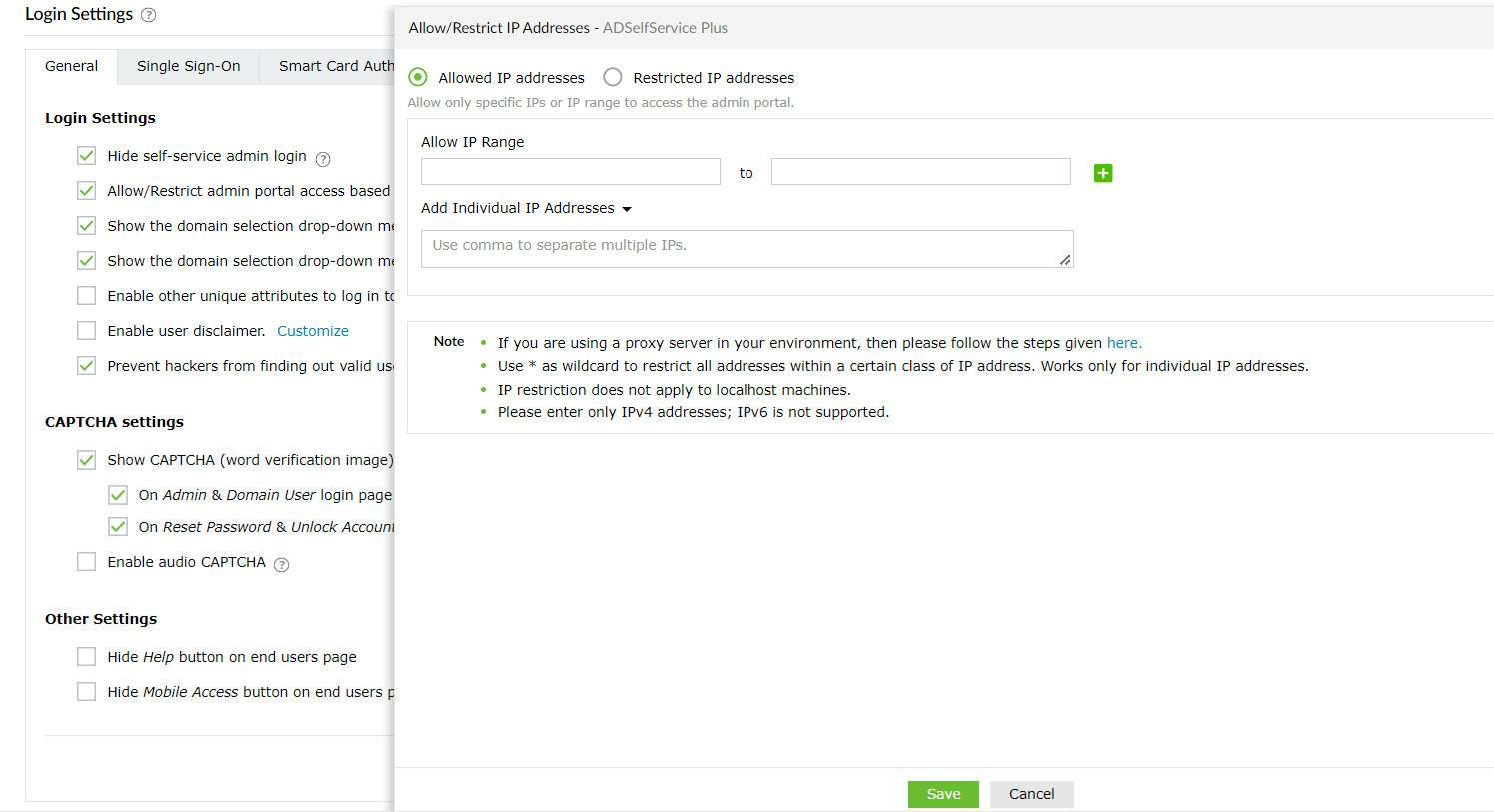
- With the Hide self-service admin login option enabled, you can regulate access to the admin portal via IP addresses. To do this:
- Clique em Admin > Customize > Login Settings
- Selecione Allow/Restrict admin portal access based on IP addresses.
- Click Configurar agora.
- Selecione Allowed IP addresses ou Restricted IP addresses.
- Insira o intervalo de endereços IP apropriado nos campos disponíveis.
- Restrinja ou permita IPs específicos selecionando Add Individual IP Addresses e inserindo os endereços IP. Quando um administrador tenta acessar o portal de administração a partir de um endereço IP restrito, o acesso é negado e uma mensagem de erro é exibida.
- Clique em Save.
Nota: If you have changed the proxy settings of ADSelfService Plus then:
- Adicione a seguinte linha ao arquivo server.xml (Localização padrão: /conf/server.xml).:
- Edite os valores de internalProxies e trustedProxies conforme seu ambiente.
- Insira o endereço IP ao especificar os valores para internalProxies e trustedProxies, e use o caractere barra vertical (|) para inserir múltiplos valores.
- Reinicie o ADSelfService Plus para que as alterações tenham efeito.
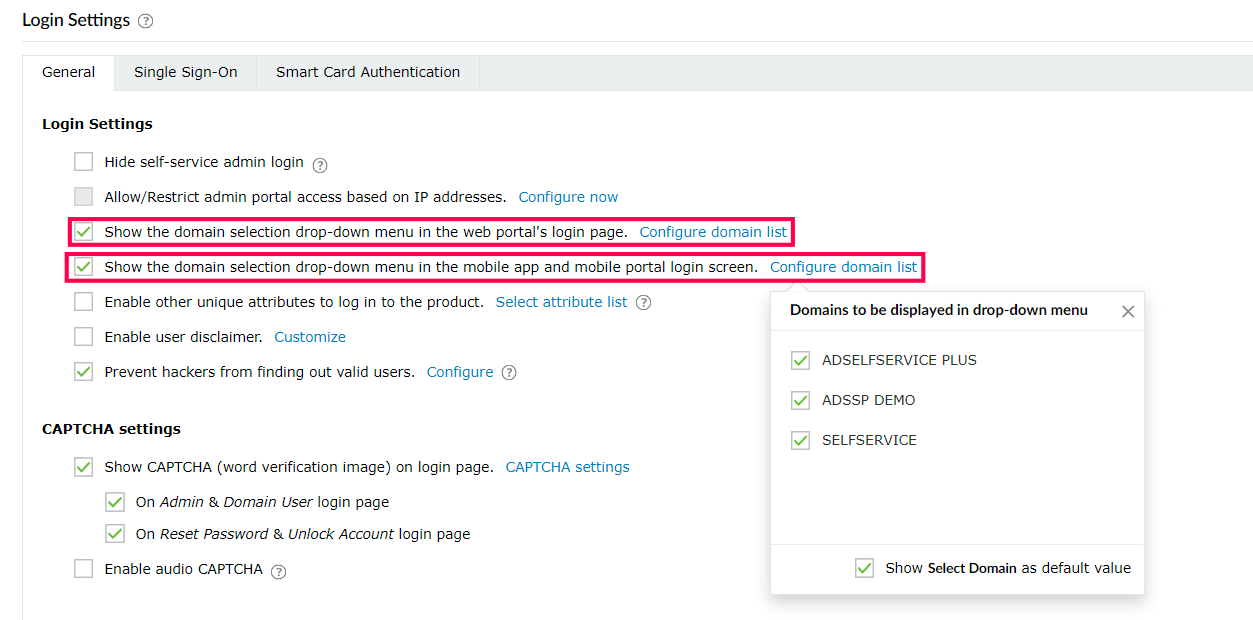
- Personalizar seleção de domínio: Allow users to select their domain by displaying the drop-down list on the login page.
- Vá para Admin > Customize > Login Settings
- Selecione Show the domain selection drop-down menu in the web portal's login page se desejar permitir que os usuários selecionem o domínio ao fazer login via navegador web.
- Selecione Show the domain selection drop-down menu in the mobile app and mobile portal login screen se desejar que os usuários selecionem o domínio ao fazer login via dispositivos móveis.
- Click Configurar lista de domínios, and select the domains that will be displayed to users.
- Desative logins no domínio padrão selecionando Mostrar Select Domain as default value.
- Clique em Save.
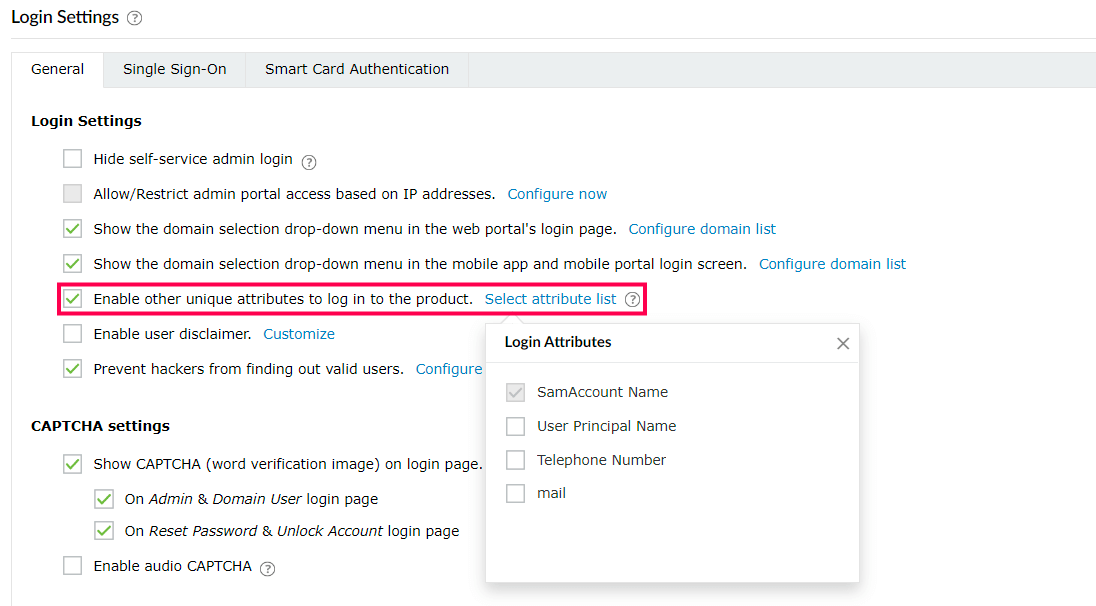
- Configurações de atributo de login múltiplo: Enable this option if your organization uses unique attributes for identification during login, such as employee number, email address, or mobile number.
- Navegar para Admin > Customize > Login Settings
- Selecione Enable other unique attributes to log in to the product.
- Click Selecionar lista de atributos. From the displayed drop-down, choose an AD attribute that you want users to use to prove their identity.
- Click Salvar.
Nota:
- Certifique-se de que o valor do atributo escolhido seja único em todo o domínio (ex.: sAMAccountName, email ou telephoneNumber).
- Se dois usuários tiverem o mesmo valor para qualquer um dos atributos de login, ambos não poderão fazer login.
- Atributos que possuem múltiplos tipos de dados como valores, como objectGUID ou distinguishedName, não podem ser usados como atributo de login.
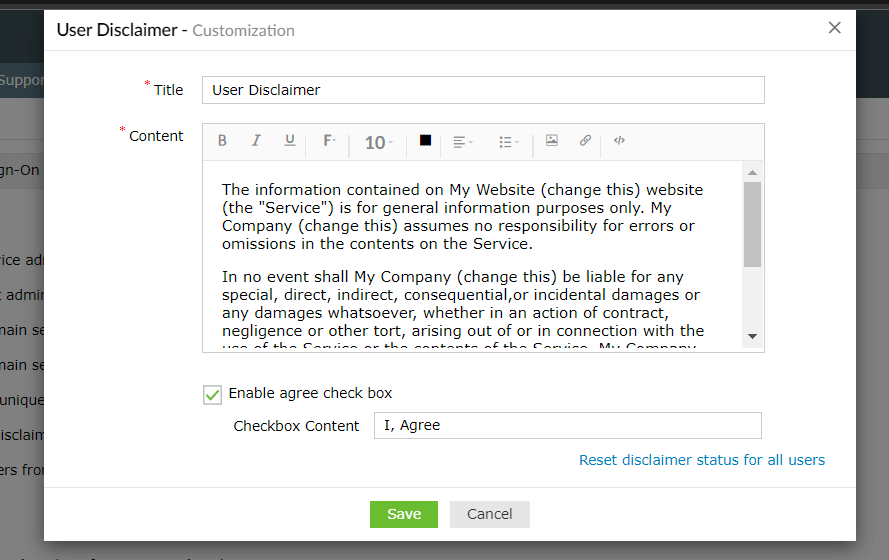
- Opção de aviso legal: Show a custom disclaimer before users access ADSelfService Plus' portal. You can enable this option to educate users on the terms of service, and receive their consent to avoid any legal claims.
- Navegar para Admin > Customize > Login Settings
- Selecione Enable user disclaimer.
- Clique em Customize se desejar editar o aviso padrão para o usuário.
- Clique em Save.
Nota: a opção Reset disclaimer status for all users é usada para apagar o reconhecimento dos usuários para acessar o portal do ADSelfService Plus.
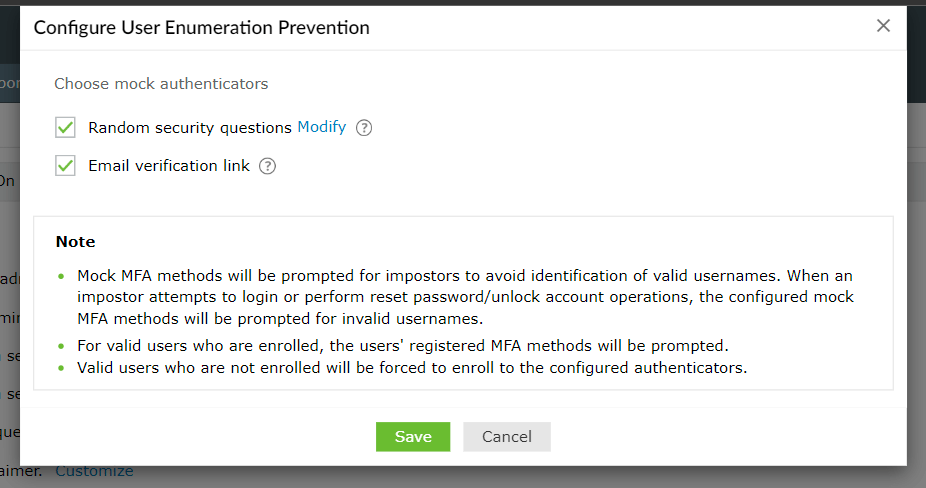
- Impedir que hackers descubram usuários válidos: Initiate a mock verification process to prevent attackers from determining valid usernames in the domain.
- Navegar para Admin > Customize > Login Settings
- Selecione Prevent hackers from finding out valid users.
- Clique em Configure para habilitar a exibição dos autenticadores durante o processo simulado de MFA. Se você ativar a opção Random security questions, duas perguntas de segurança aleatórias serão exibidas. Ao clicar em Modify, você pode personalizar as perguntas de segurança. Se você ativar a opção Email verification link, uma mensagem com o texto Email verification link sent será exibida para o usuário. Esta é uma mensagem falsa e nenhum e-mail será enviado ao usuário.
- Clique em Save.
Configurações de CAPTCHA
Esta configuração exibe uma imagem CAPTCHA na página de login como mecanismo de defesa contra ataques de força bruta baseados em bots. Os usuários finais devem digitar o texto mostrado na imagem CAPTCHA (ou no áudio reproduzido) para fazer login no portal de autoatendimento.
Configurando CAPTCHA para logins:
- Vá para Admin > Customize > Login Settings
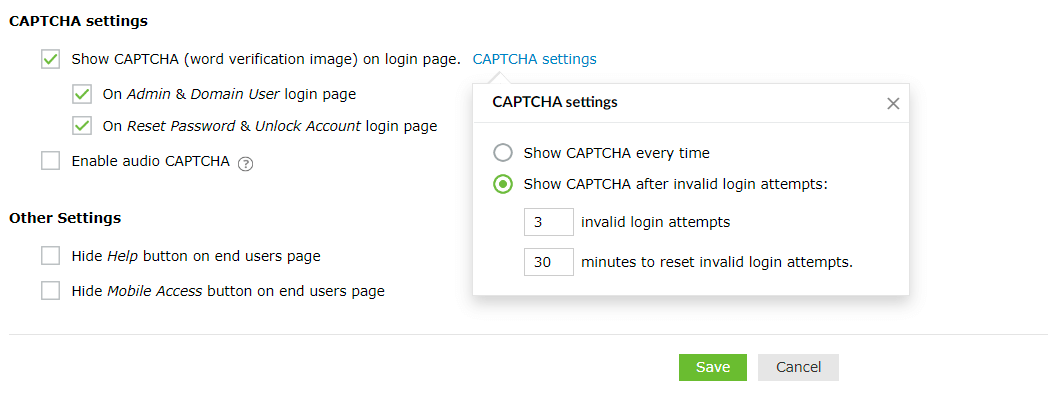
- Select Mostrar CAPTCHA (imagem de verificação de palavra) na página de login.
- Habilitar CAPTCHA para as páginas de login do administrador, usuário de domínio e durante a redefinição de senha e desbloqueio de conta.
- Click the configurações de CAPTCHA link to configure whether to show CAPTCHA every time, or only after a certain number of invalid login attempts.
- Selecione Show CAPTCHA every time para sempre exibir CAPTCHA sempre que alguém tentar fazer login no produto.
- Selecione Show CAPTCHA after invalid login attempts para habilitar o CAPTCHA somente após um certo número de tentativas de login inválidas. Insira o número de tentativas inválidas permitidas e o tempo (em minutos) que deve passar antes que a contagem de tentativas inválidas seja resetada.
- Selecione Enable audio CAPTCHA para oferecer CAPTCHA para usuários com deficiência visual.
- Clique em Save.
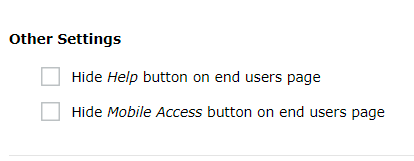
Outras configurações
- Escolha se deseja ocultar o botão Ajuda ou o botão Acesso Móvel no portal do usuário final.
- Click Salvar.
Personalizando a interface do portal do usuário final
O ADSelfService Plus permite personalizar a página de login do usuário final.
Habilitando a personalização da página de login do usuário final
- Vá para Admin > Customize > Login Settings
- Select Personalize completamente a página de login do usuário final como HTML.
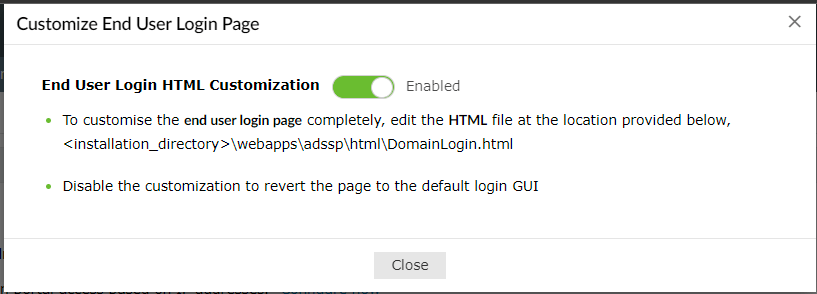
- Enable End User Login HTML Customization. You can now customize the end-user login page.
- Navegue até a página DomainLogin.html na pasta de instalação. (Localização: \webapps\adssp\html\DomainLogin.html).
- Faça as edições necessárias e salve.
Desabilitando a personalização da página de login do usuário final
- Vá para Admin > Customize > Login Settings
- Selecione Customize end user login page completely as HTML.
- Desative a configuração End User Login HTML Customization.
Não encontrou o que procura?
-
Visite nossa comunidade
Publique suas perguntas no fórum.
-
Solicite recursos adicionais
Envie-nos suas necessidades.
-
Precisa de assistência para implementação?
Experimente o OnboardPro
 ADManager Plus
 ADAudit Plus
 Exchange Reporter Plus
 M365 Manager Plus
 Tópico Anterior