Configurando o provisionamento Just-in-Time (JIT) para Proxyclick
Este guia detalha os passos para configurar o provisionamento JIT entre ManageEngine ADSelfService Plus e Proxyclick.
Pré-requisito
O SSO baseado em SAML deve ser configurado para habilitar o provisionamento JIT. Para saber como configurar o SSO para Proxyclick, clique aqui.
Etapas de configuração do Proxyclick (Provedor de Serviço)
- Faça login no Proxyclick como Administrador.
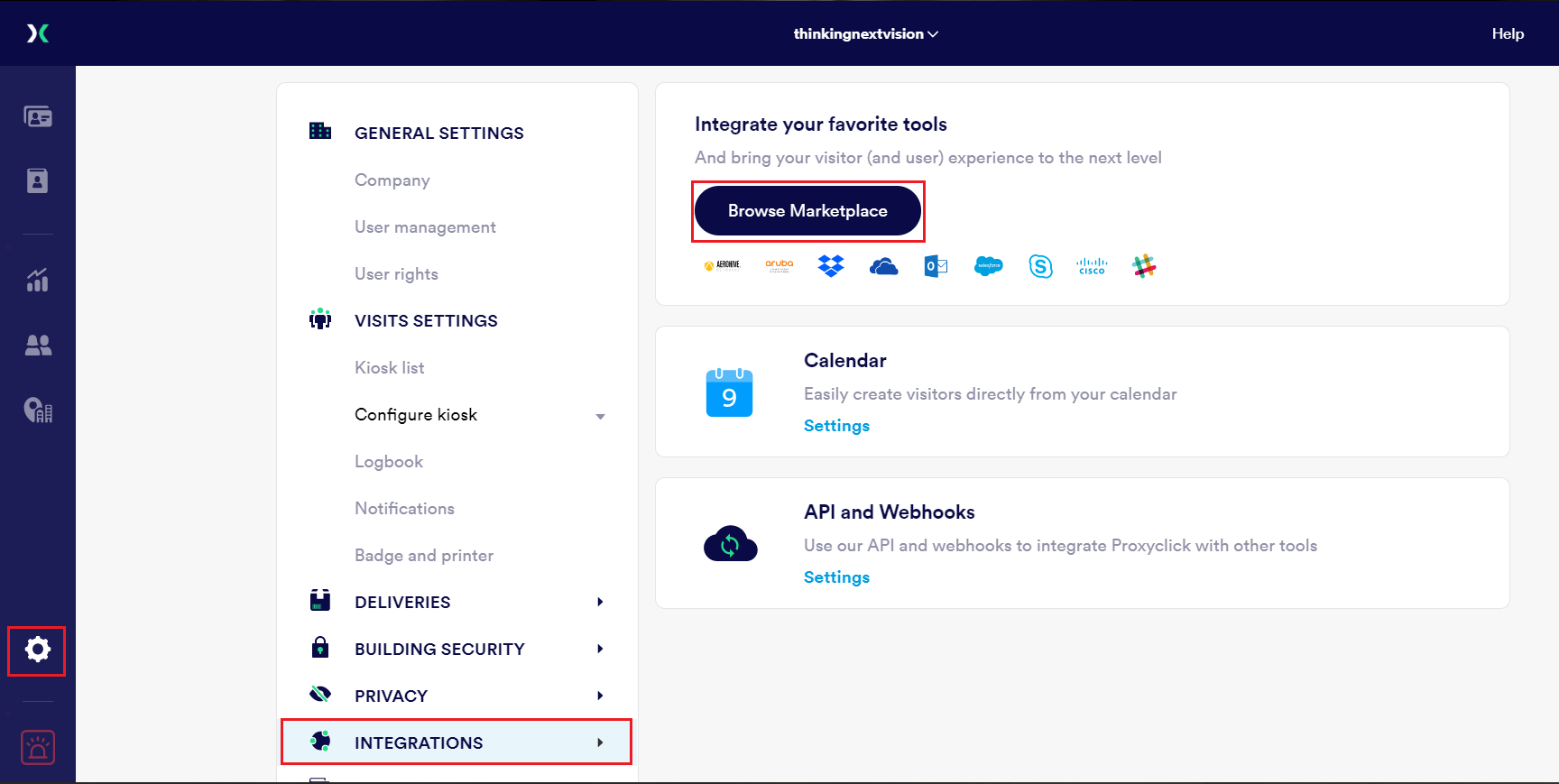
- Navegue até Settings → Integrations → Browse Marketplace.
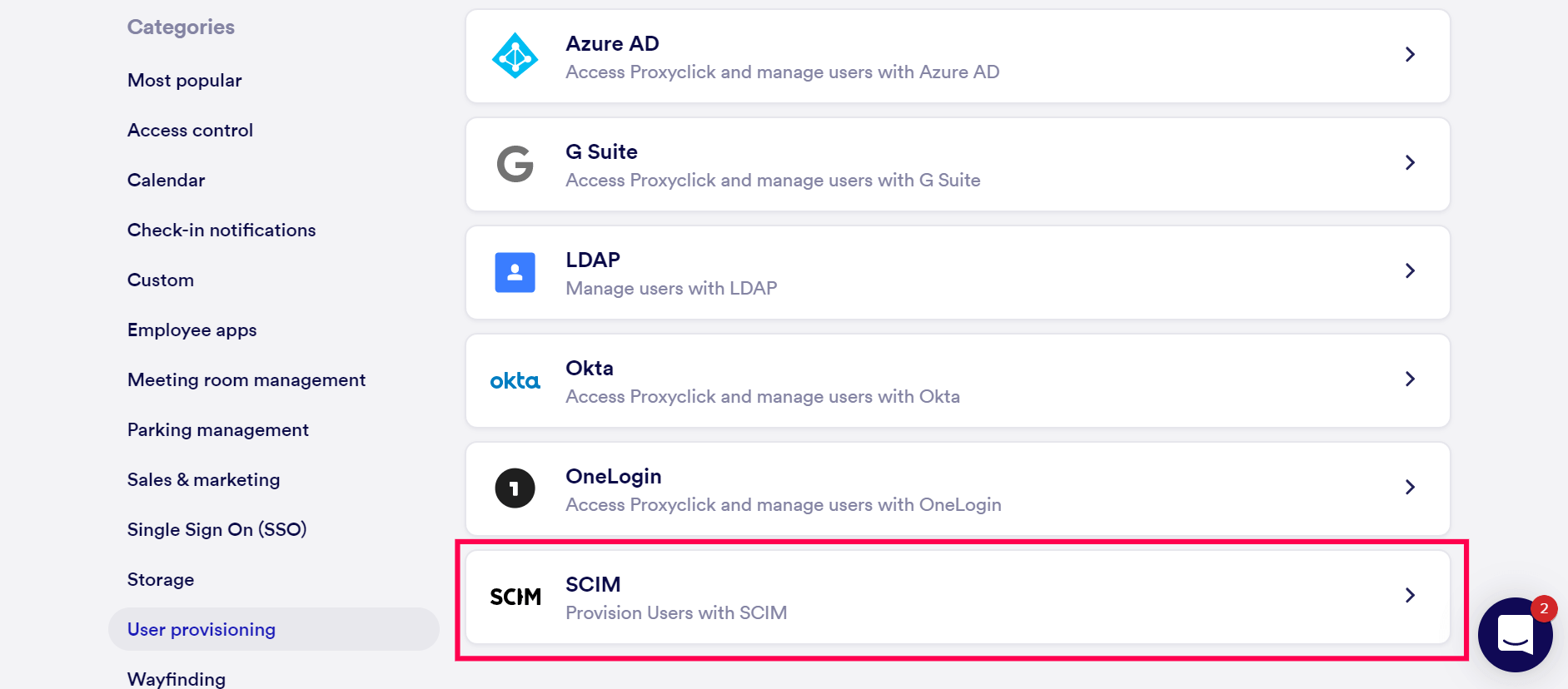
- No menu Categories, selecione User Provisioning e, em seguida, clique em SCIM.
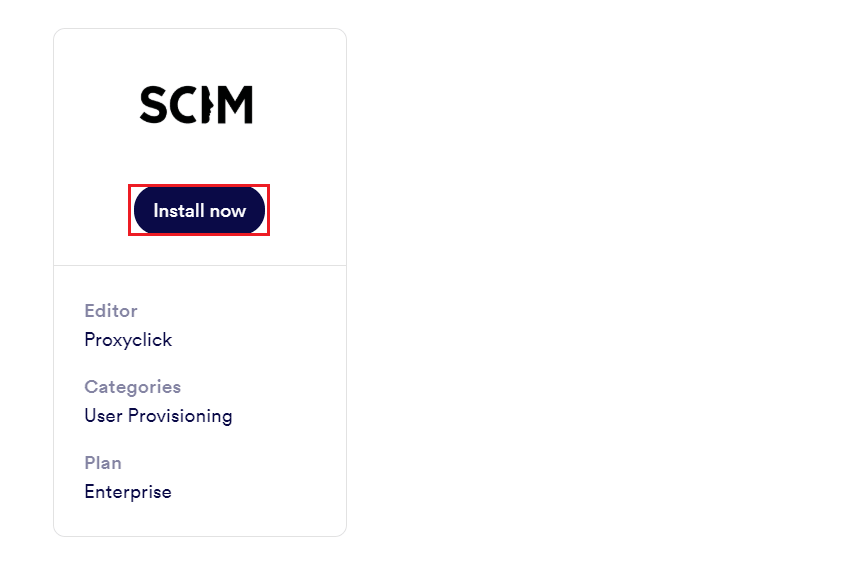
- Clique em Install Now. Assim que clicar em Install Now, você será redirecionado para a página Custom (User Provisioning page).
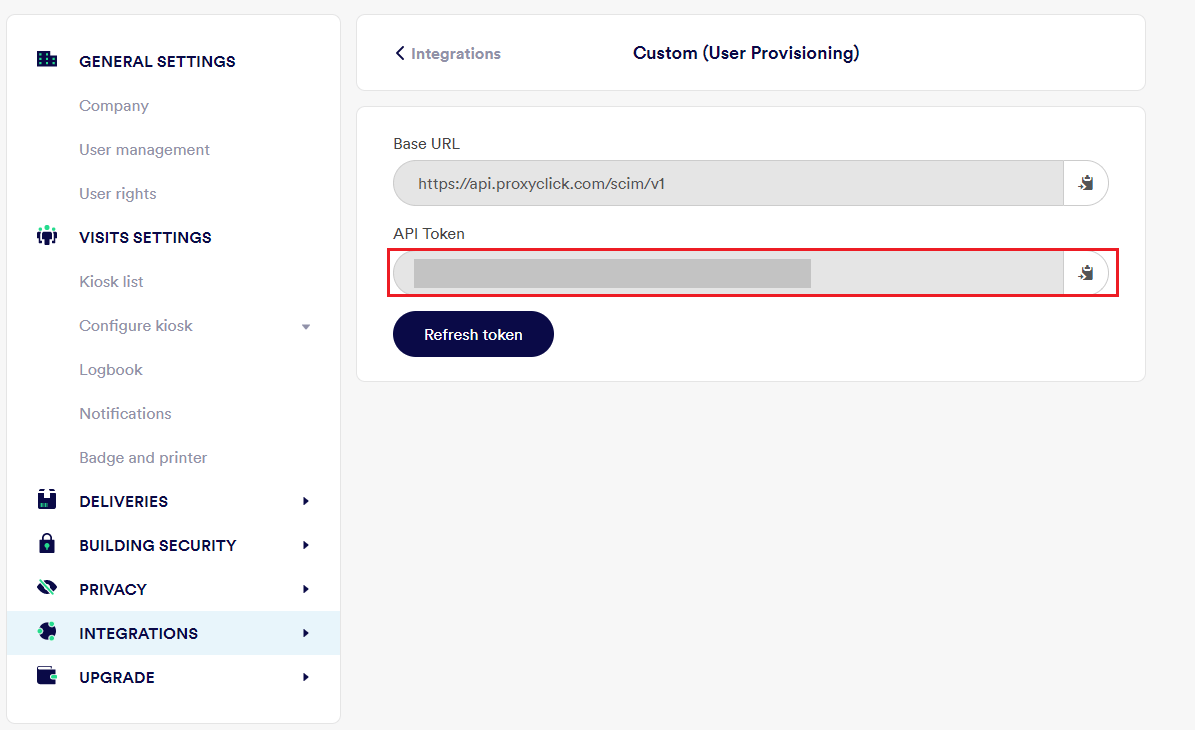
- Nessa página, copie o valor do API Token.
Passos para configuração do ADSelfService Plus (Provedor de Identidade)
- Faça login no ADSelfService Plus com credenciais de administrador.
- Navegue até Configuration > Self-Service > Password Sync/Single Sign On > Add Application e selecione Proxyclick entre os aplicativos exibidos.
Nota: Você também pode encontrar Proxyclick pela barra de pesquisa localizada no painel esquerdo ou pela opção de navegação alfabética no painel direito.
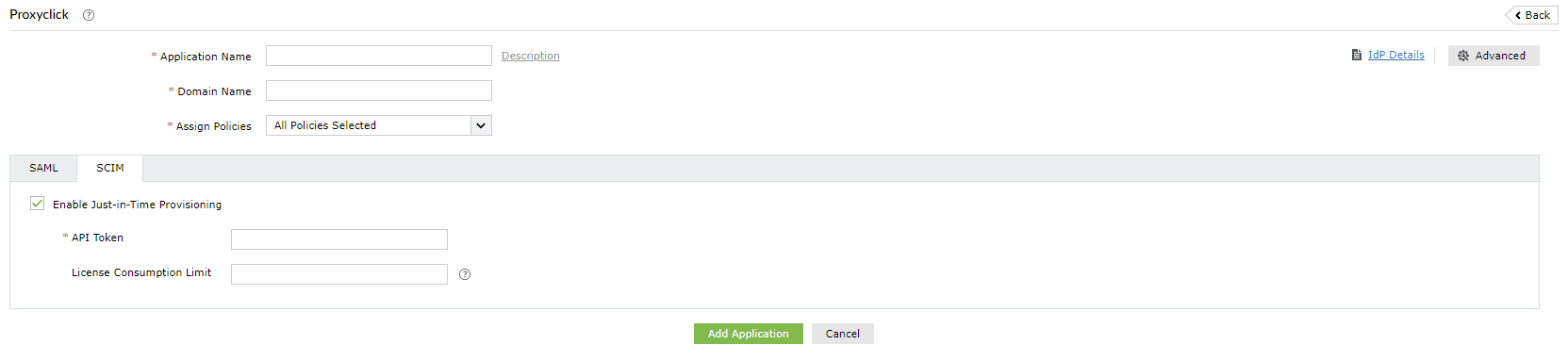
- Insira o Application Name e a Description.
- Insira o Domain Name da sua conta Proxyclick. Por exemplo, se você usa johndoe@thinktodaytech.com para fazer login no Proxyclick, então thinktodaytech.com é o nome do domínio.
- No campo Assign Policies, escolha as políticas para as quais deseja que o aplicativo seja atribuído.
Nota: O ADSelfService Plus permite criar políticas baseadas em OU e grupos para seus domínios AD. Para criar uma política, vá para Configuration > Self-Service > Policy Configuration > Add New Policy.
- Clique em SCIM e selecione Enable Just-in-Time Provisioning.
- No campo API Token, cole o valor que você copiou no Step 5.
- No campo License Consumption Limit, insira o número máximo de licenças que deseja que sejam consumidas neste aplicativo. Isso garantirá que apenas a quantidade especificada de licenças seja usada ao criar contas de usuário no aplicativo. O número de licenças consumidas será exibido ao lado deste campo. Se o consumo de licenças ultrapassar o limite especificado, o processo de criação da conta de usuário será interrompido.
Nota:
- Os detalhes do uso da licença estarão visíveis ao editar a configuração do aplicativo.
- Se um usuário já possuir uma conta no aplicativo, a tentativa de acesso dele via ADSelfService Plus também será contabilizada na contagem de licenças.
- Clique em Add Application.
Agora você configurou com sucesso o provisionamento JIT para Proxyclick e as contas de usuário que não existirem no Proxyclick serão criadas automaticamente durante o login SSO.
Não encontrou o que procura?
-
Visite nossa comunidade
Publique suas perguntas no fórum.
-
Solicite recursos adicionais
Envie-nos suas necessidades.
-
Precisa de assistência para implementação?
Experimente o OnboardPro
 ADManager Plus
 ADAudit Plus
 Exchange Reporter Plus
 M365 Manager Plus