Configurando SAML SSO para EZRentOut
Estes passos irão guiá-lo na configuração da funcionalidade de single sign-on entre ADSelfService Plus e EZRentOut.
Pré-requisito
- Faça login no ADSelfService Plus como administrador.
- Navigate to Configuration → Self-Service → Password Sync/Single Sign On → Add Application, and select EZRentOut from the applications displayed.
Nota: Você também pode encontrar a aplicação EZRentOut que precisa na barra de pesquisa localizada no painel esquerdo ou na opção de navegação alfabética no painel direito.
- Clique em IdP details no canto superior direito da tela.
- Na janela pop-up que aparecer, copie o Login URL e baixe o certificado SSO clicando em Download Certificate.

Etapas de configuração do EZRentOut (Service Provider)
- Faça login no EZRentOut usando suas credenciais de administrador.
-
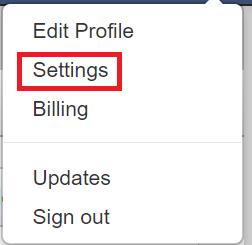
No menu suspenso no canto superior direito, clique em Settings.
- Na aba Add ons, navegue até SAML integration na parte inferior da página.
- Marque para habilitar o SAML.
- Cole o Login URL, copiado no passo 4 do Pré-requisito, no campo Identity Provider URL.
-
Abra o certificado baixado como um arquivo de texto. Copie e cole seu conteúdo no campo de texto X.509 Certificate.
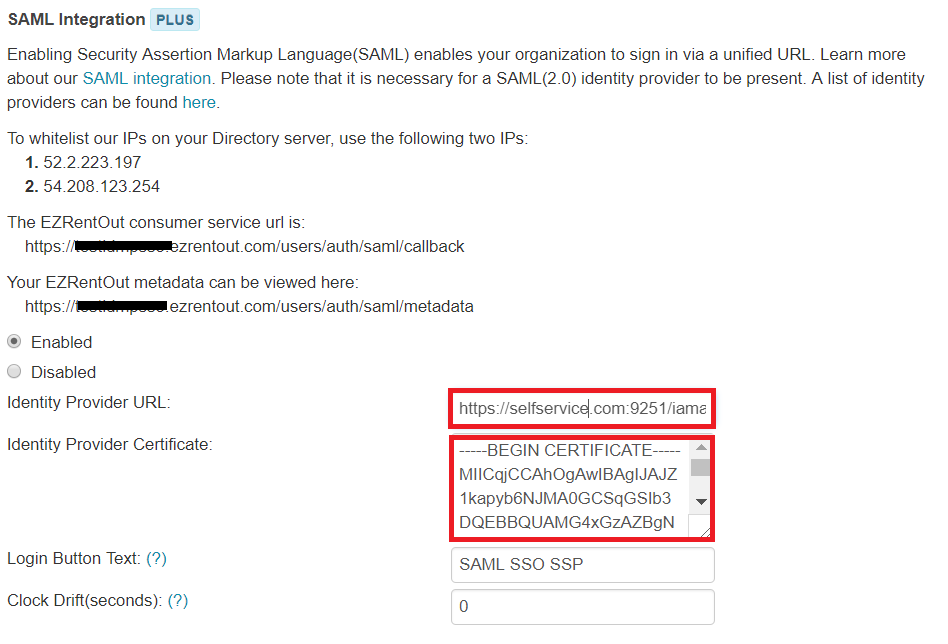
- Você pode personalizar o botão de login.
- Verifique os valores dos atributos ou adicione os seguintes valores.
Primeiro nome como “first_name”
Último nome como “last_name”
e e-mail como “mail”
- Atualize para salvar as alterações.
Passos para configuração do ADSelfService Plus (Provedor de Identidade)
- Agora, mude para a página de configuração EZRentOut do ADSelfService Plus.
- Insira o Application Name e a Description.
-
In the Assign Policies field, select the policies for which SSO need to be enabled.
Nota: O ADSelfService Plus permite criar políticas baseadas em OU e grupos para seus domínios AD. Para criar uma política, vá para Configuration → Self-Service → Policy Configuration → Add New Policy.
- Selecione Enable Single Sign-On.
- Insira o Nome do Domínio da sua conta EZRentOut. Por exemplo, se você usa johndoe@thinktodaytech.com para fazer login no EZRentOut, então thinktodaytech.com é o nome do domínio.
- Insira o Identificador SP da sua conta EZRentOut no campo SP Identifier. Por exemplo: https://.ezrentout.com
- No campo Name ID Format, escolha o formato para o valor do atributo de login do usuário específico para a aplicação.
Nota: Use Unspecified como opção padrão se você não tiver certeza sobre o formato do valor do atributo de login usado pela aplicação
- Clique em Add Application.
Nota:
Não encontrou o que procura?
-
Visite nossa comunidade
Publique suas perguntas no fórum.
-
Solicite recursos adicionais
Envie-nos suas necessidades.
-
Precisa de assistência para implementação?
Experimente o OnboardPro
 ADManager Plus
 ADAudit Plus
 Exchange Reporter Plus
 M365 Manager Plus