Configurando OpenID SSO para Freshservice
Estas etapas mostram como configurar a funcionalidade de single sign-on (SSO) usando OpenID entre ManageEngine ADSelfService Plus e Freshservice.
Pré-requisitos
- Não encerre a sessão antes que a configuração esteja completa tanto no provedor de identidade quanto no provedor de serviço.
- Certifique-se de que o HTTPS esteja habilitado no ADSelfService Plus.
- Faça login no ADSelfService Plus como administrador.
- Vá para Configuration > Password Sync/ Single Sign On e clique em Add Application. Selecione Freshservice na lista.
Nota: Você também pode usar a barra de pesquisa no canto superior esquerdo da página para buscar o aplicativo.
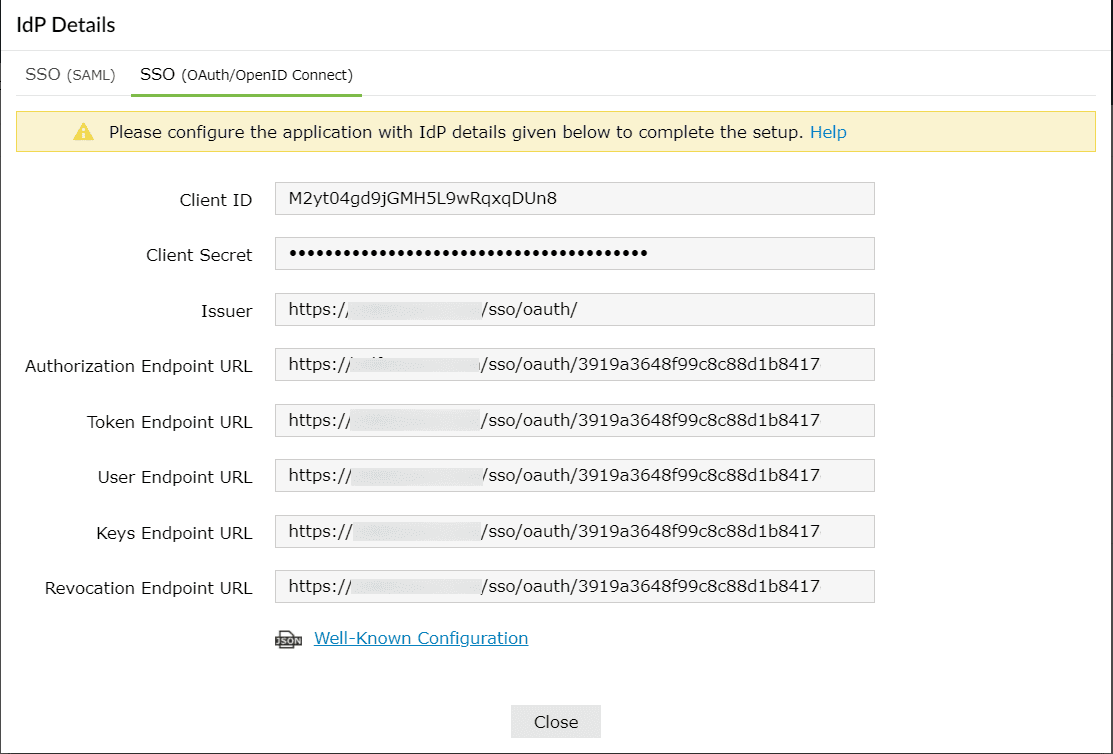
- Clique em IdP Details e selecione a aba SSO(OAuth/OpenID Connect).
- Anote os valores de Client ID, Client Secret, Issuer, Authorization Endpoint URL, Token Endpoint URL e User Endpoint URL.
Passos para configuração do Freshservice (provedor de serviço)
- Faça login no Freshservice com credenciais de administrador.
- Vá para Admin > General Settings > Security Settings.
- Selecione Helpdesk Security.

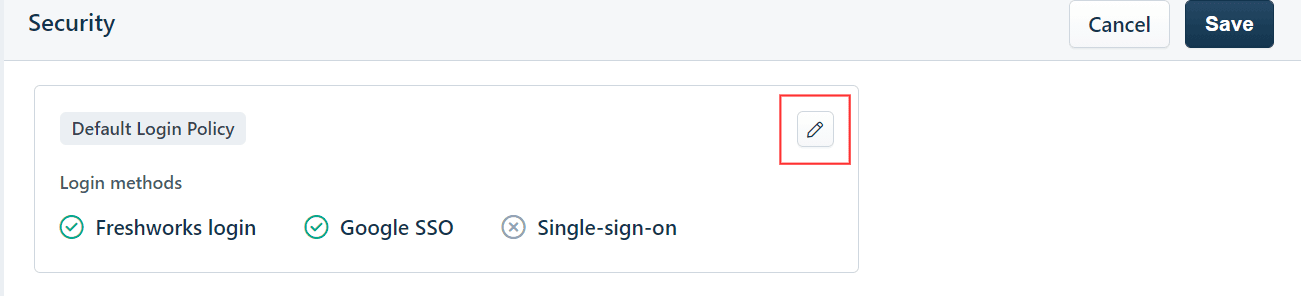
- Clique no botão Modify Login Policy na aba Default Login Policy.
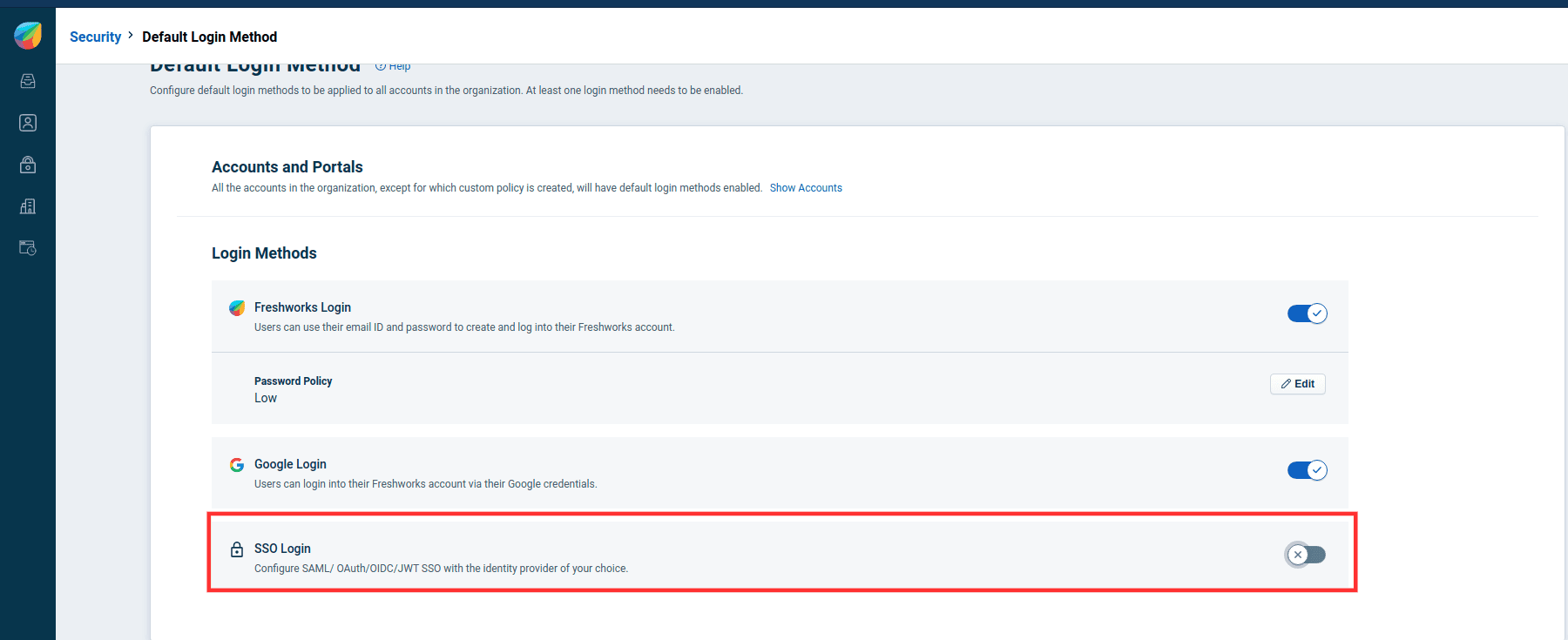
- Altere o status de Single Sign-on para enabled.
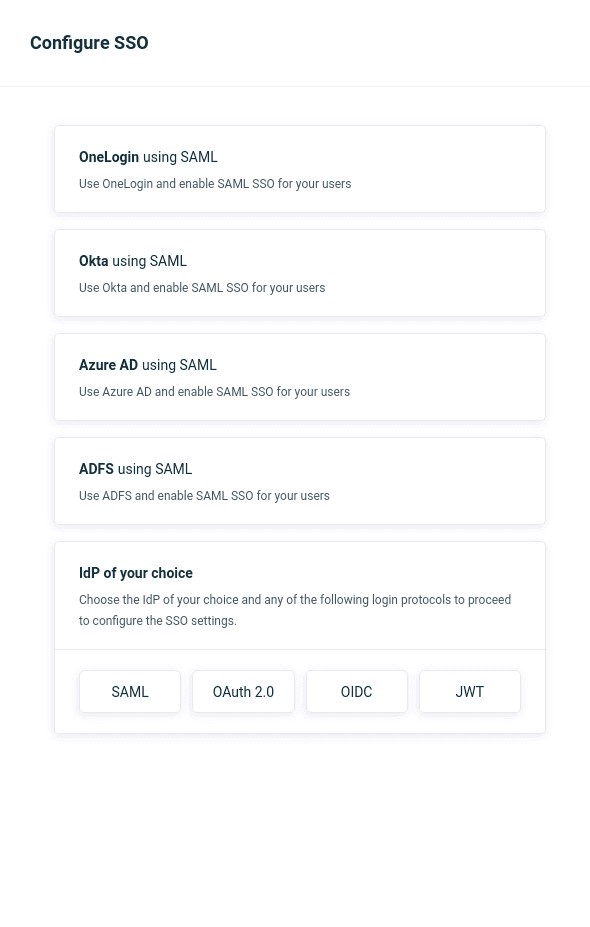
- Você pode selecionar OAuth 2.0 ou OIDC em IdP of your choice. Recomenda-se escolher OIDC.
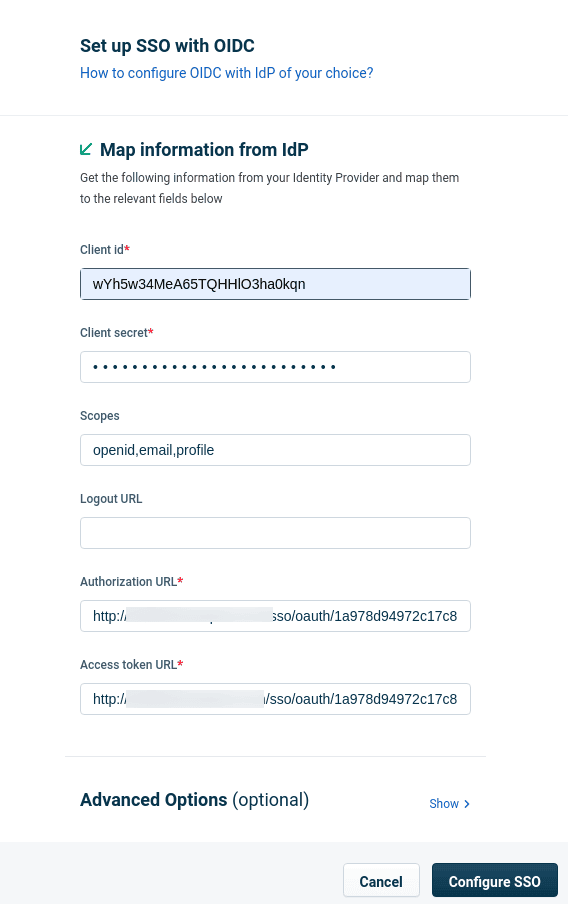
- Se você escolheu OIDC, preencha os seguintes campos em Map information from IdP com os detalhes correspondentes salvos durante o Step 4 of the Prerequisites:
- Client id: Client ID
- Client secret: Client Secret
- Insira os Scopes para especificar o nível de acesso dos tokens de acesso. É necessário incluir o escopo openid neste campo.
- Authorization URL: Authorization Endpoint URL
- Access token URL: Token Endpoint URL
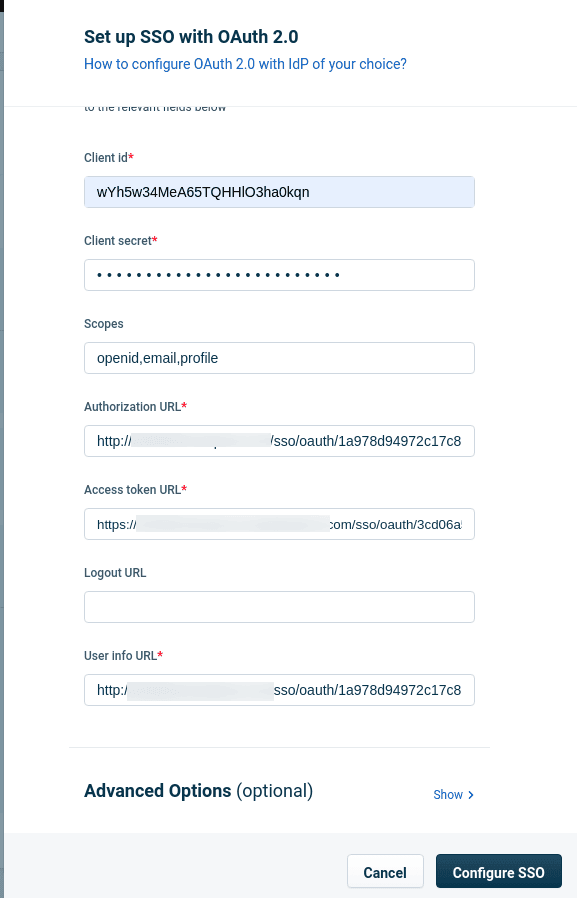
- Se você escolheu OAuth 2.0, deverá preencher todos os detalhes do passo anterior, além do campo User info URL com a informação User Endpoint URL salva no Step 4 of the Prerequisites.
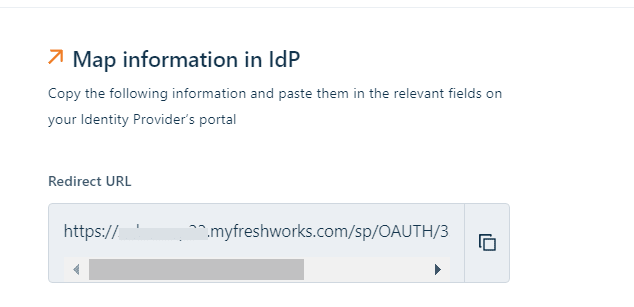
- Copie o Redirect URL em Map information in IdP para os passos seguintes.
Clique em Configure SSO.
Etapas de configuração do ADSelfService Plus (provedor de identidade)
- Volte para a página de Freshservice configuration do ADSelfService Plus.
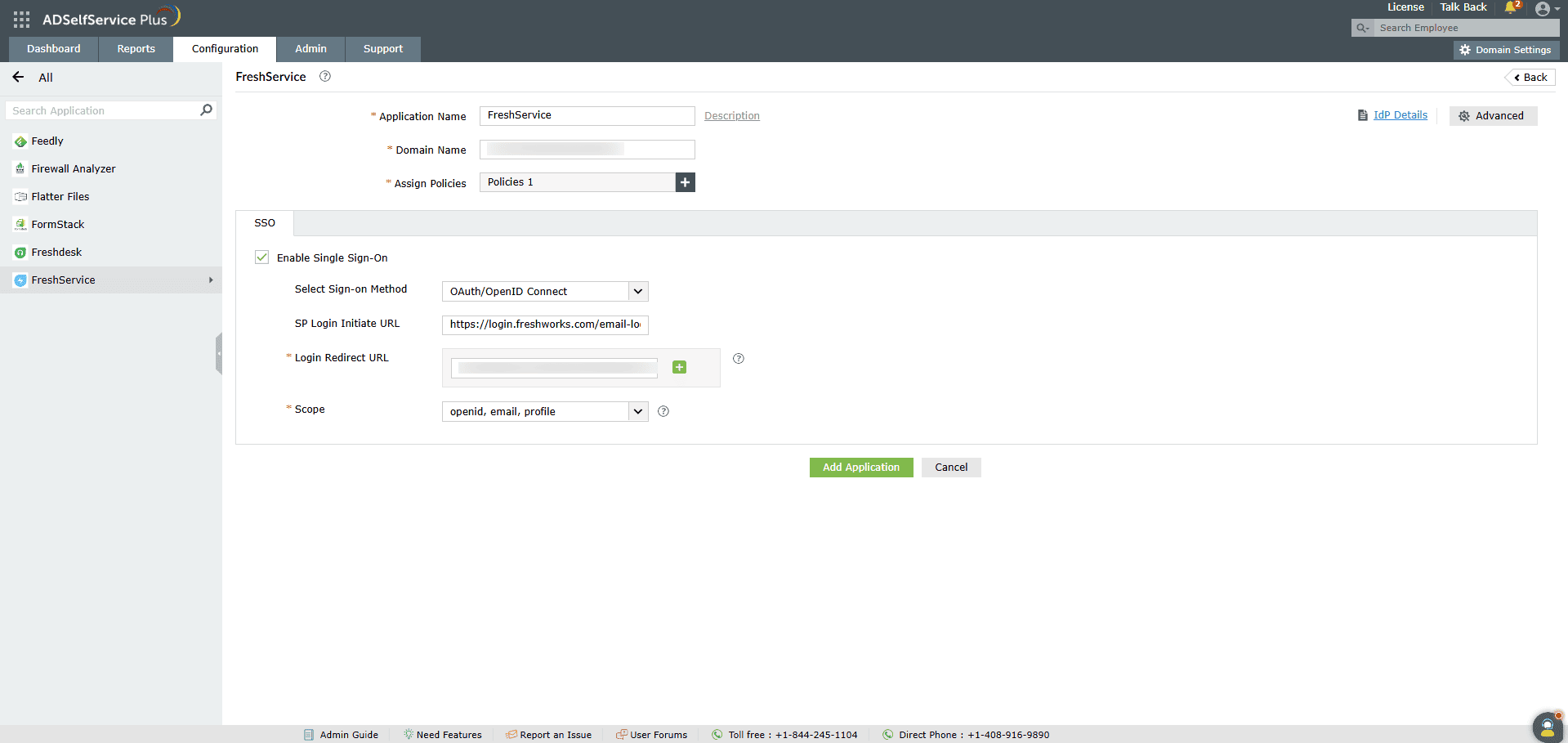
- Insira o Application Name e a Description conforme suas preferências.
- Insira o Domain Name da sua conta Freshservice. Por exemplo, se seu nome de usuário Freshservice for johnwatts@thinktodaytech.com, então thinktodaytech.com é seu nome de domínio.
- No campo Assign Policies, selecione as policies para as quais o SSO deve ser habilitado.
Nota: O ADSelfService Plus permite criar políticas baseadas em OU e grupos para seus domínios AD. Para criar uma política, vá para Configuration > Self-Service > Policy Configuration > Add New Policy.
- Na aba SSO, selecione Enable Single Sign-On.
- Escolha OAuth/OpenID Connect no menu suspenso Select Method.
- Insira a login URL do portal Freshservice no campo SP Login Initiate URL.
Note: Freshservice exige que o login comece na página de login deles, conhecido como login iniciado pelo SP. Os usuários são primeiro direcionados para a página de login do Freshservice, especificada no campo SP Login Initiate URL, após o que o Freshservice (o SP) os redireciona para o ADSelfService Plus (o IdP) para autenticação.
- Insira o Redirect URL copiado em Step 9 of configuring Freshservice no campo SSO Redirect URL.
- Usando o menu suspenso Scopes, selecione openid, que é o escopo necessário para autenticação OIDC. Você também pode especificar escopos como profile ou email para incluir informações extras do usuário na solicitação de autorização.
Nota: Os escopos especificam o nível de acesso que o token de acesso possui. Eles são normalmente incluídos na solicitação de autorização. Especifique os escopos para os quais deseja permitir acesso ao seu token de autorização, usando o menu suspenso.
- Clique em Add Application para salvar a configuração.
A Well-known Configuration URL no pop-up de detalhes do IdP contém todos os valores de endpoint, escopos suportados, modos de resposta, modos de autenticação do cliente e detalhes do cliente. Isso é habilitado somente após você concluir a configuração da aplicação para SSO no ADSelfService Plus. Você pode fornecer isso ao seu provedor de serviço, se necessário.
Não encontrou o que procura?
-
Visite nossa comunidade
Publique suas perguntas no fórum.
-
Solicite recursos adicionais
Envie-nos suas necessidades.
-
Precisa de assistência para implementação?
Experimente o OnboardPro
 ADManager Plus
 ADAudit Plus
 Exchange Reporter Plus
 M365 Manager Plus