Configurando SAML SSO para LiquidPlanner

Estes passos irão guiá-lo na configuração da funcionalidade de single sign-on entre ADSelfService Plus e LiquidPlanner

Pré-requisito

  1. Faça login no ADSelfService Plus como administrador.
  2. Navigate to  Configuration → Self-Service → Password Sync/Single Sign On → Add Application, and select LiquidPlanner from the applications displayed.
    Nota: Você também pode encontrar a aplicação LiquidPlanner que precisa na barra de pesquisa localizada no painel esquerdo ou na opção de navegação alfabética no painel direito.
  3. Clique em IdP details no canto superior direito da tela.
  4. Na tela pop-up que aparecer, anote os valores de Login URL, Logout URL e FingerPrint. Precisaremos desses valores em uma etapa posterior.

  5. IDP Details
    Nota:

Etapas de configuração do LiquidPlanner (Service Provider)

  1. Agora, faça login na sua conta de administrador LiquidPlanner.
  2. Clique na sua Foto do Perfil do Usuário no canto superior direito da tela e selecione Settings.
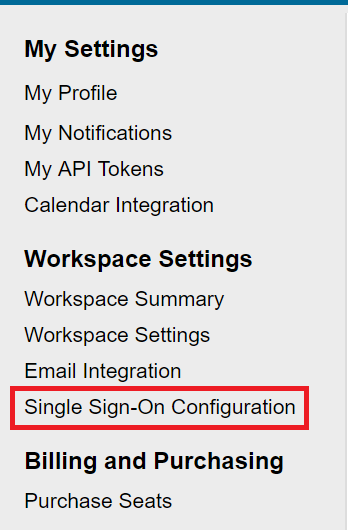
  3. No menu de navegação à esquerda, selecione Single Sign On Configuration.
    Screenshot
  4. Selecione Configuration.
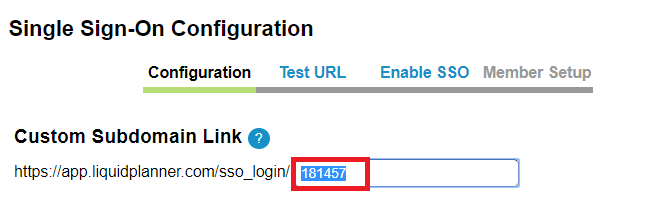
  5. Escolha um subdomínio único para login personalizado. Esse valor servirá como o Identificador SP ao configurar o LiquidPlanner no ADSelfService Plus. Anote esse valor.
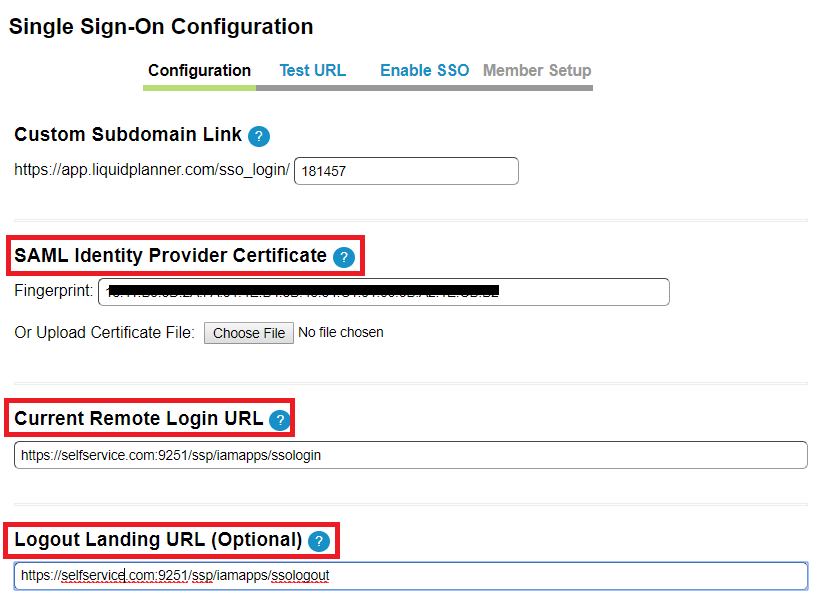
  6. No campo Fingerprint, insira o valor do Fingerprint que você salvou em Step 4 of Prerequisite.
    Screenshot
  7. No Remote Login URL, insira o valor do Login URL que você salvou em Step 4 of Prerequisite.
  8. No Logout Landing URL, insira o valor do Logout URL que você salvou em Step 4 of Prerequisite.
  9. Clique em Salvar.
  10. Após configurar suas definições de SSO, você deve testá-las. Selecione Test URL para fazer isso.
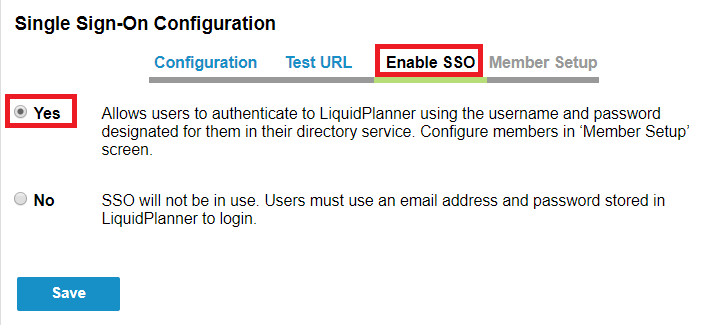
  11. Uma vez que seu teste for bem-sucedido, vá para Enable SSO.
    Screenshot
  12. Altere o botão de opção de No para Yes se desejar ativar o SSO para seu workspace.
  13. Clique em Salvar.
  14. Após configurar o SSO, você precisa configurar o comportamento dos membros do seu LiquidPlanner.

    • Determine se deseja que todos os membros do workspace usem SSO ao mesmo tempo selecionando Yes para Enable SSO for All Members.
    • Determine se deseja que todos os novos membros do workspace sejam configurados automaticamente com SSO obrigatório selecionando Yes para Enable SSO for All New Members by Default.
    • Para mover um membro por vez, ou um grupo de membros, para SSO Enabled, selecione-os na caixa SSO Disabled e use as setas >> para movê-los para SSO Enabled. Alternativamente, você pode mover todos de uma vez com o botão Move All =>.
  15. Após concluir as seleções, clique em Save.

  16. Passos para configuração do ADSelfService Plus (Provedor de Identidade)

    1. Agora, mude para a página de configuração do LiquidPlanner no ADSelfService Plus.
    2. Insira o Application Name e a Description.
    3. In the Assign Policies field, select the policies for which SSO need to be enabled.
      Nota: O ADSelfService Plus permite criar políticas baseadas em OU e grupos para seus domínios AD. Para criar uma política, vá para Configuration → Self-Service → Policy Configuration → Add New Policy.
    4. Selecione Enable Single Sign-On.
    5. Insira o Domain Name da sua conta LiquidPlanner. Por exemplo, se você usa johndoe@thinktodaytech.com para fazer login no LiquidPlanner, então thinktodaytech.com é o nome do domínio.
    6. No campo Account ID, insira o subdomínio único que você salvou em Step 5 of LiquidPlanner configuration.
      Screenshot
    7. Insira o Assertion Consumer Service URL fornecido pelo seu provedor de serviço da aplicação no campo Assertion Consumer Service URL. Se necessário, clique no botão + ao lado do campo de texto para adicionar múltiplas URLs de Assertion Consumer. Esses valores podem ser encontrados na página de configuração SSO da aplicação ou nos metadados. Por favor, entre em contato com a equipe de suporte da sua aplicação se estiver tendo dificuldades para localizar o Assertion Consumer Service URL na interface do usuário ou nos metadados da aplicação.
    8. No campo Name ID Format, escolha o formato para o valor do atributo de login do usuário específico para a aplicação.
    9. Nota: Use Unspecified como opção padrão se você não tiver certeza sobre o formato do valor do atributo de login usado pela aplicação

    10. Clique em Add Application

      Seus usuários agora devem conseguir entrar no LiquidPlanner através do ADSelfService Plus.

    11. Nota:
    Ir para o topo

    Obrigado!

    Sua solicitação foi enviada para a equipe de suporte técnico do ADSelfService Plus. Nossa equipe técnica irá assisti-lo o mais breve possível.


    Precisa de assistência técnica?

    • Digite seu e-mail
    • Fale com especialistas
    •  
       
    •  
    • Ao clicar em 'Fale com especialistas', você concorda com o processamento de dados pessoais de acordo com a Privacy Policy.

    Não encontrou o que procura?

    •  

      Visite nossa comunidade

      Publique suas perguntas no fórum.

       
    •  

      Solicite recursos adicionais

      Envie-nos suas necessidades.

       
    •  

      Precisa de assistência para implementação?

      Experimente o OnboardPro


Copyright © 2026, ZOHO Corp. Todos os direitos reservados.
