Configurando SAML SSO para ServiceNow

Estes passos irão guiá-lo na configuração da funcionalidade de single sign-on entre ADSelfService Plus e ServiceNow.

Pré-requisito

  1. Faça login no ADSelfService Plus como administrador.
  2. Navigate to  Configuration → Self-Service → Password Sync/Single Sign On → Add Application, and select app_name from the applications displayed.
    Nota: Você também pode encontrar o aplicativo app_name que precisa na barra de pesquisa localizada no painel esquerdo ou na opção de navegação alfabética no painel direito.
  3. Localize e clique em ServiceNow na lista de aplicações fornecida.
  4. Clique no link Download SSO Certificate no canto superior direito da tela.
  5. Na janela pop-up que aparecer, clique em Download metadata file e salve o arquivo XML. Abra o arquivo em um editor de texto e copie seu conteúdo.

Etapas de configuração do ServiceNow (Service Provider)

  1. Agora, faça login no portal ServiceNow com as credenciais de administrador.
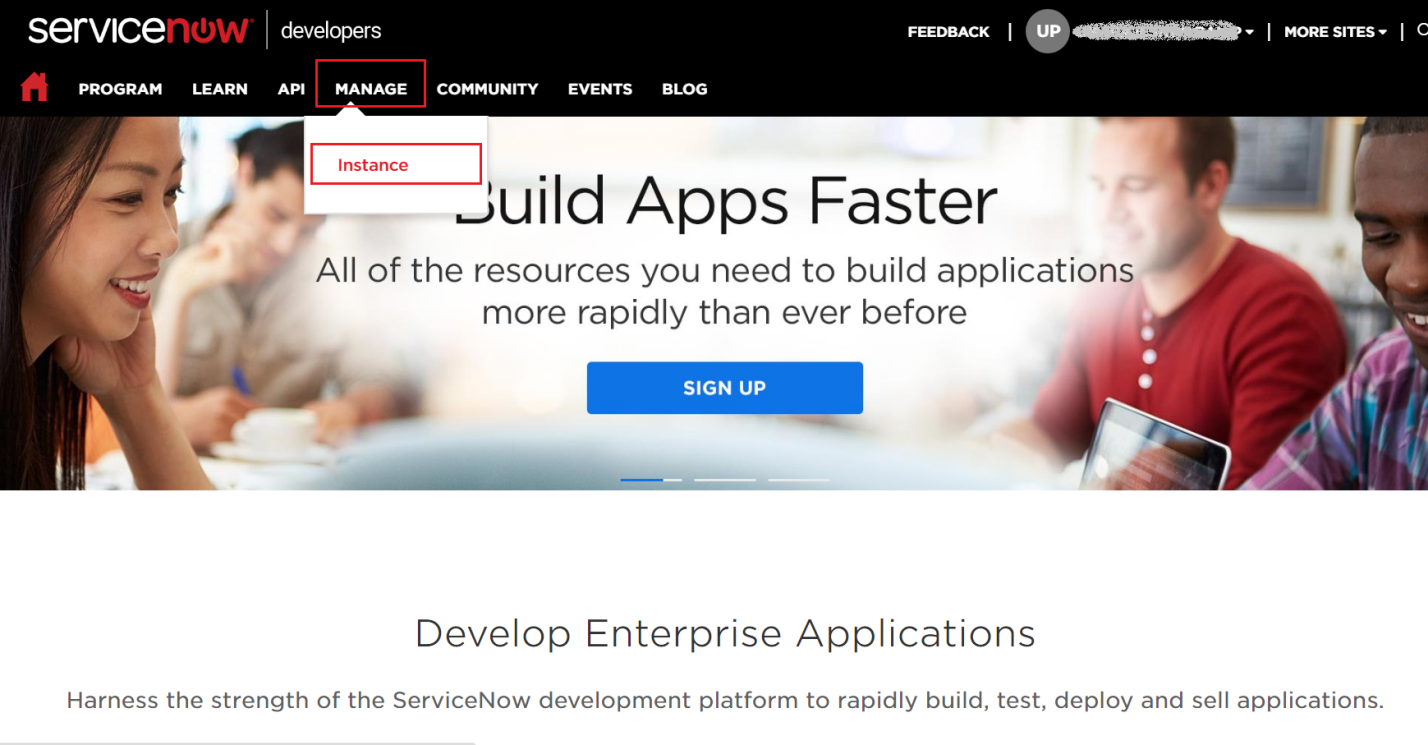
  2. Navegue até Manage → Instance.

    Screenshot
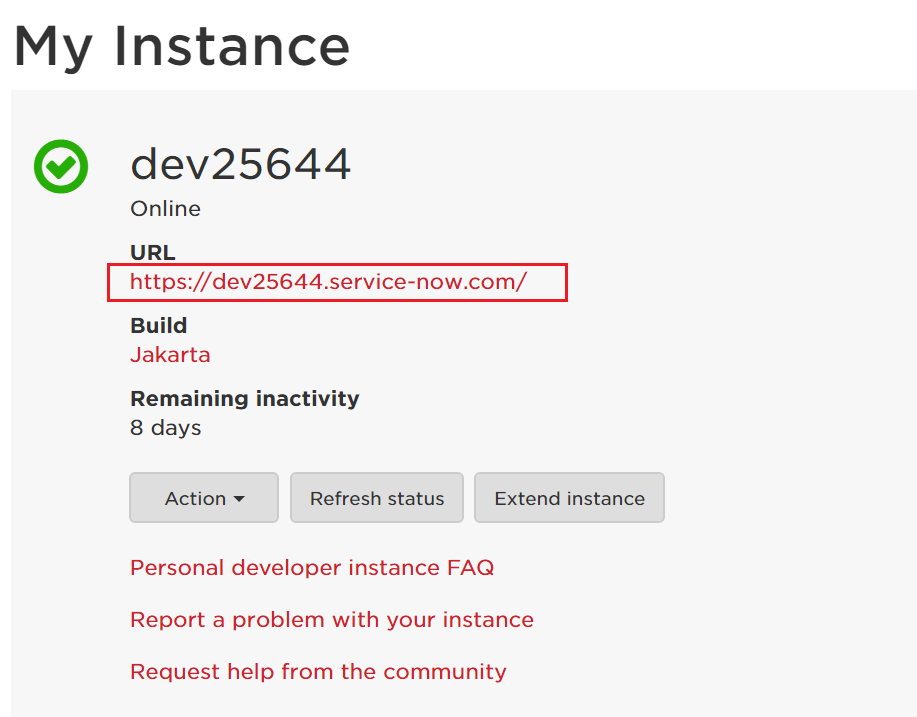
  3. Na página My Instance, clique na URL da instância. Também anote este valor. Precisaremos dele ao configurar o ServiceNow com o ADSelfService Plus.
    Screenshot
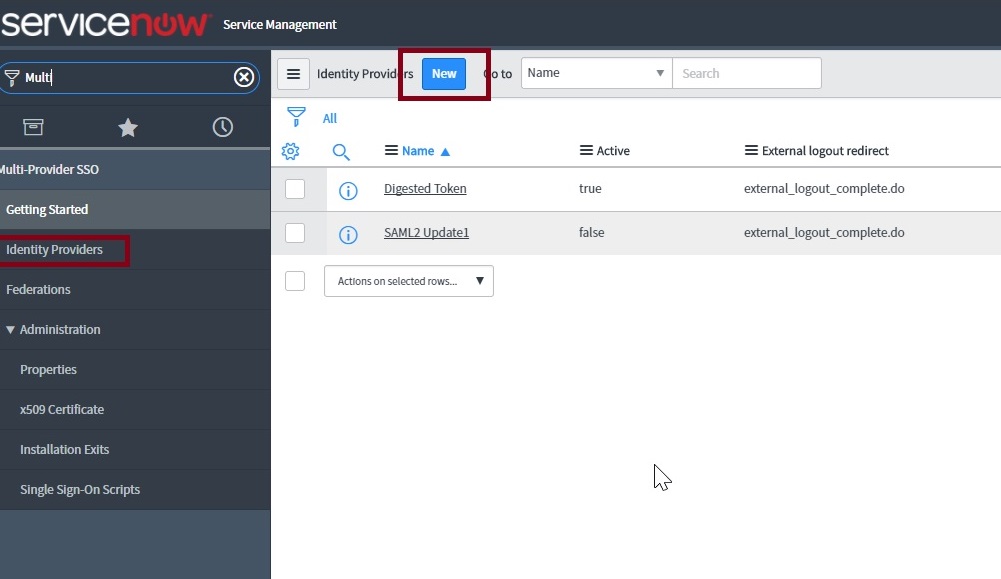
  4. In the left pane, navigate to Multi-Provider SSO → Identity Providers and then click Novo.
    Nota:
    passos
    Screenshot
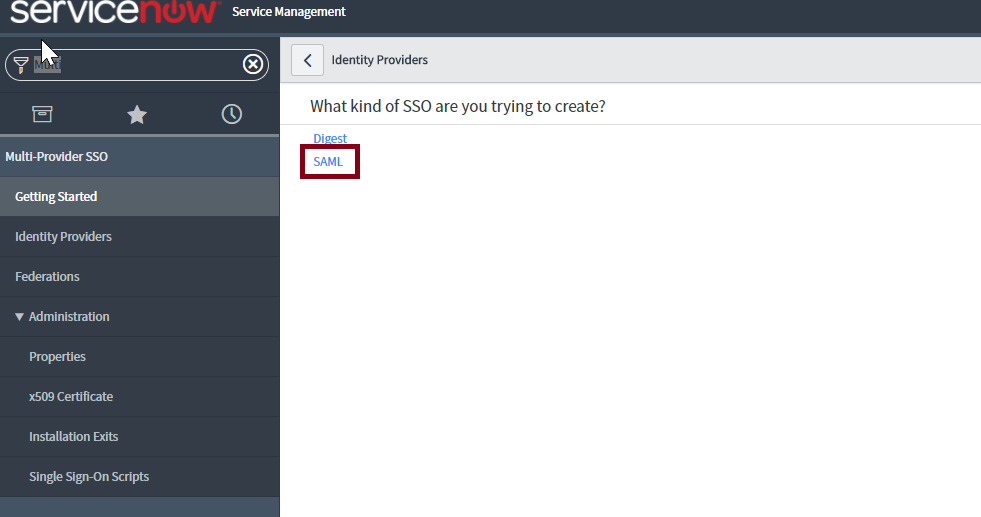
  5. Na seção What kind of SSO are you trying to create?, selecione SAML
    Screenshot
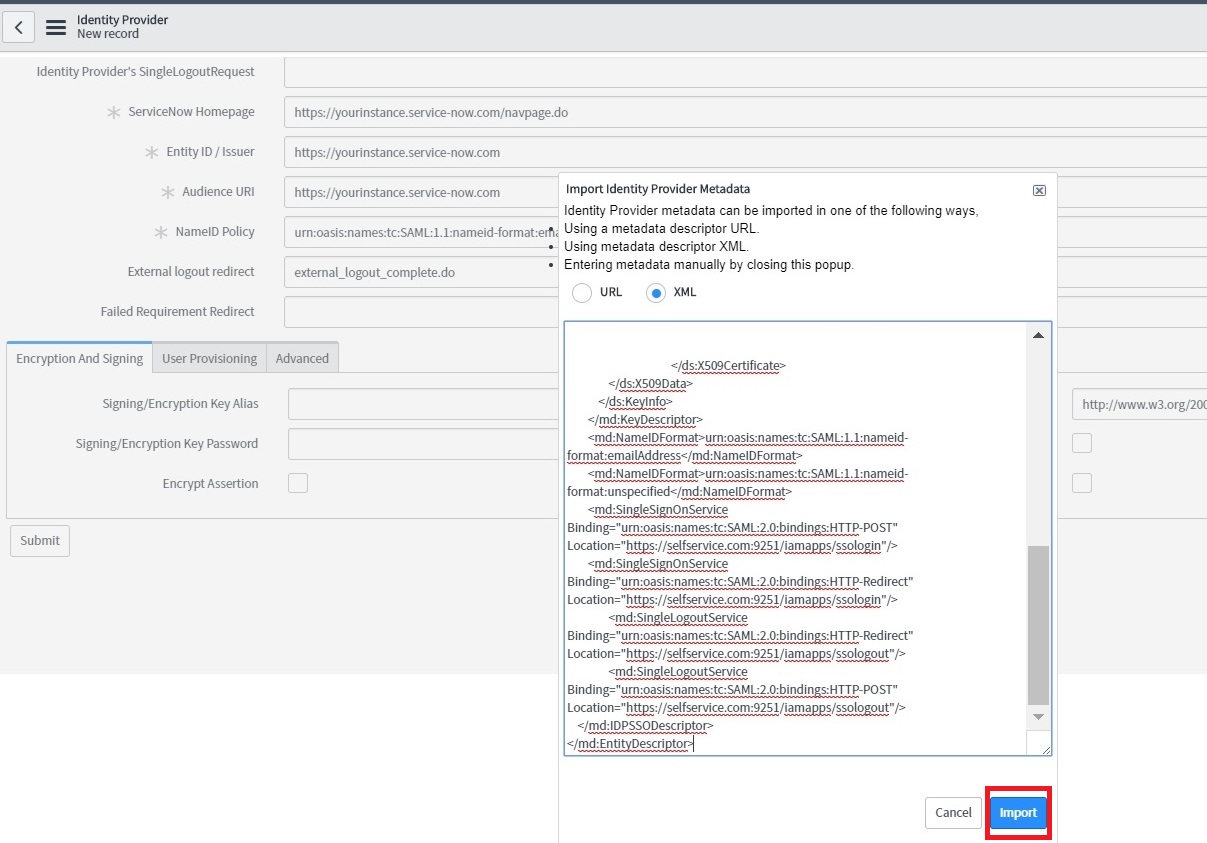
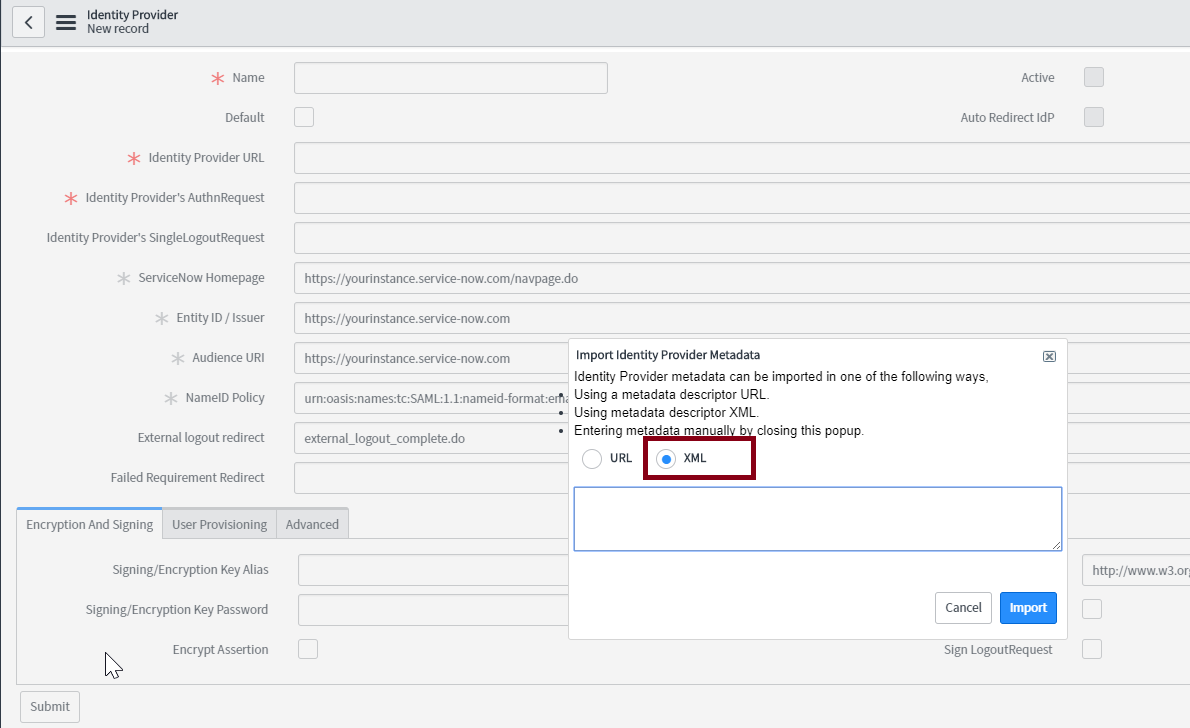
  6. Na janela pop-up Import Identity Provider Metadata que aparecer, selecione XML e cole o conteúdo do arquivo XML que você copiou em Step 5 of Prerequisite.
    Screenshot
  7. Clique em Import.

    Screenshot
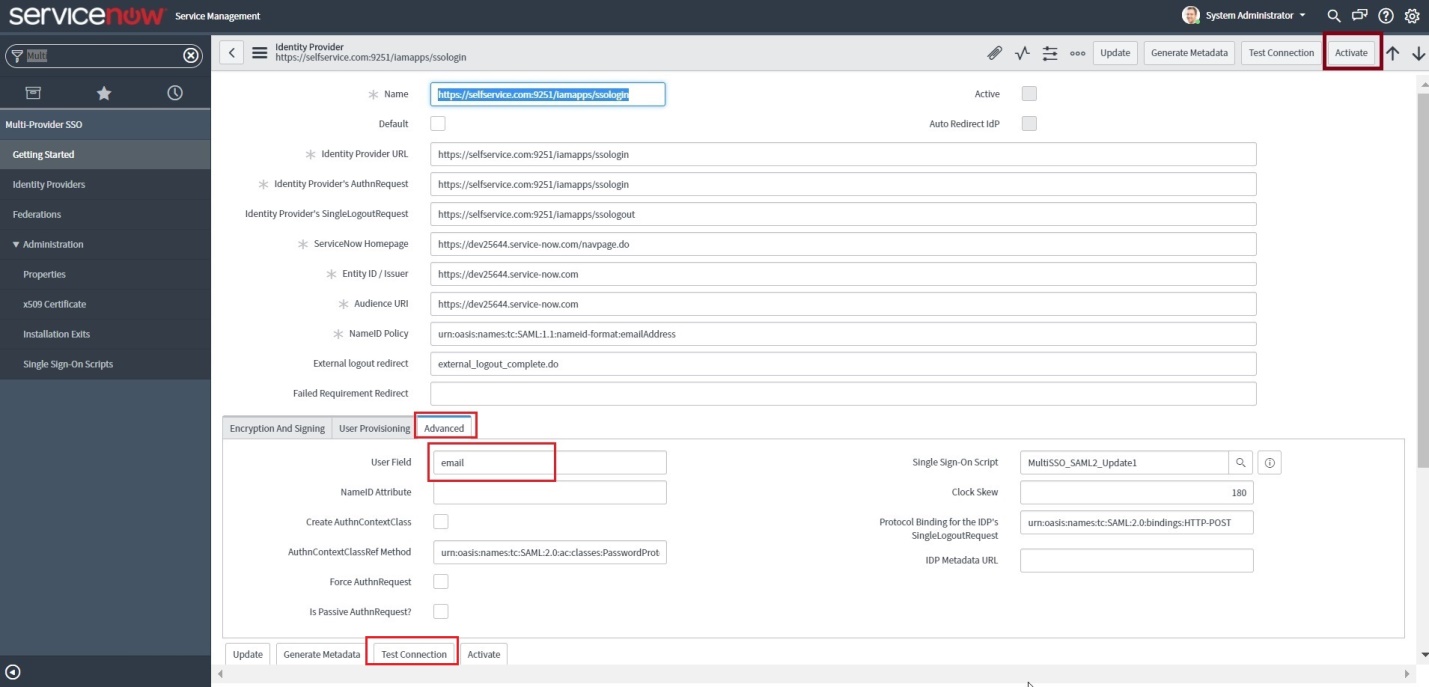
  8. Todos os campos obrigatórios serão preenchidos automaticamente. Role para baixo e clique na aba Advanced. Certifique-se de que no campo User Field, o valor “email” esteja inserido.
    Screenshot
  9. Clique em Test Connection. Você será solicitado a fazer login no ADSelfService Plus.
  10. Uma vez que a conexão for bem-sucedida, clique em Activate.
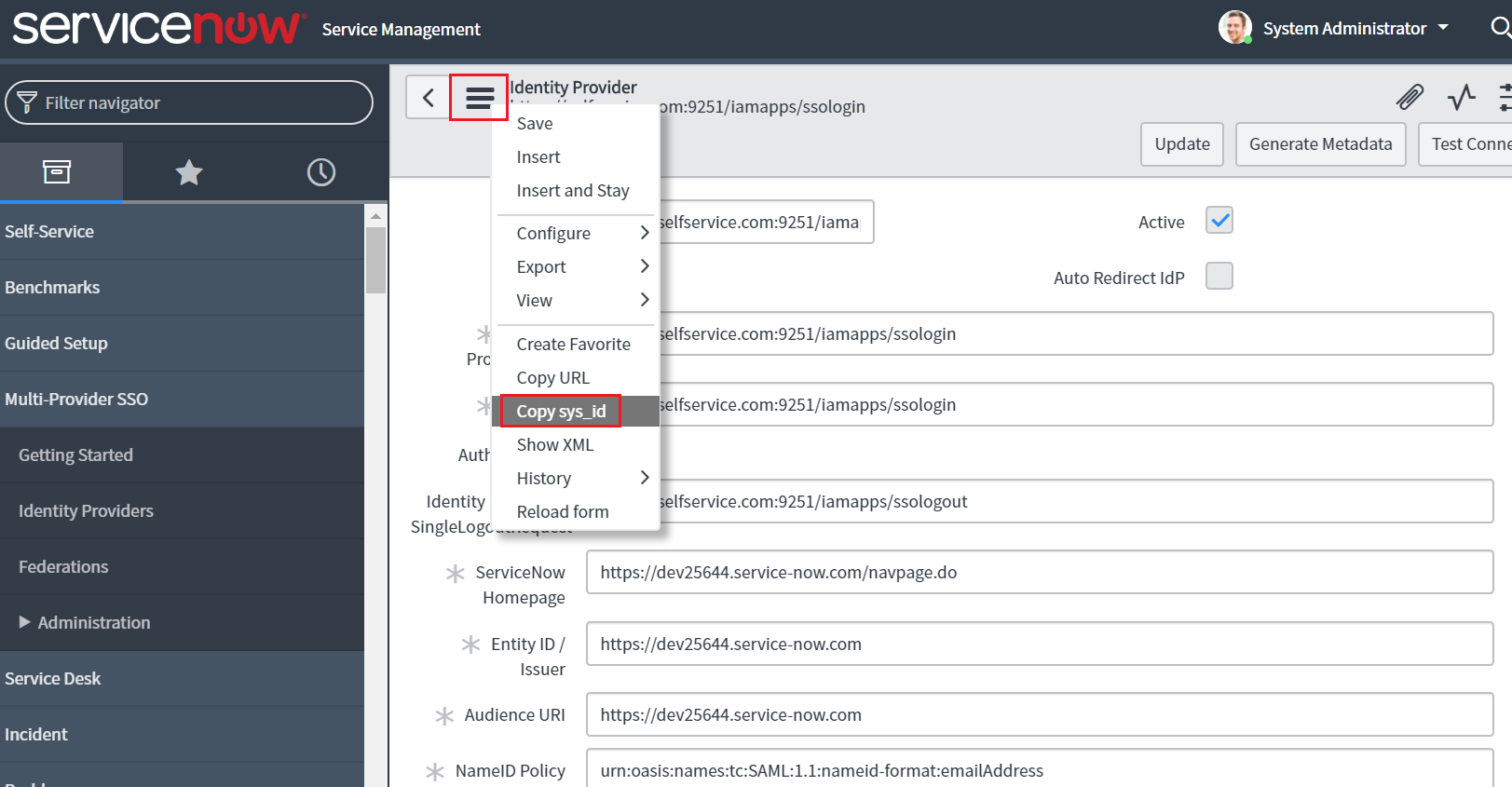
  11. Agora clique no ícone Additional Actions no topo, próximo ao provedor de identidade, e selecione Copy sys_id. Cole o valor em uma anotação e mantenha-o seguro.
    Screenshot
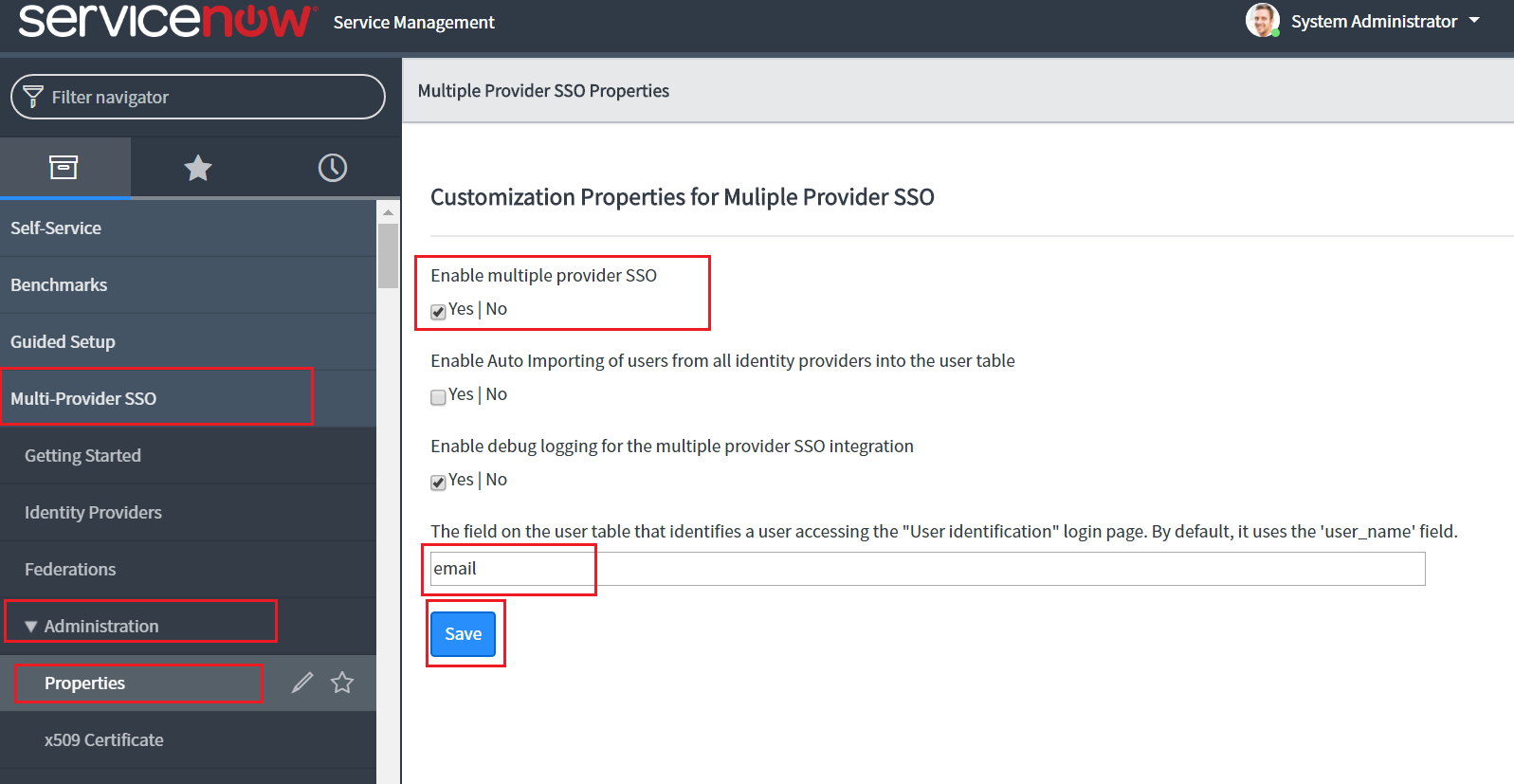
  12. No painel esquerdo, navegue até Multi-Provider SSO → Administration → Properties.
  13. Certifique-se de que Enable multiple provider SSO esteja habilitado.
  14. No campo para identificação do usuário, altere ‘user_name’ para email como valor.
    Screenshot
  15. Clique em Salvar.
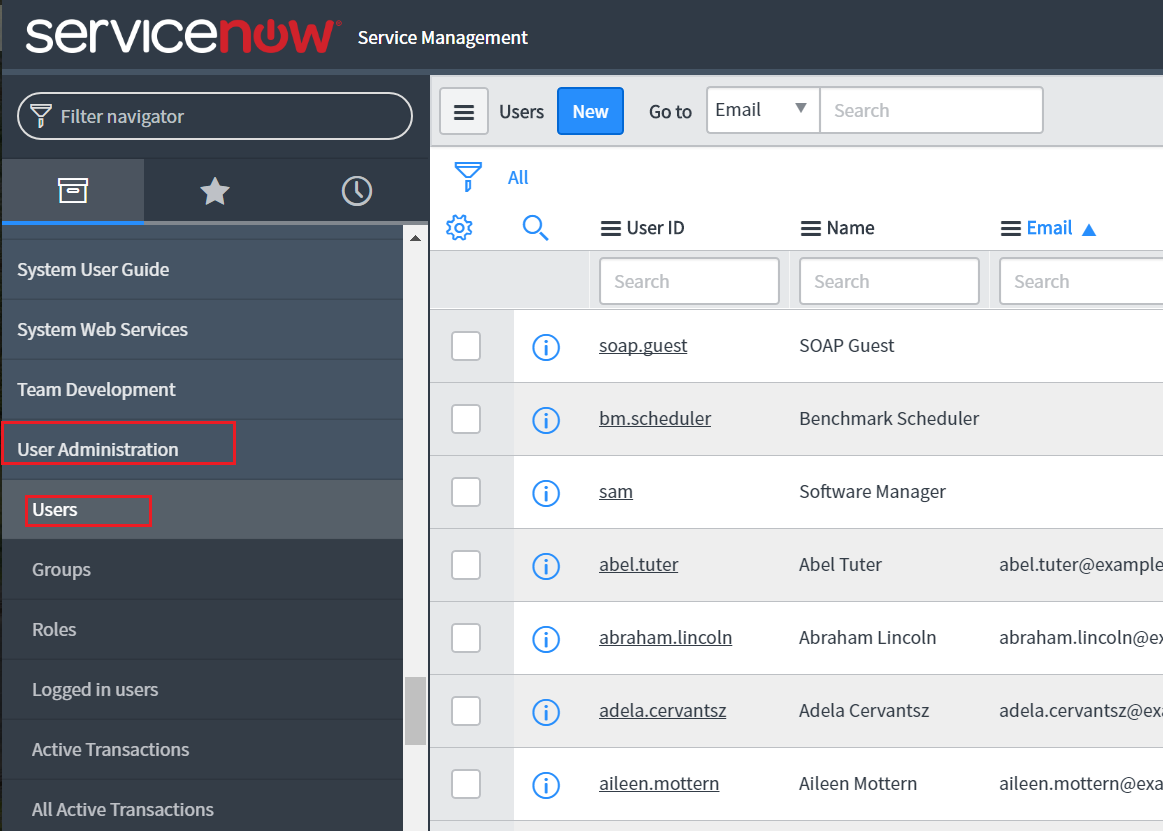
  16. No painel esquerdo, navegue até User Administration → Users.
    Screenshot
  17. Selecione um usuário para o qual deseja habilitar o SSO e clique no nome de usuário dele/dela.
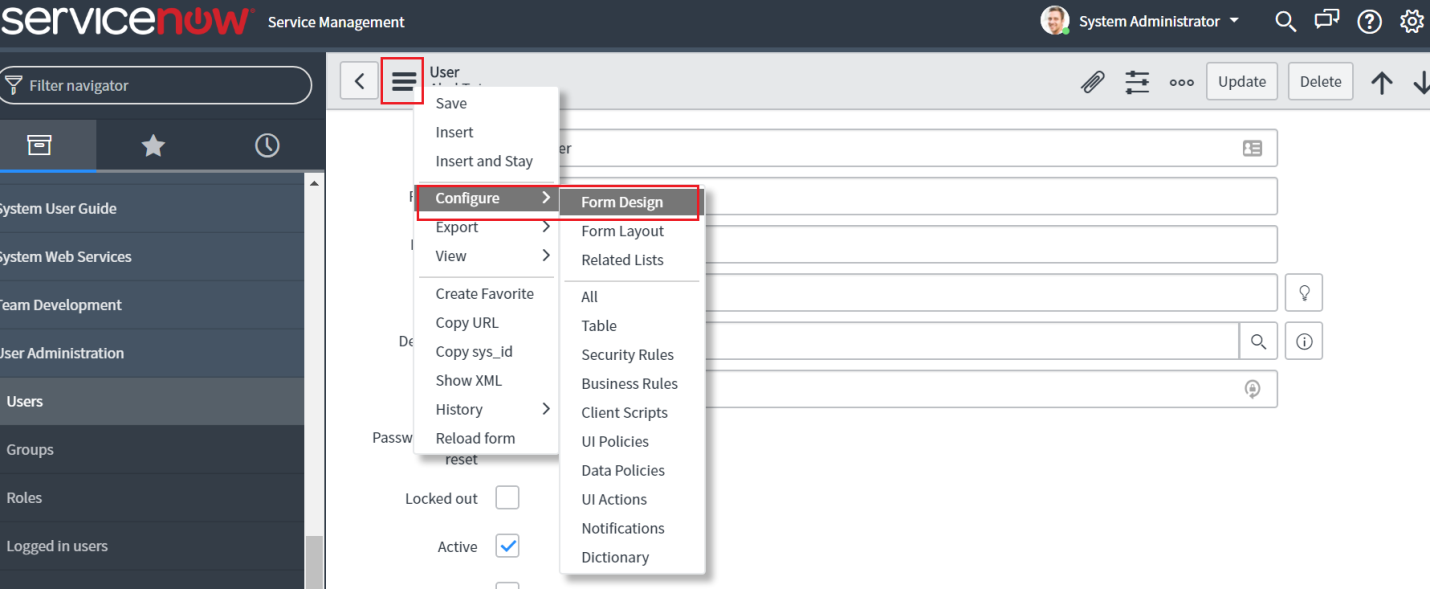
  18. Agora clique no ícone Additional Actions e selecione Configure → Form Design.
    Screenshot
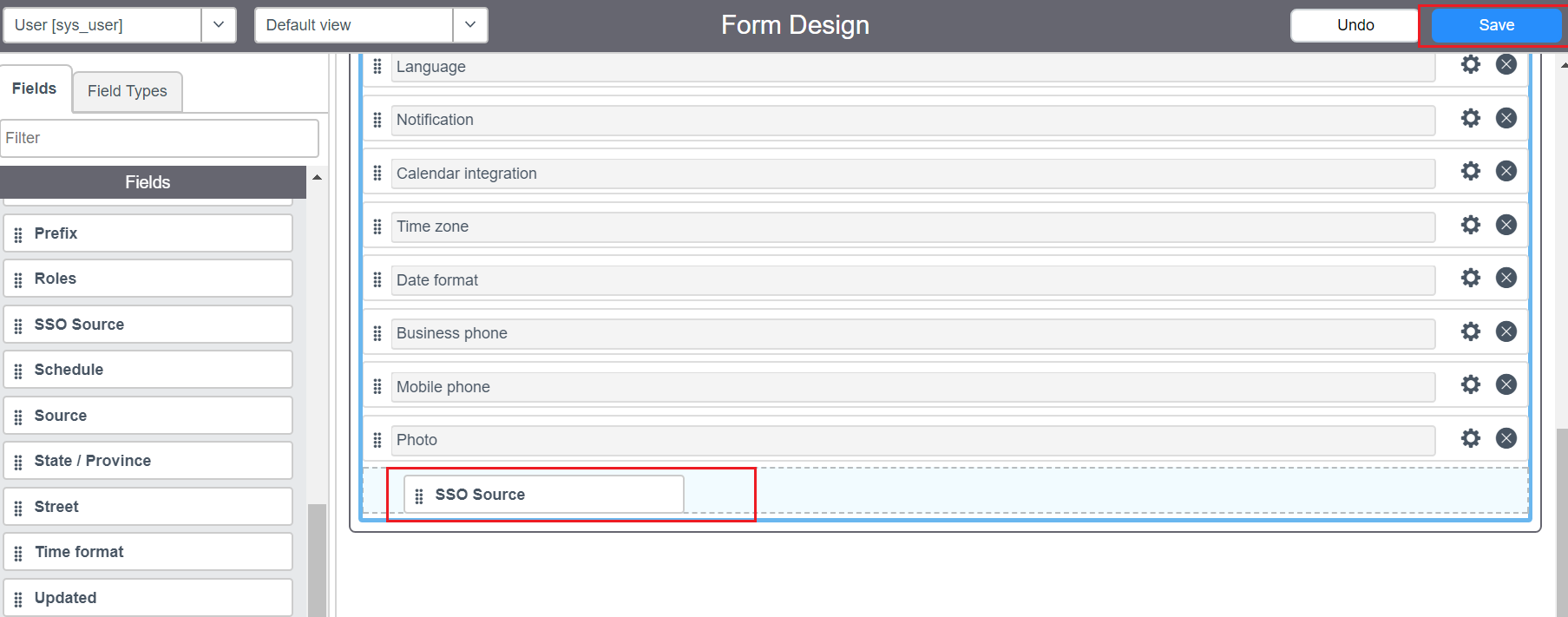
  19. Arraste e solte o campo SSO source do painel esquerdo para o formulário do usuário e clique em Save.
    Screenshot
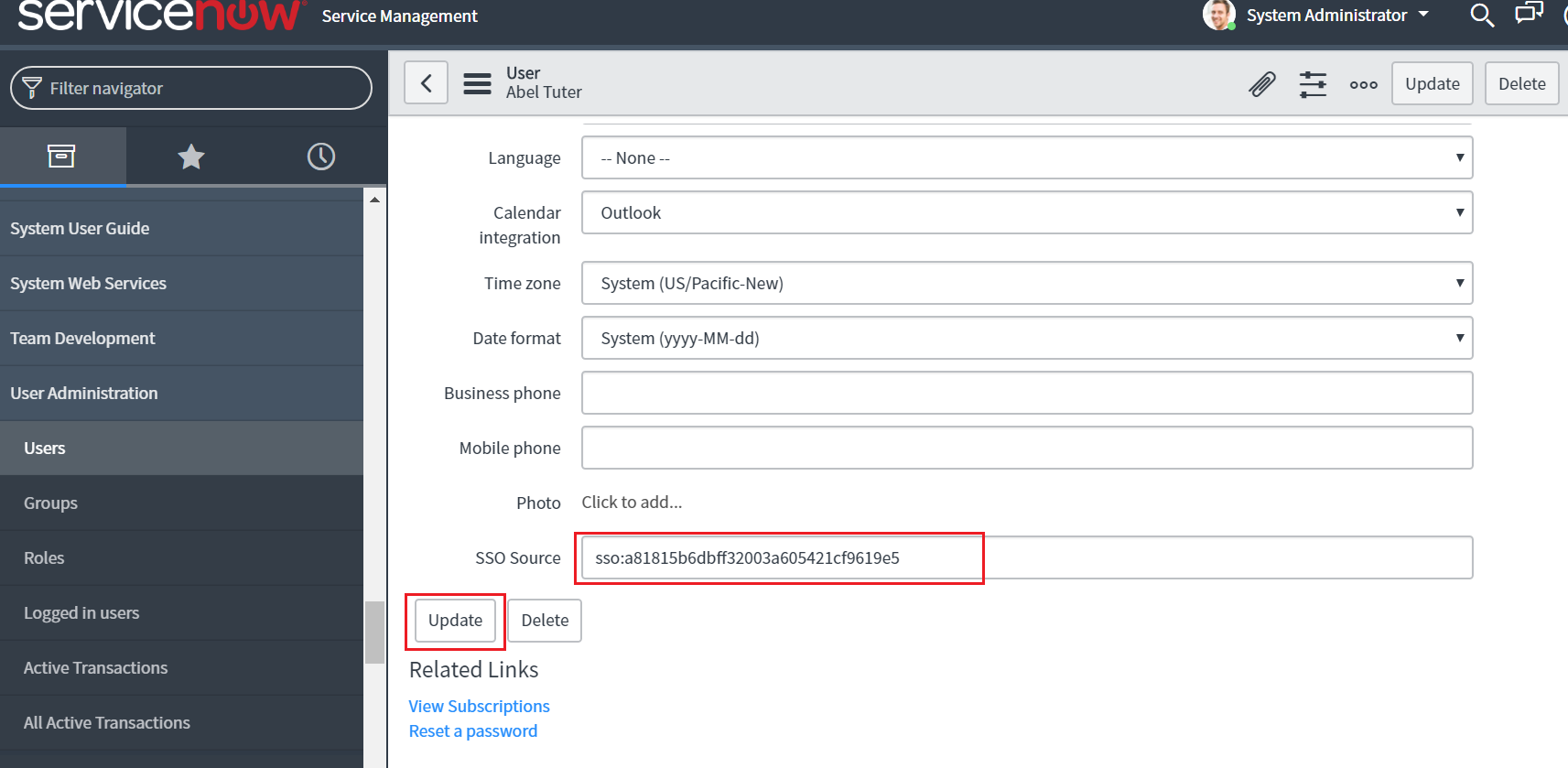
  20. Feche a aba de design do formulário e volte para a página de configuração do usuário. Você poderá notar o campo SSO source adicionado ao formulário do usuário.
  21. No campo SSO source, cole o sys_id que você copiou em Step 11. Acrescente “sso:” antes do valor sys_id .
    Screenshot
  22. Clique em Update.
  23. Repita os passos 17-22 para outros usuários para os quais deseja habilitar o SSO.

Passos para configuração do ADSelfService Plus (Provedor de Identidade)

  1. Agora, mude para a página de configuração do ServiceNow no ADSelfService Plus.
  2. No campo Domain Name, insira o nome de domínio do seu endereço de e-mail. Por exemplo, se você usa johndoe@thinktodaytech.com para fazer login no ServiceNow, então thinktodaytech.com é o nome do domínio.
  3. No campo SAML Redirect URL, insira o valor que você copiou em Step 3 of ServiceNow configuration.
  4. No campo Name ID Format, escolha o formato para o valor do atributo de login do usuário específico para a aplicação.
  5. Nota: Use Unspecified como opção padrão se você não tiver certeza sobre o formato do valor do atributo de login usado pela aplicação

  6. Clique em Add Application

    .

    Seus usuários agora devem ser capazes de entrar no ServiceNow através do ADSelfService Plus.

  7. Nota:
Ir para o topo

Obrigado!

Sua solicitação foi enviada para a equipe de suporte técnico do ADSelfService Plus. Nossa equipe técnica irá assisti-lo o mais breve possível.


Precisa de assistência técnica?

  • Digite seu e-mail
  • Fale com especialistas
  •  
     
  •  
  • Ao clicar em 'Fale com especialistas', você concorda com o processamento de dados pessoais de acordo com a Privacy Policy.

Não encontrou o que procura?

  •  

    Visite nossa comunidade

    Publique suas perguntas no fórum.

     
  •  

    Solicite recursos adicionais

    Envie-nos suas necessidades.

     
  •  

    Precisa de assistência para implementação?

    Experimente o OnboardPro


Copyright © 2026, ZOHO Corp. Todos os direitos reservados.