Instalação do Password Sync Agent
Introdução
A Sincronização de Senha permite que os usuários finais utilizem uma única identidade, sujeita a uma única política de senha, em vários sistemas e aplicações. O ADSelfService Plus possui uma técnica robusta de sincronização de senha que agora suporta até mesmo as alterações nativas de senha do Windows usando o Password Sync Agent.
O Password Sync Agent, quando instalado nos controladores de domínio do seu domínio, intercepta as alterações nativas de senha (ex.: alteração de senha via tela Ctrl+Alt+Del ou redefinição de senha por administradores no console ADUC), criptografa as novas senhas e as sincroniza automaticamente com múltiplos sistemas e aplicações.
Como funciona
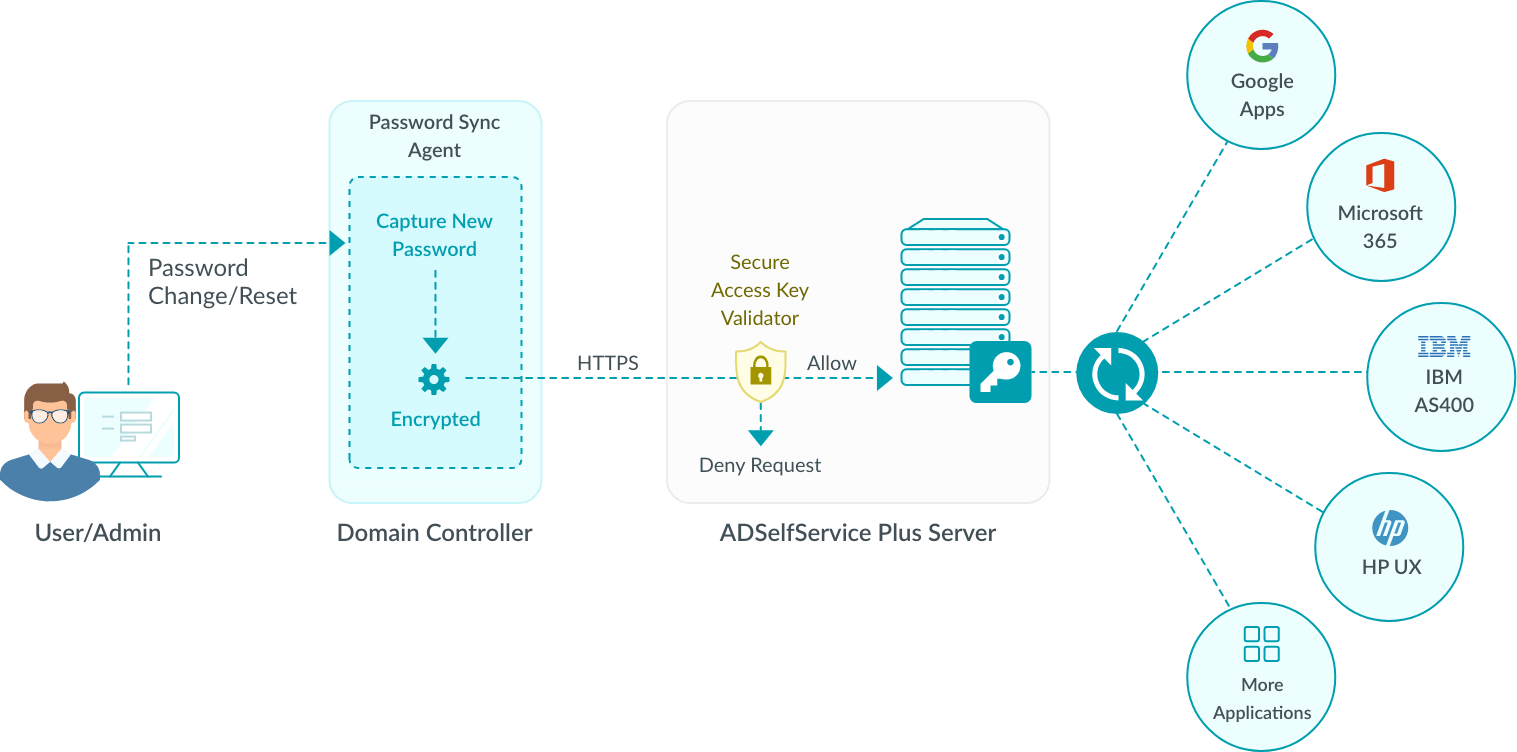
- Quando uma alteração nativa de senha é iniciada, o Password Sync Agent é notificado pelo controlador de domínio.
- O Password Sync Agent captura a nova senha, a criptografa e então a envia para o ADSelfService Plus para sincronização junto com um código único gerado pela chave de acesso.
- O servidor ADSelfService Plus verifica a autenticidade do código único com as informações da chave de acesso e, após a verificação bem-sucedida, sincroniza a senha com as várias contas vinculadas do usuário.
- Caso o servidor onde o ADSelfService Plus está em execução não possa ser alcançado, o agente aguarda até que o servidor fique disponível e então envia a senha criptografada para sincronização.
Instalação
Esta seção inclui informações sobre os pré-requisitos para instalar o Password Sync Agent, seguidas pelos passos de instalação, bem como orientações para realizar alterações, atualizar ou reinstalar o Password Sync Agent.
Pré-requisitos
- O Password Sync Agent deve ser instalado em todos os controladores de domínio de um domínio, incluindo o controlador de domínio primário.
- É essencial que os controladores de domínio onde o Password Sync Agent precisa ser instalado estejam adicionados à lista de domínios configurados no ADSelfService Plus.
- Os controladores de domínio devem ter o Microsoft.NET Framework versão 4.8 instalado. Para baixar o Microsoft.NET Framework versão 4.8, clique aqui.
- Certifique-se de que o serviço Message Queuing está habilitado e em execução antes de iniciar a instalação do Password Sync Agent.
Passos para Instalação
- Instale o Password Sync Agent executando o arquivo ManageEnginePasswordSyncAgent.msi com privilégios administrativos, ou seja, Executar como administrador. (Localização: \bin\)
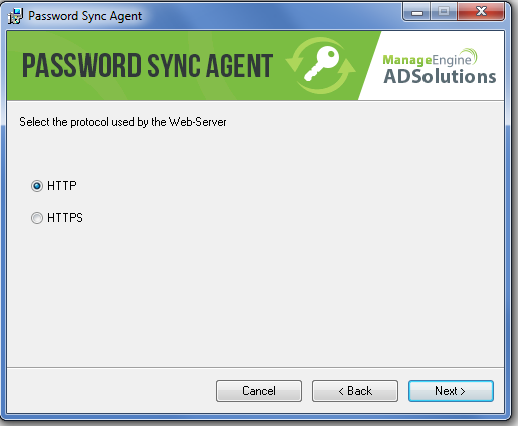
- In the installation wizard that appears, click Próximo. Select the Protocolo (http ou https) used in ADSelfService Plus.
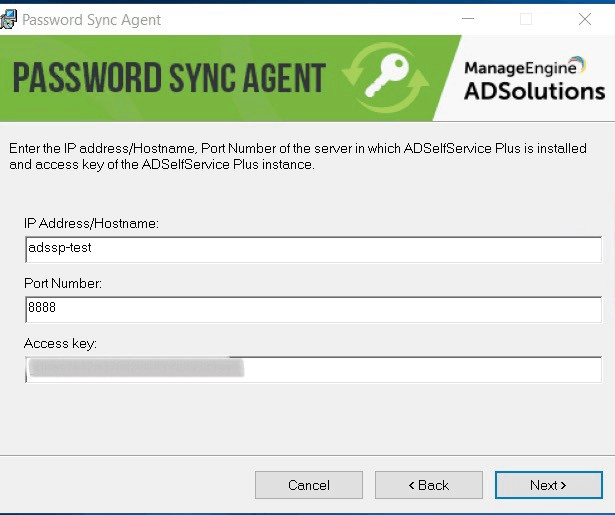
- Insira o endereço IP e o número da porta do servidor onde o ADSelfService Plus está instalado.
- In the Chave de acesso field, paste the Access Key provided in the ADSelfService Plus portal. You can obtain the access key from Configuration→Administrative tools→GINA/Mac/Linux (Ctrl+Alt+Del)→Password Sync Agent Installation. Click Próximo.
- Após a conclusão da instalação, você deve reiniciar o controlador de domínio para que o agente comece a funcionar.
Note: By default, the password sync agent will be installed in the following location:
In 64-bit systems - C:\Program Files (x86)\ZOHO Corp\Password Sync Agent
In 32-bit systems - C:\Program Files\ZOHO Corp\Password Sync Agent
Fazendo alterações no Password Sync Agent
O Password Sync Agent conecta-se ao ADSelfService Plus usando o endereço IP, número da porta e detalhes da chave de acesso fornecidos durante a instalação. Caso você tenha fornecido detalhes incorretos durante a instalação, movido o ADSelfService Plus para um novo servidor, regenerado a chave de acesso ou atualizado qualquer configuração do Password Policy Enforcer, as alterações devem ser refletidas no password sync agent para que ele funcione corretamente. Os detalhes podem ser alterados seguindo os passos abaixo:
- Clique com o botão direito no ícone Password Sync Agent na bandeja do sistema e selecione Editar Configurações.
- The Edit Settings dialog box will open.
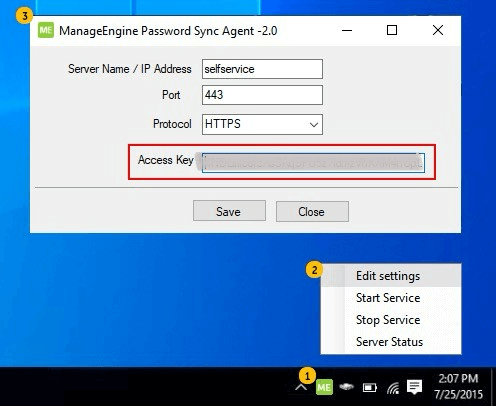
- Insira o Nome do Servidor / Endereço IP, Número da Porta, Chave de Acesso e Protocolo (HTTPS/HTTP).
Nota: Se você habilitar ou modificar qualquer configuração de política de senha na aba Password Policy Enforcer (Configuração > Self-Service > Password Policy Enforcer), simplesmente clique com o botão direito no ícone Password Sync Agent na bandeja do sistema e selecione Editar Configurações. Não modifique os valores dos campos e clique em Salvar.
- Clique em Save.
- Os novos detalhes serão atualizados no Password Sync Agent.
Nota: Sempre que você regenerar a chave de acesso, certifique-se de atualizar a nova chave no Password Sync Agent. Para regenerar a chave de acesso, navegue até Configuração→Ferramentas administrativas→GINA/Mac/Linux (Ctrl+Alt+Del)→Instalação do Password Sync Agent e clique em Regenerar Chave de Acesso.
Atualizando ou reinstalando o Password Sync Agent
Para atualizar o Password Sync Agent para uma versão mais recente ou reinstalar o agente em uma máquina existente, siga os passos listados abaixo:
- Desinstale o Password Sync Agent pelo Painel de Controle.
- Instale o Password Sync Agent usando o novo arquivo MSI.
Nota: Não repare o Password Sync Agent diretamente usando o novo arquivo MSI.
Não encontrou o que procura?
-
Visite nossa comunidade
Publique suas perguntas no fórum.
-
Solicite recursos adicionais
Envie-nos suas necessidades.
-
Precisa de assistência para implementação?
Experimente o OnboardPro
 ADManager Plus
 ADAudit Plus
 Exchange Reporter Plus
 M365 Manager Plus
 Tópico Anterior