Sincronização de Senha com Microsoft Dynamics CRM
O sincronizador de senha em tempo real do ADSelfService Plus garante que os usuários mantenham uma única senha em diferentes aplicações, reduzindo problemas relacionados a senhas. Cada vez que um usuário redefine ou altera sua senha do Active Directory, a nova senha é automaticamente sincronizada com sua conta do Microsoft Dynamics CRM.
O Microsoft Dynamics CRM pode ser configurado com o ADSelfService Plus para sincronização de senha usando as credenciais do administrador do Dynamics CRM para autorizar a sincronização de senha para contas de usuário do Azure (Password Authentication) ou criando uma aplicação no Azure e permitindo a sincronização de senha usando OAuth (OAuth Client Credentials).
Importante: Instale o Password Sync Agent para sincronizar alterações e redefinições de senha não iniciadas pelo ADSelfService Plus.
É altamente recomendável usar OAuth Client Credentials para configurar a sincronização de senha para Microsoft Dynamics CRM.
Passos para configurar contas do Microsoft Dynamics CRM com ADSelfService Plus
Pré-requisitos
Se você estiver usando OAuth Client Credentials
Você precisará registrar uma nova aplicação no Azure para o ADSelfService Plus seguindo estes passos:
- Faça login em portal.azure.com com suas credenciais de administrador do Azure.
- Em Azure services, clique em Microsoft Entra ID. No painel esquerdo, navegue até Manage > App registrations > New registration.
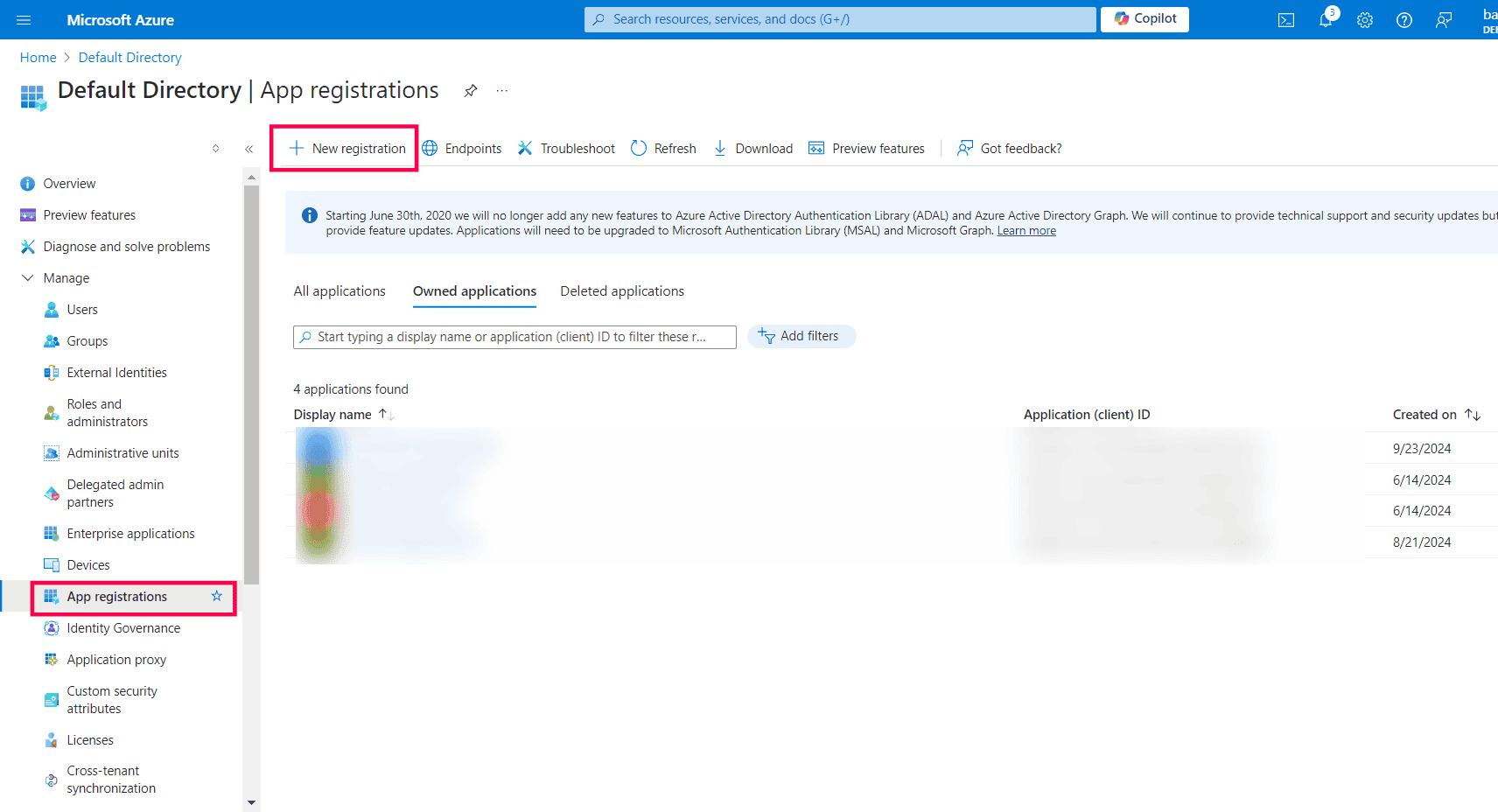
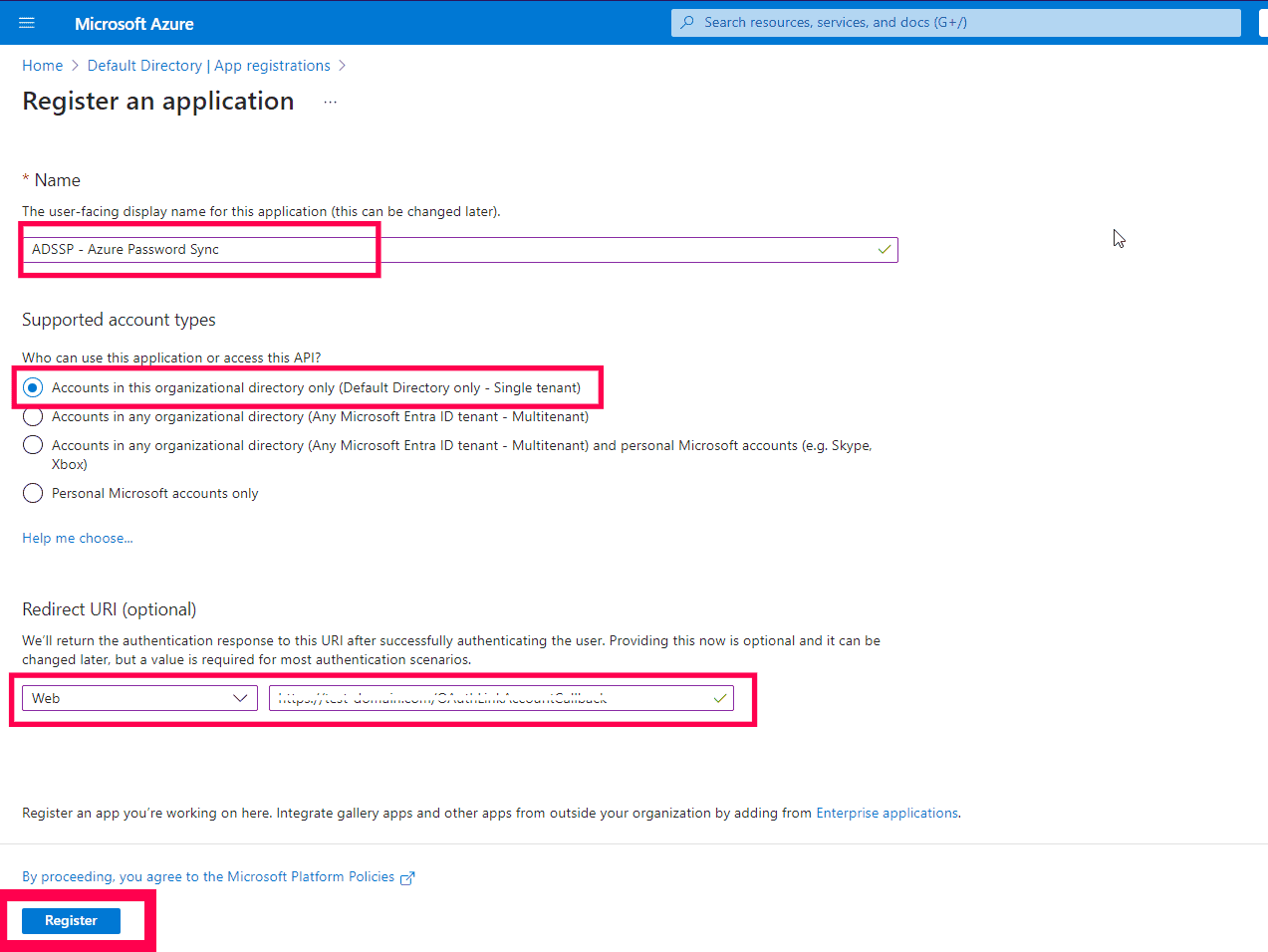
- Forneça um Nome de sua escolha e selecione Accounts in this organizational directory only como o Supported Account Types.
- Se o auto-linking estiver desabilitado no ADSelfService Plus, selecione Web como plataforma e cole o Redirect URI apropriado conforme o protocolo usado pelo ADSelfService Plus:
- Se HTTP estiver habilitado no ADSelfService Plus: https://identitymanager.manageengine.com/api/public/v1/oauth/redirect
- Se HTTPS estiver habilitado no ADSelfService Plus: https:///LinkAccountCallback
- Clique em Register.
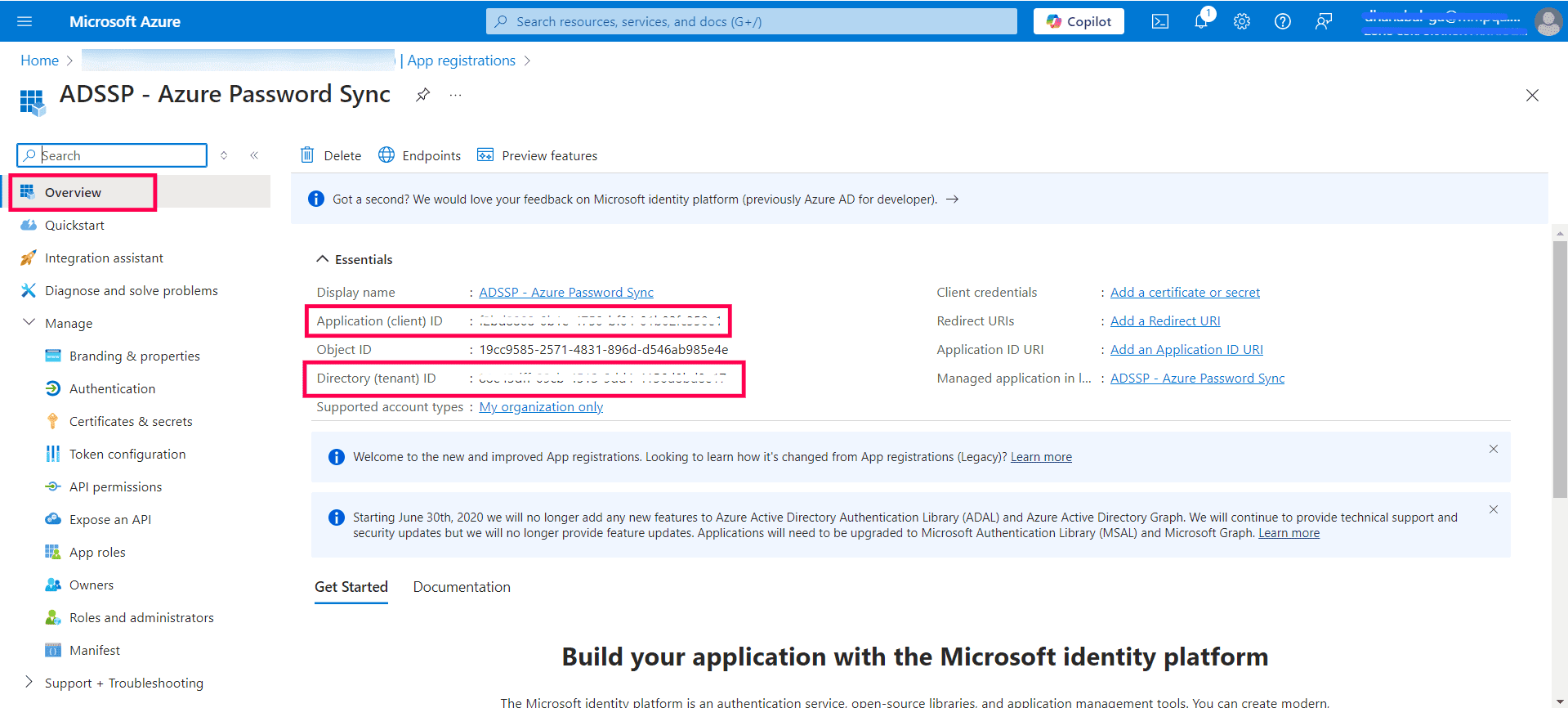
- Na página Overview que aparecer, você encontrará os detalhes da aplicação. Copie o Client ID e o Tenant ID, que serão usados durante a configuração no ADSelfService Plus.
- No painel esquerdo da página da aplicação registrada, navegue até Certificates & secrets e clique em New client secret.
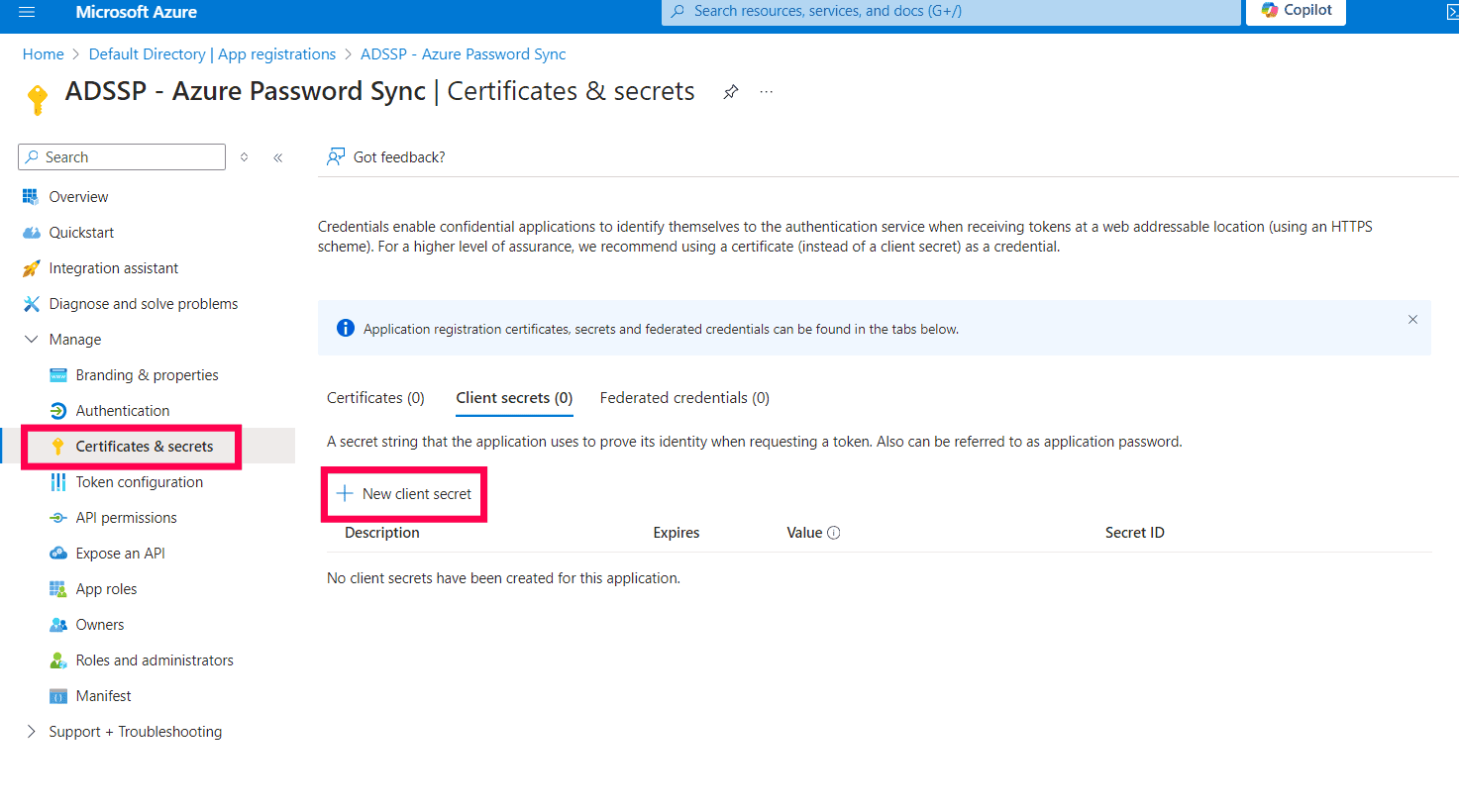
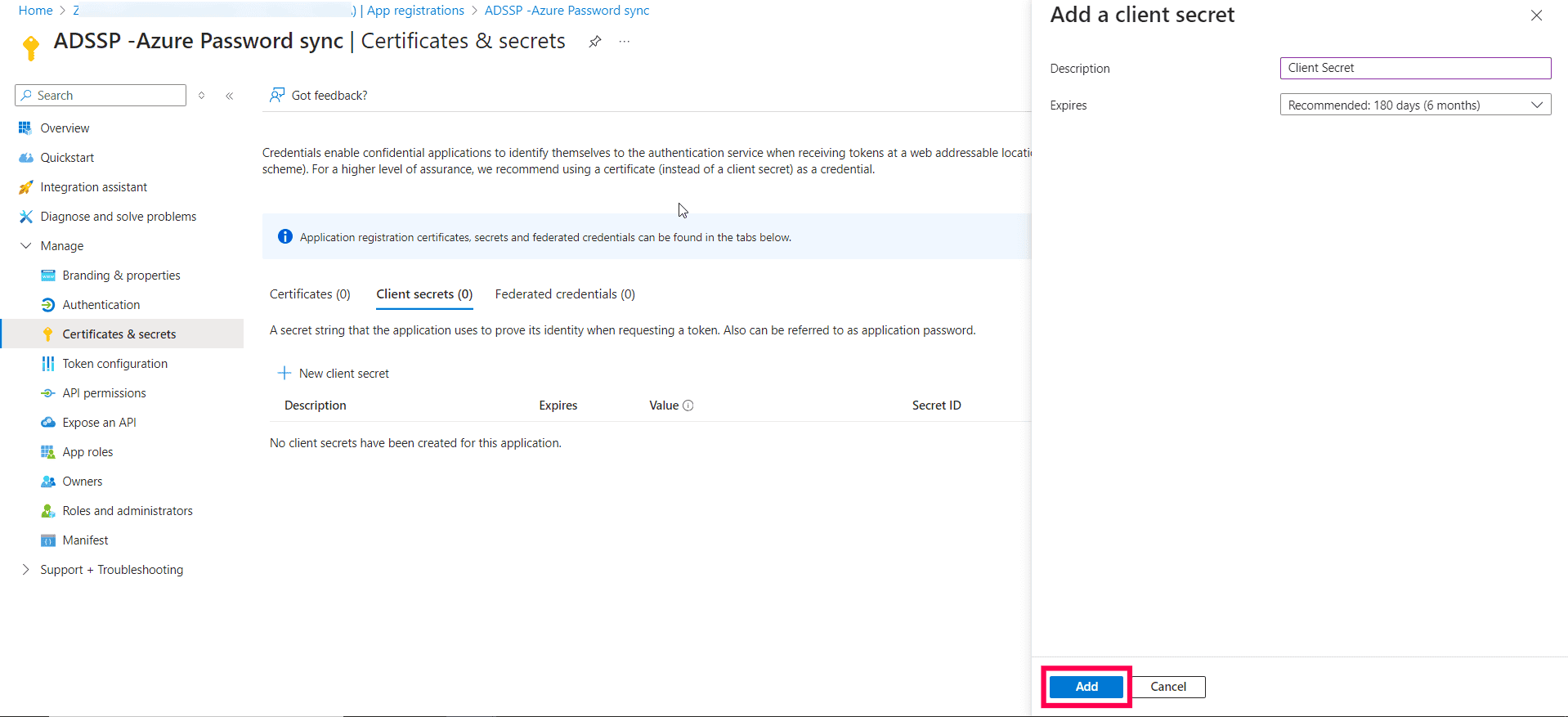
- Forneça uma Description para o client secret e, no campo Expires, especifique o período de validade do client secret. Clique em Add.
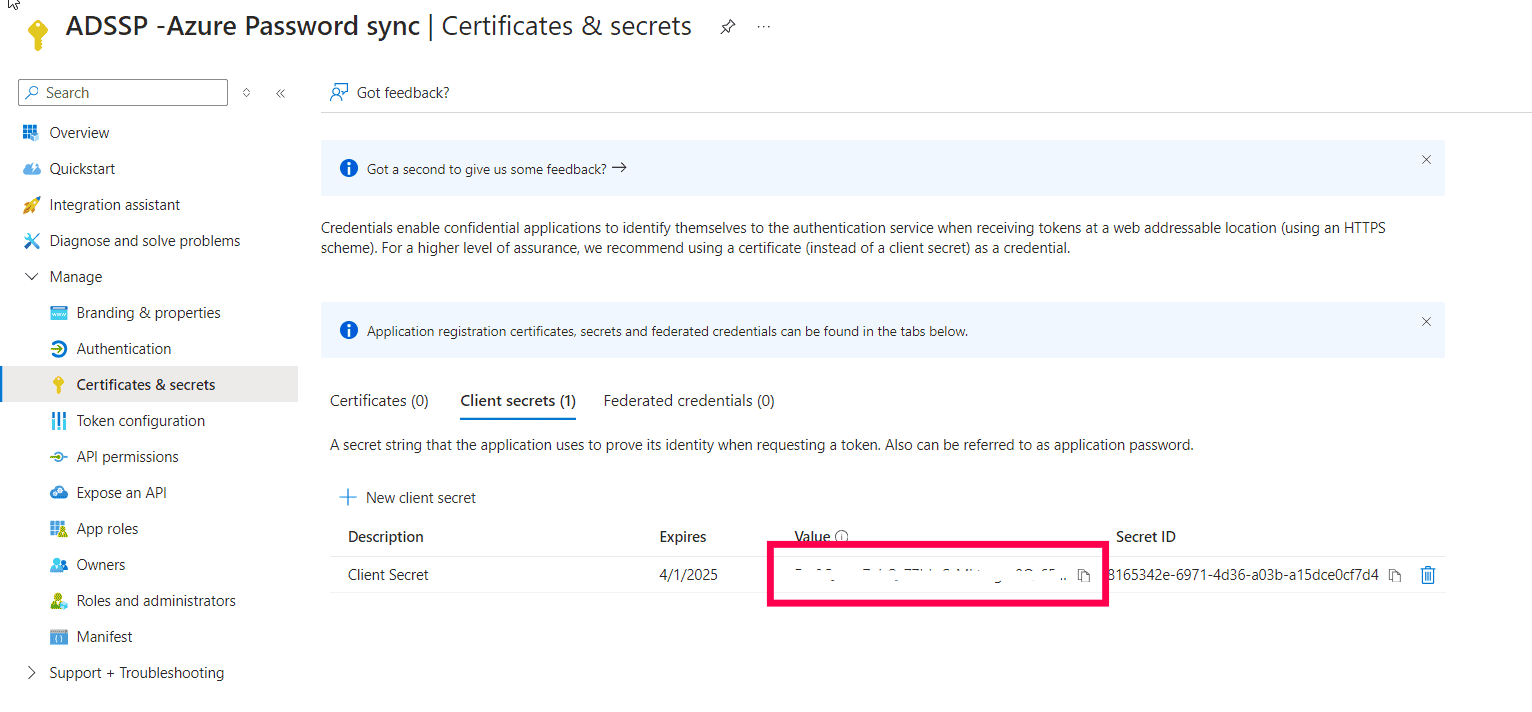
- O client secret será gerado. Copie a string exibida em Value, que será usada posteriormente para configuração no ADSelfService Plus.
- Você também precisará definir os seguintes papéis para seu app conforme suas necessidades:
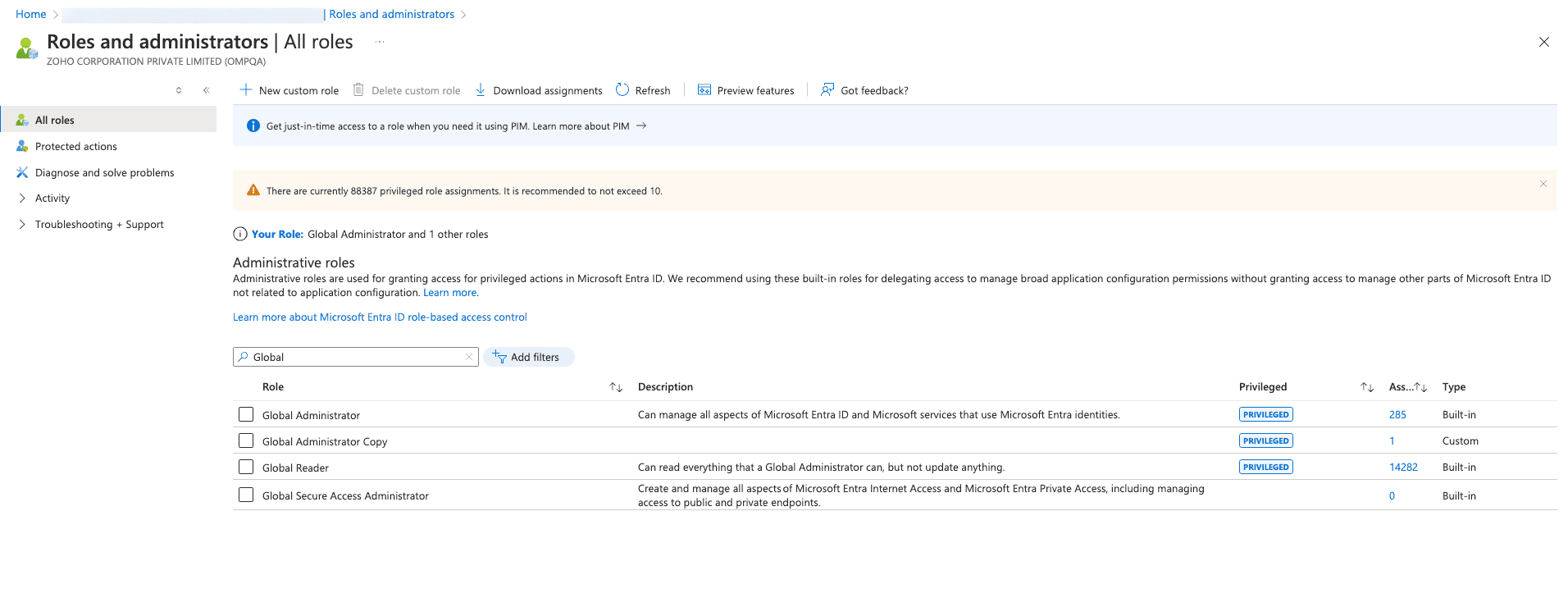
- If you need to synchronize passwords reset by all users including admins , ensure that the application is assigned the Global Administrator role.
- Para isso, navegue até Microsoft Entra ID > Manage > Roles and administrators e selecione o papel Global Administrator.
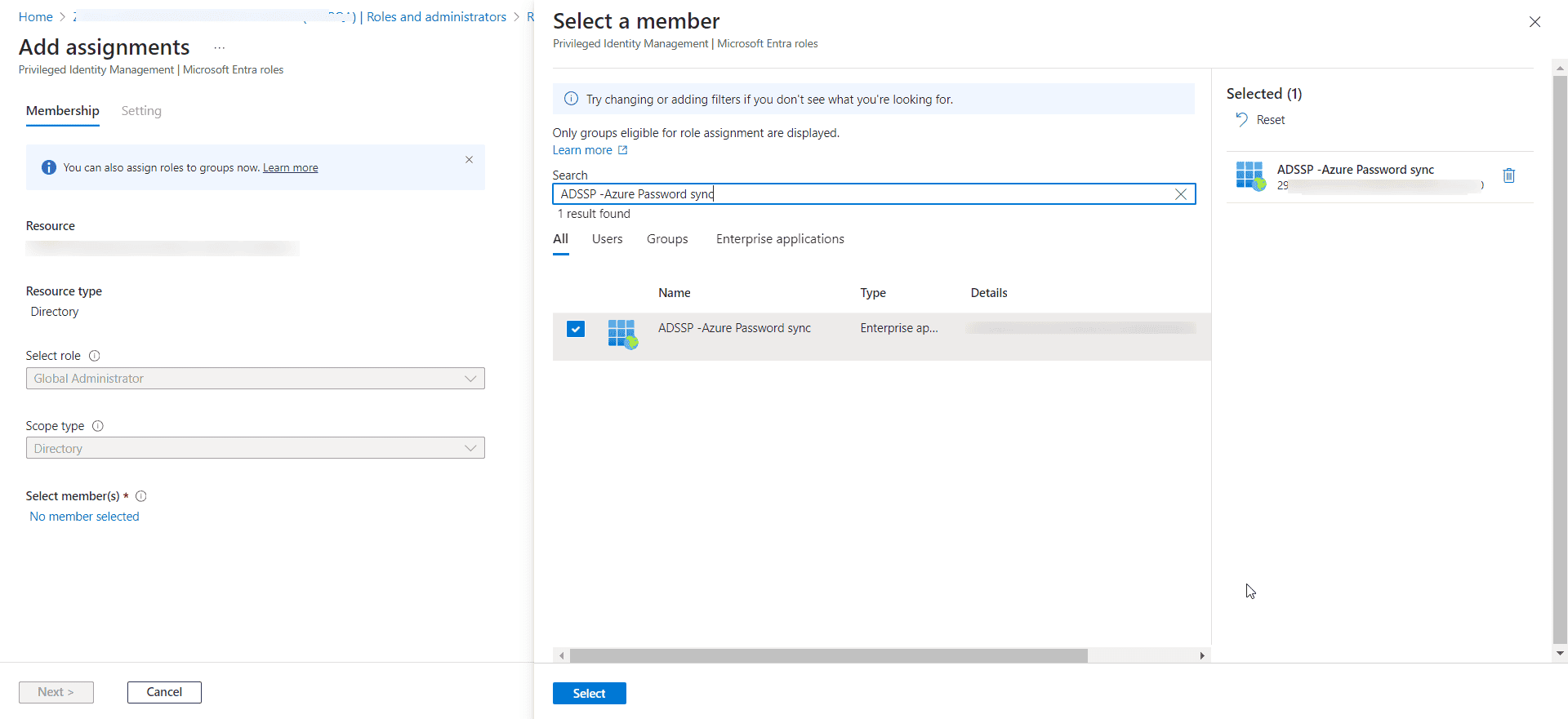
- Clique em Add assignments. No campo Select Member(s), escolha a aplicação OAuth de sincronização de senha do ADSelfService Plus que você criou e clique em Select.
- Clique em Next.
- Navegue até a página Setting, mantenha as configurações padrão para todos os campos, preencha o campo Enter justification e clique em Assign.
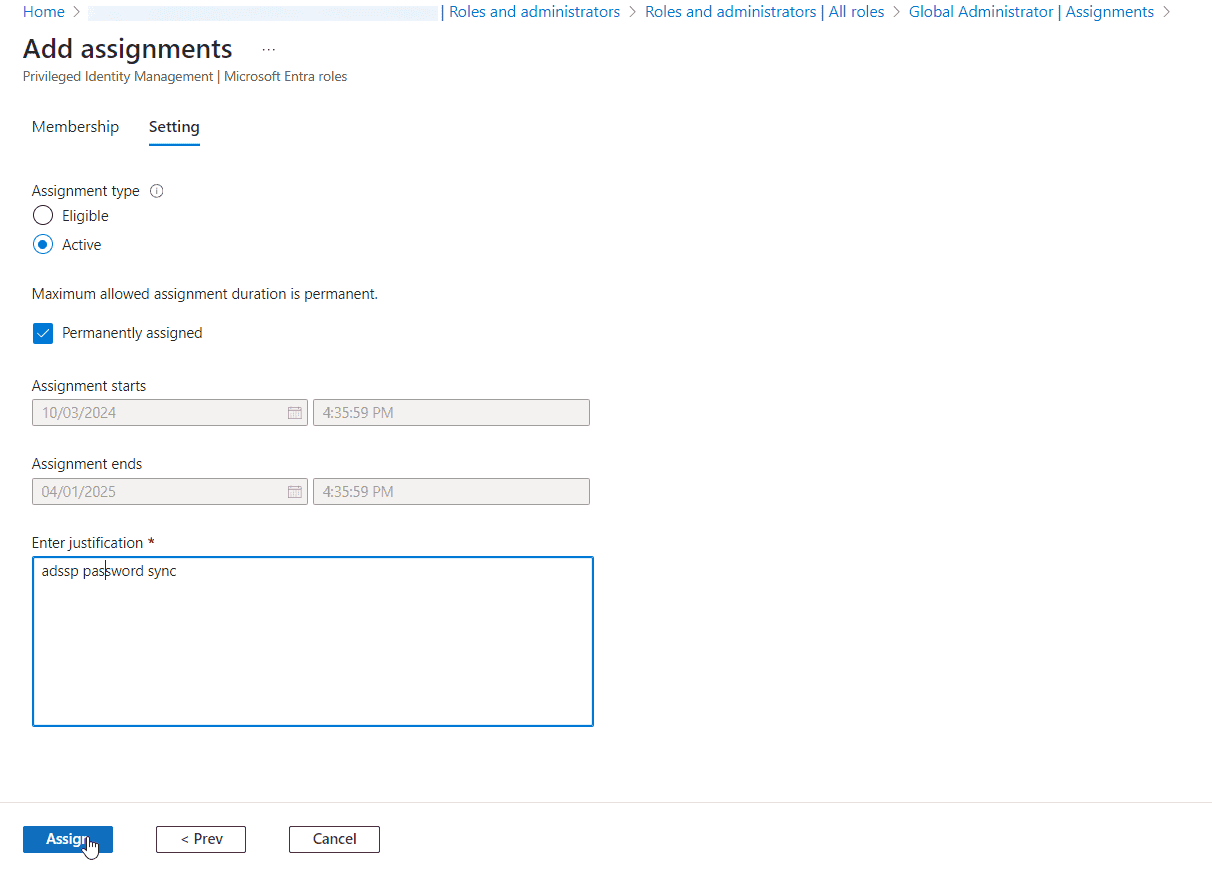
- Se você precisar sincronizar apenas senhas redefinidas por usuários não administradores, certifique-se de que a aplicação tenha os papéis User Administrator e Password Administrator atribuídos, seguindo os mesmos passos descritos acima.
Se você estiver usando Password Authentication
Certifique-se de que o Windows Azure AD Module para Windows PowerShell esteja instalado para seu sistema operacional, no servidor do ADSelfService Plus.
Para instalá-lo, abra um prompt do PowerShell com privilégios elevados e execute os seguintes comandos:
- Install-module msonline
- Install-module AzureAd
Etapas de configuração
- Faça login no ADSelfService Plus com credenciais de administrador.
- Navegue até Configuration > Self-Service > Password Sync/Single Sign On.
- Selecione a aplicação Microsoft Dynamics CRM.
Nota: Você também pode encontrar a aplicação Microsoft Dynamics CRM que precisa usando a barra de pesquisa localizada no painel esquerdo ou a opção de navegação alfabética no painel direito.
- Insira o Application Name e a Description.
- Insira o Domain name da sua conta do Microsoft Dynamics CRM.
- No campo Assign Policies, selecione as políticas para as quais deseja habilitar a sincronização de senha.
Nota: O ADSelfService Plus permite criar políticas baseadas em OU e grupos para seus domínios AD. Para criar uma política, vá para Configuração > Autoatendimento > Configuração de Política > Adicionar Nova Política.
- Em Password Sync, selecione Enable Password Sync.
- You can choose to enable password synchronization using either Password Authentication or OAuth Client Credentials.
A. Autenticação por Senha
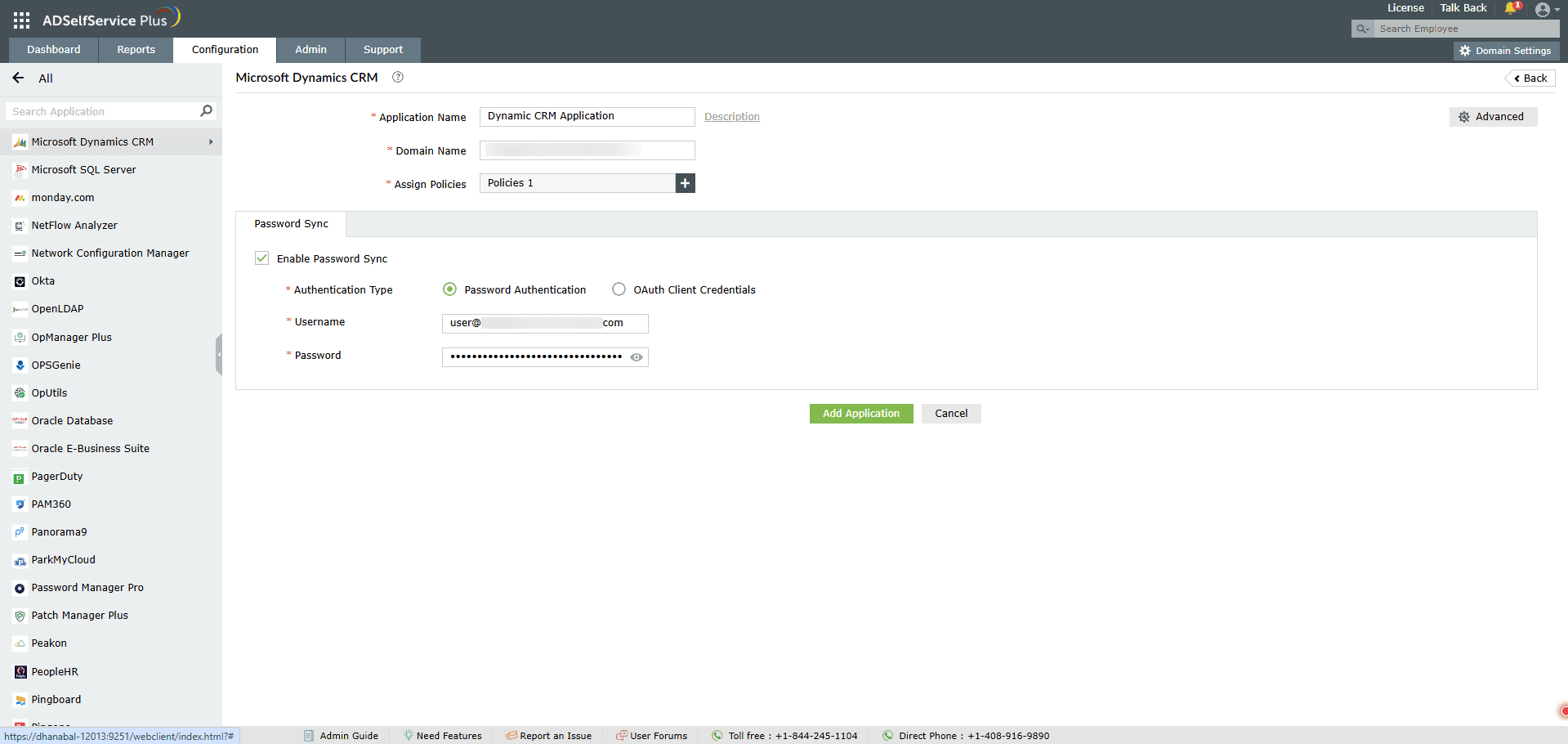
- Se você escolher Autenticação por Senha, insira o Nome de Usuário e a Senha da conta do administrador do Microsoft Dynamics CRM.
- Clique em Add Application.
B. Credenciais de Cliente OAuth
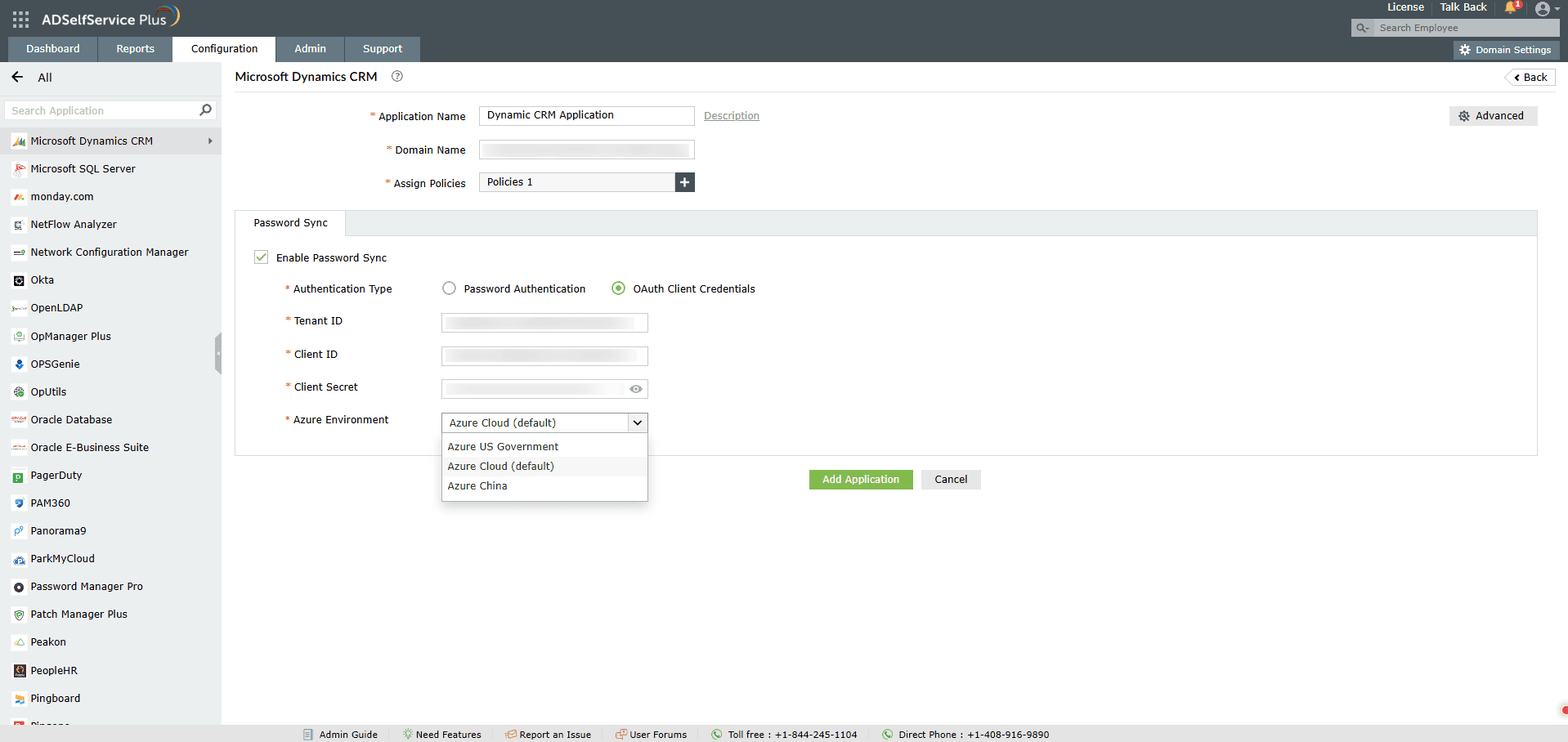
- Se você escolher Credenciais de Cliente OAuth, cole o ID do Tenant, ID do Cliente, e o Segredo do Cliente da aplicação Azure, copiados conforme instruído nas etapas de Pré-requisitos, nos campos respectivos.
- No menu suspenso Ambiente Azure, selecione o ambiente com base na localização do seu tenant.
- Clique em Add Application.
Não encontrou o que procura?
-
Visite nossa comunidade
Publique suas perguntas no fórum.
-
Solicite recursos adicionais
Envie-nos suas necessidades.
-
Precisa de assistência para implementação?
Experimente o OnboardPro
 ADManager Plus
 ADAudit Plus
 Exchange Reporter Plus
 M365 Manager Plus
 Tópico Anterior