Sincronização de Senha com Oracle Database
Etapas para configurar contas Oracle Database com ADSelfService Plus
Importante : Instale o Agente de Sincronização de Senha para sincronizar alterações e redefinições nativas de senha.
- Faça login no console de administração do ADSelfService Plus com credenciais de administrador.
- Navegue até Configuration > Self-Service > Password Sync/ Single Sign On.
- Selecione a aplicação Oracle Database.
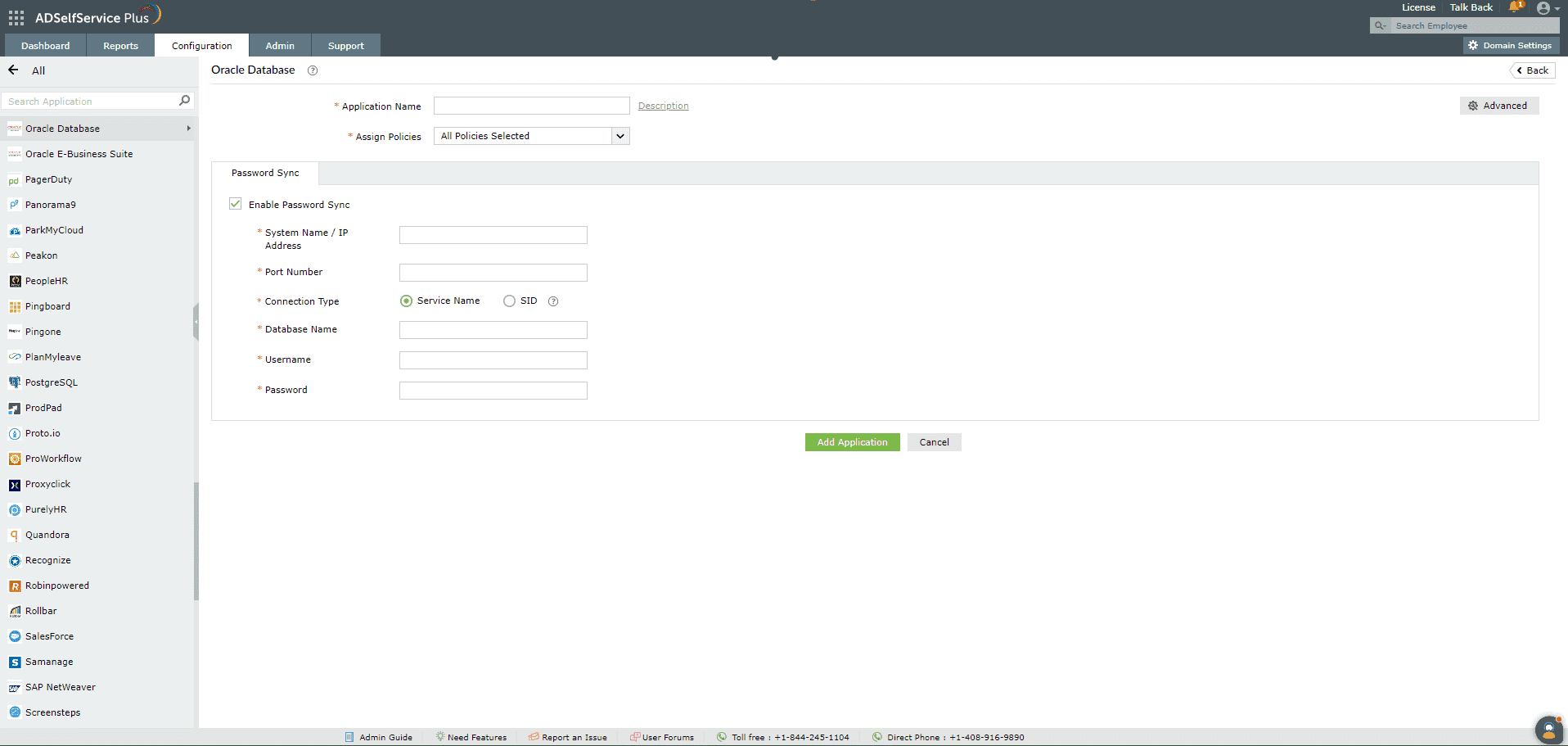
Nota: Você também pode encontrar a aplicação Oracle Database que precisa na barra de pesquisa localizada no painel esquerdo ou na opção de navegação alfabética no painel direito.
- Insira o Application Name e a Description.
-
In the Assign Policies field, select the policies for which password sync need to be enabled.
Nota: O ADSelfService Plus permite criar políticas baseadas em OU e grupos para seus domínios AD. Para criar uma política, vá para Configuration > Self-Service > Policy Configuration > Add New Policy.
- Selecione Habilitar Sincronização de Senha.
- Insira o Nome do Sistema / Endereço IP e o Número da Porta do Oracle Database.
- Selecione o Tipo de Conexão. Pode ser o Service Name ou o identificador do sistema (SID).
Nota: O Tipo de Conexão é determinado pela forma como o Oracle Database está configurado em sua organização. Por favor, contate o administrador do Oracle Database para esta informação.
- Insira o Nome de Usuário e a Senha do Oracle Database.
- Insira o nome do Oracle Database no campo Database Name.
- Clique em Add Application
Não encontrou o que procura?
-
Visite nossa comunidade
Publique suas perguntas no fórum.
-
Solicite recursos adicionais
Envie-nos suas necessidades.
-
Precisa de assistência para implementação?
Experimente o OnboardPro
 ADManager Plus
 ADAudit Plus
 Exchange Reporter Plus
 M365 Manager Plus
 Tópico Anterior