☰
Produtos Relacionados
 ADManager Plus
 ADAudit Plus
 Exchange Reporter Plus
 M365 Manager Plus
Gerenciamento Integrado de Identidade e Acesso
Download | DemonstraçãoSIEM e UEBA Abrangentes
Download | DemonstraçãoGerenciamento e Relatórios do Active Directory
Download | DemonstraçãoAuditoria em Tempo Real do Active Directory e UBA
Download | DemonstraçãoAnálise e Relatórios de Logs em Tempo Real
Download | DemonstraçãoAuditoria e Relatórios do Exchange Server
Download | DemonstraçãoUsando esta opção, você pode importar um arquivo CSV contendo os dados de inscrição dos usuários para o ADSelfService Plus e inscrevê-los automaticamente. Esta opção permite inscrever tanto usuários de domínio quanto locais (contas Windows) se você já possuir todos os dados necessários de inscrição armazenados em um arquivo CSV ou em uma aplicação que possa exportar dados como arquivo CSV. Antes de importar os dados de inscrição, certifique-se de configurar as definições para os respectivos autenticadores. Para saber mais sobre como configurar os autenticadores suportados pelo ADSelfService Plus, clique aqui.
Os administradores podem inscrever usuários automaticamente sem qualquer envolvimento do usuário para estes autenticadores:
A inscrição em massa no ADSelfService Plus pode ser feita pelo administrador com entrada mínima do usuário para os seguintes autenticadores:
Para se inscrever no Duo Security, certifique-se de que os usuários primeiro baixem o aplicativo autenticador Duo Security e se inscrevam no Duo. Os administradores podem então inscrever os usuários em massa no ADSelfService Plus.
Para usar autenticadores de software baseados em TOTP (Google Authenticator, Microsoft Authenticator, Zoho OneAuth TOTP e TOTP Personalizado - Token de software), os usuários precisarão finalizar o processo instalando os aplicativos autenticadores TOTP em seus telefones e configurando as definições de inscrição usando a Chave Secreta. Confira os passos de configuração abaixo:
Passo 1: Crie uma chave alfanumérica única de 16 dígitos para cada usuário que será inscrito. Esta será a chave secreta deles no arquivo CSV.
Passo 2: Importe o CSV seguindo estes passos para inscrever os usuários no ADSelfService Plus.
Passo 3: O administrador pode enviar aos usuários suas respectivas chaves secretas por e-mail ou outros meios seguros. As chaves serão usadas durante a configuração do aplicativo autenticador TOTP nos telefones dos usuários.
Os dados importados no arquivo CSV devem seguir os formatos especificados para cada autenticador conforme mencionado na tabela abaixo.
| Tipo de importação | Nomes dos cabeçalhos CSV | Formatos permitidos |
|---|---|---|
| Números de Celular | mobile | Deve conter números de 0 a 9 |
| IDs de Email | Deve ser um endereço de e-mail válido | |
| Perguntas e Respostas de Segurança | question | Deve ser uma pergunta de segurança, por exemplo, Qual é a sua cor favorita? |
| answer | Deve ser a resposta correspondente à pergunta de segurança, por exemplo, Amarelo | |
| Google Authenticator | googleauth secret key | Deve conter letras A-Z ou a-z e números de 2 a 7 |
| Microsoft Authenticator | microsoftauth secret key | Deve conter letras A-Z ou a-z e números de 0 a 9 |
| Zoho OneAuth TOTP | zohooneauth secret key | Deve conter letras A-Z ou a-z e números de 0 a 9 |
| Duo Security | sAMAccountName | Deve ser um usuário válido no AD |
| TOTP Personalizado - Token de Software | chave secreta customtotp | Deve conter letras A-Z ou a-z e números de 0 a 9 |
| TOTP Personalizado - Token de hardware | número de série do hardware customtotp | Deve conter letras A-Z ou a-z e números de 0 a 9 |
| chave secreta customtotp | Deve conter letras A-Z ou a-z e números de 0 a 9 |
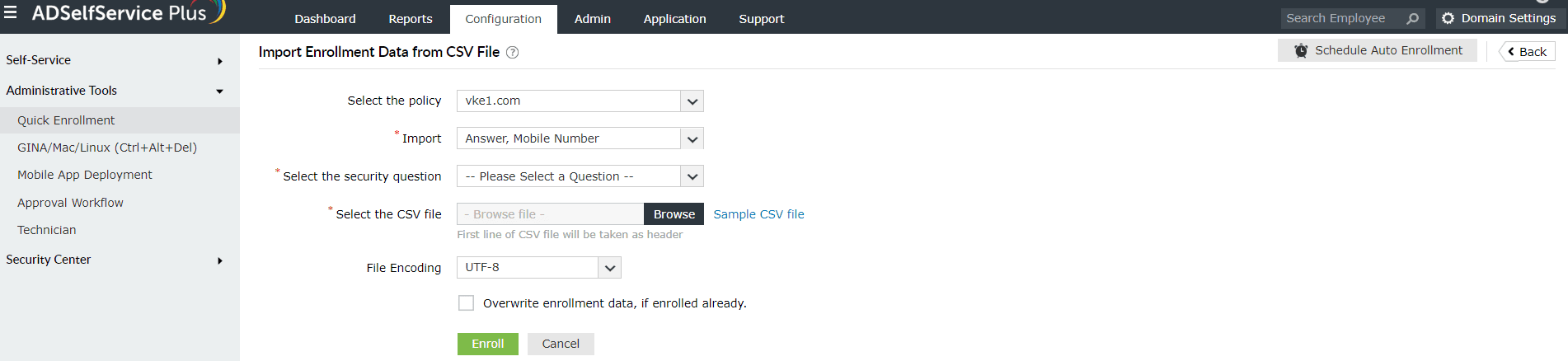
Você pode configurar políticas baseadas em OU e grupos acessando Configuration > Self-Service > Policy Configuration. Usando políticas, você pode ativar o registro obrigatório para um grupo específico de usuários do domínio.
Certifique-se de que cada usuário local registrado sob localuser.domain tenha um nome de usuário único.
Sua solicitação foi enviada para a equipe de suporte técnico do ADSelfService Plus. Nossa equipe técnica irá assisti-lo o mais breve possível.
Copyright © 2026, ZOHO Corp. Todos os direitos reservados.
 Tópico Anterior