Forçar inscrição usando script de logon
O recurso Forçar inscrição usando um script de login, quando ativado, obrigará usuários não inscritos que fizerem login em sua área de trabalho Windows a completar a inscrição para os autenticadores habilitados para eles no ADSelfService Plus.
Você pode conseguir isso configurando agendadores para forçar usuários não inscritos a completar a inscrição. Esses agendadores irão escanear periodicamente seu AD em busca de usuários não inscritos e associar suas contas a um script de logon. Esse script solicitará que os usuários se inscrevam sempre que fizerem login em suas máquinas.
Veja como funciona:
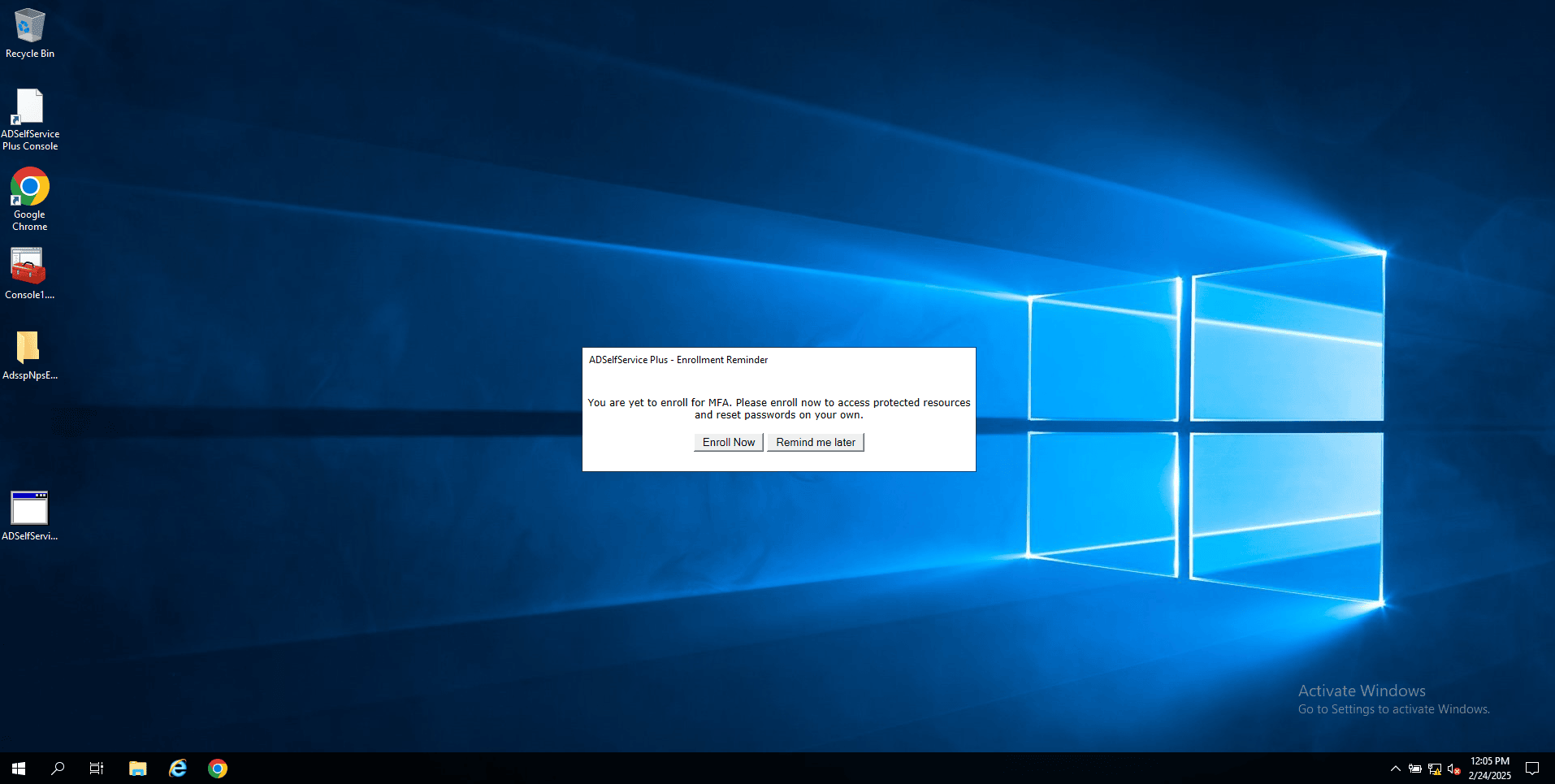
- Quando os usuários fizerem login em suas máquinas Windows, o ADSelfService Plus exibirá um alerta solicitando que os usuários se inscrevam para o autoatendimento de senha.
- Se necessário, você pode impedir que os usuários fechem o alerta, iniciem outras aplicações ou cliquem em qualquer parte da área de trabalho Windows até que completem a inscrição.
- Os usuários devem clicar no botão Inscrever-se Agora e se inscrever no ADSelfService Plus para que a mensagem pop-up desapareça.
- Se a inscrição for obrigatória, os usuários recuperarão o acesso às suas máquinas somente após a inscrição bem-sucedida.
Passos para forçar a inscrição usando um script de logon
- Faça login no console web do ADSelfService Plus com credenciais de administrador.
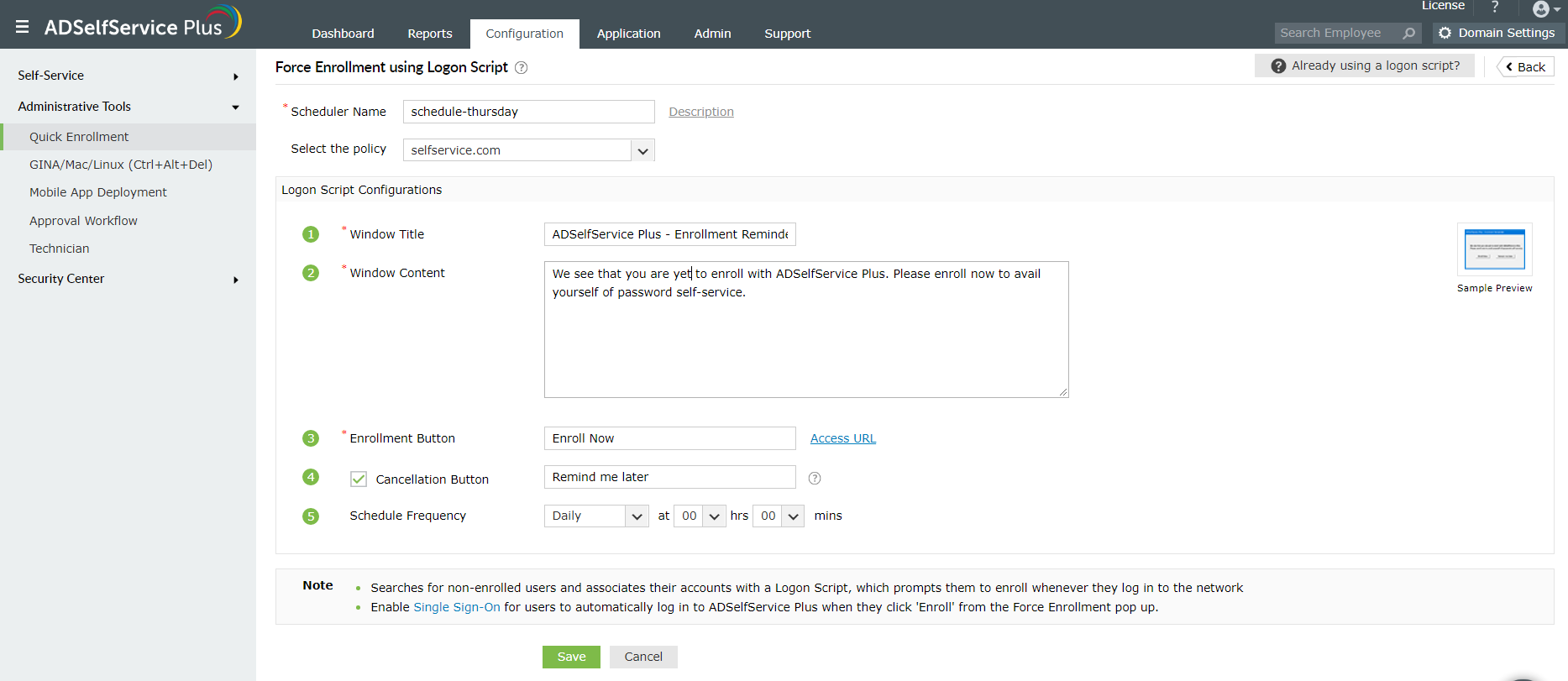
- Navegue até Configuração > Ferramentas Administrativas > Inscrição Rápida e clique em Forçar Inscrição usando Script de Logon.
- Insira um Nome do Agendador e uma Descrição.
- Selecione a política que se aplica aos usuários para os quais você deseja forçar a inscrição.
- Insira o nome que deseja exibir para a janela, no campo Título da Janela.
- Insira a mensagem a ser exibida aos usuários sobre a inscrição obrigatória, no campo Conteúdo da Janela.
- Insira o texto para o botão de ação no campo Botão de Inscrição.
- Deixe o Botão de Cancelamento desmarcado se quiser forçar os usuários a se inscreverem ao fazer login na máquina. Se o cancelamento estiver habilitado, os usuários podem fechar o script de logon e acessar a máquina sem completar o processo de inscrição. No entanto, eles serão solicitados a se inscrever ao fazer login no ADSelfService Plus. Se desejar dar aos seus usuários a opção de pular a inscrição, habilite a opção Botão de Cancelamento e personalize o texto do botão de ação conforme necessário.
Importante: Se a conta do usuário que está fazendo login na máquina Windows estiver bloqueada no ADSelfService Plus, a janela de inscrição forçada não será exibida para ele. Ele será solicitado a se inscrever quando a conta for desbloqueada e fizer login no ADSelfService Plus.
- Agende a frequência com que o script de logon de inscrição forçada será aplicado automaticamente aos usuários recém-adicionados do Active Directory
- Click Salvar
Importante:
- Por padrão, o arquivo do script de logon (o local padrão é ) será colocado na pasta SYSVOL quando a inscrição forçada estiver habilitada.
- O ADSelfService Plus deixará de mostrar o alerta de inscrição forçada durante o login assim que os usuários concluírem o processo de inscrição.
- A conta de usuário configurada nas Configurações de Domínio do ADSelfService Plus deve ter permissão de leitura/gravação sobre o caminho do script e permissão para copiar o arquivo do script para a pasta SYSVOL no controlador de domínio. Se as permissões necessárias não forem concedidas ou houver algum problema que impeça a cópia do arquivo do script para a pasta SYSVOL, certifique-se de copiar e colar manualmente o arquivo do script na pasta SYSVOL.
Configurando a inscrição forçada de usuários com ADSelfService Plus
O ADSelfService Plus permite que você force a inscrição apenas para um conjunto específico de usuários, em vez de forçar para todos os usuários em uma política de autoatendimento. Tudo o que você precisa fazer é adicionar manualmente uma entrada no arquivo ADSelfService_Enroll.hta e então configurar o script de logon para uma OU específica através da Política de Grupo. Isso forçará a inscrição apenas para os usuários que estiverem dentro da OU especificada.
Passos a serem seguidos no ADSelfService Plus
- Navegue até a pasta \bin (o local padrão é ) e localize o arquivo de script ADSelfService_Enroll.hta.
- Abra o arquivo em um editor de texto e localize a propriedade postData.
- Adicione &manualScript=true ao final do código conforme mostrado abaixo:
postData= "user=" + objNetwork, UserName + "&domainFlatName=" + objNetwork.UserDomain + "&domainDNSName=" +strdns + "&manualScript=true"
- Para permitir que os usuários fechem o pop-up de solicitação de inscrição exibido na tela de login, acrescente &forceEnroll=false à tag manualScript conforme mostrado abaixo:
postData = "user=" + objNetwork.UserName + "&domainFlatName=" + strdns + "&manualScript=true&forceEnroll=false".
Salve o arquivo e aplique o script aos usuários através das políticas de grupo.
Configure o script de logon para uma OU específica através da política de grupo
- Abra o Server Manager e vá para Ferramentas > Gerenciamento de Política de Grupo.
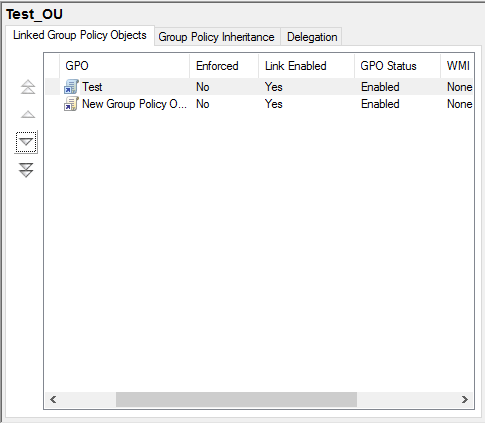
- Expanda a árvore Domínios, clique com o botão direito no domínio ou OU desejado e selecione Criar um GPO neste domínio e vinculá-lo aqui.
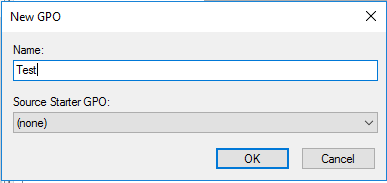
- A caixa de diálogo Novo GPO será exibida. Insira um Nome para o GPO e clique em OK.
- Encontre o GPO recém-criado sob o domínio ou OU que você criou no passo anterior, clique com o botão direito nele e selecione Editar.
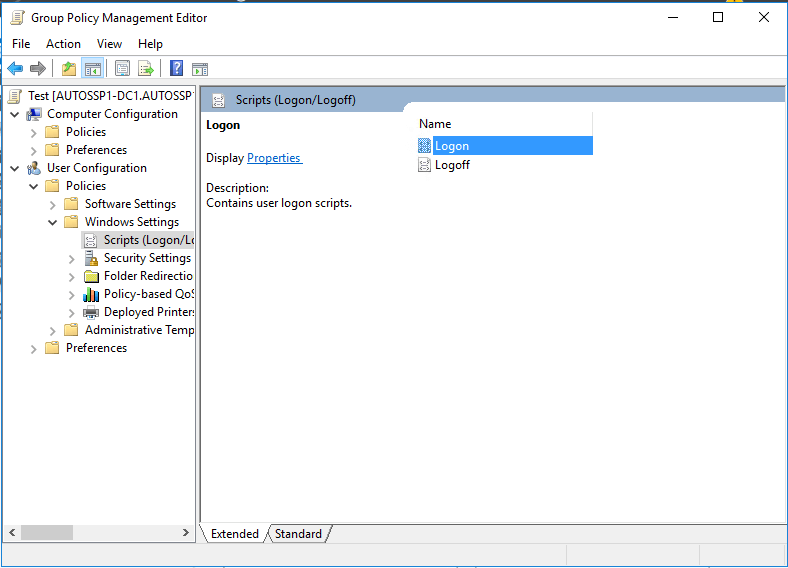
- No Editor de Gerenciamento de Política de Grupo que abrir, vá para Configuração do Usuário > Políticas > Configurações do Windows > Scripts (Logon/Logoff), então dê um duplo clique em Logon exibido no painel direito.
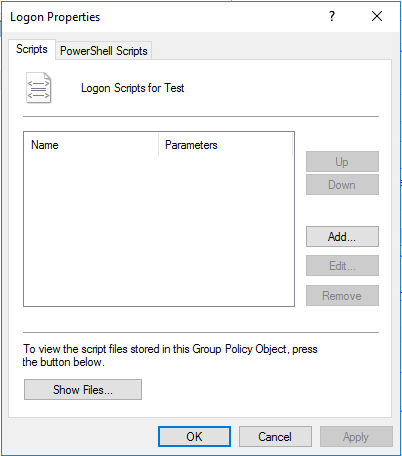
- Na janela Propriedades de Logon que abrir, clique em Mostrar Arquivos. Uma pasta cujo nome termina em User\Scripts\Logon\ será exibida.
- Copie seu script de logon, no nosso caso, o arquivo ADSelfService_Enroll.hta da pasta \bin (o local padrão é ), e cole-o aqui.
- Clique em Adicionar na janela Propriedades de Logon.
- Clique em Procurar para abrir o diretório do script de logon, selecione seu arquivo de script de logon e clique em OK.
- Certifique-se de que o arquivo de script de logon selecionado esteja exibido na janela Propriedades de Logon. Clique em OK.
Agora, a inscrição será aplicada durante o login para usuários que pertencem à OU desejada.
Etapas a seguir se você já estiver usando um script de logon
O force enrollment logon script que acompanha o ADSelfService Plus é compatível com qualquer tipo de script de logon que você já esteja executando em seu ambiente Windows.
Se você já estiver usando um script de logon, siga as etapas abaixo:
- If the logon script is a batch file, add the following line at the end of your logon script:
path = "<ScriptPath>"
start /d %path% ADSelfService_Enroll.hta
- Se o script de logon for um script VB, adicione as seguintes linhas ao final do seu script de logon: Set objShell = WScript.CreateObject ("WScript.Shell") path = "" objShell.Run(path+"\"+"ADSelfService_Enroll.hta")
Importante: Substitua pelo local do arquivo ADSelfService_Enroll.hta (o local padrão é ).
Dica:
Enable single autenticação via NTLMv2 no login to allow users to log in to ADSelfService Plus automatically when they click on the Inscrever-se button.
Aqui está um vídeo demonstrativo que o guia passo a passo na configuração da inscrição forçada.
Não encontrou o que procura?
-
Visite nossa comunidade
Publique suas perguntas no fórum.
-
Solicite recursos adicionais
Envie-nos suas necessidades.
-
Precisa de assistência para implementação?
Experimente o OnboardPro
 ADManager Plus
 ADAudit Plus
 Exchange Reporter Plus
 M365 Manager Plus
 Tópico Anterior