Pesquisa de Funcionários
Com o recurso Employee Search, você pode fazer o seguinte:
- Oferecer aos usuários uma opção para pesquisar e visualizar informações sobre si mesmos, bem como sobre outros usuários do domínio.
- Ajudar a si mesmo (administrador) a pesquisar e localizar usuários ou recuperar qualquer informação sobre eles.
Clique aqui para saber sobre todos os benefícios deste recurso.
Como configurar a pesquisa AD
- Faça login no portal administrativo do ADSelfService Plus e navegue até Configuration > Self-Service > Directory Self Service > Employee Search.
- Selecione Enable Employee Search.
- Marque a caixa de seleção Enable Employee Search.
- No menu suspenso Select Policy, selecione as políticas para as quais o Employee Search deve ser habilitado.
- Escolha os domínios que devem ser incluídos na pesquisa Employee Search no campo suspenso Filter Domains. A pesquisa também pode ser refinada pelo nível de OU/Grupo.
- Clique no link Add OUs para realizar a seleção baseada em OU.
- Selecione as OUs na janela pop-up e clique em OK.
- Você verá 3 abas:
Nota: Employee Search é uma pesquisa "baseada em critérios". Você pode habilitar qualquer uma ou todas as opções mencionadas acima.
- Habilitando as caixas de seleção de Pesquisa de Usuários/Contatos/Grupos
- Em Display Columns, selecione as colunas que devem ser exibidas nos resultados da pesquisa.
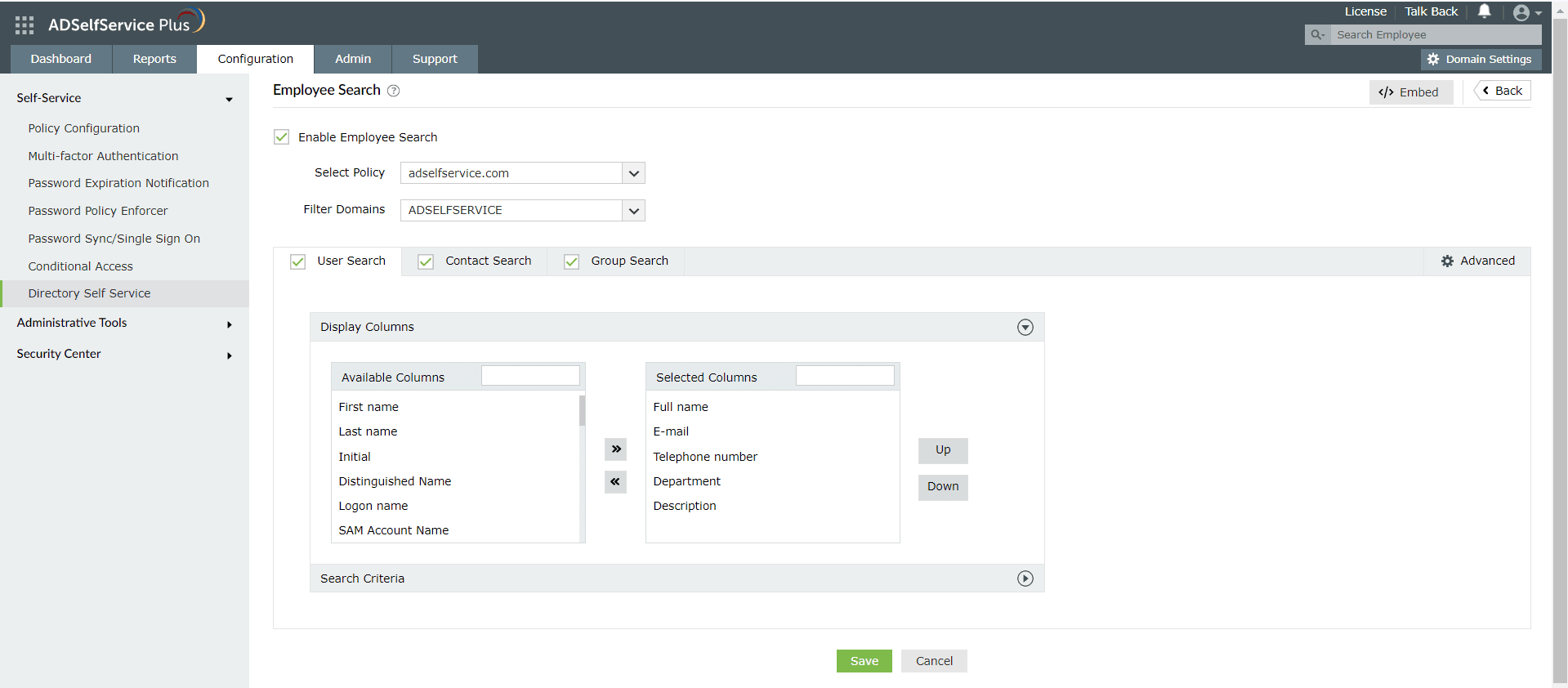
- Você pode configurar a ordem em que os resultados da pesquisa aparecem clicando nos botões Up e Down.
- Você pode escolher os critérios que podem ser usados para realizar a pesquisa Employee Search na seção Search Criteria.
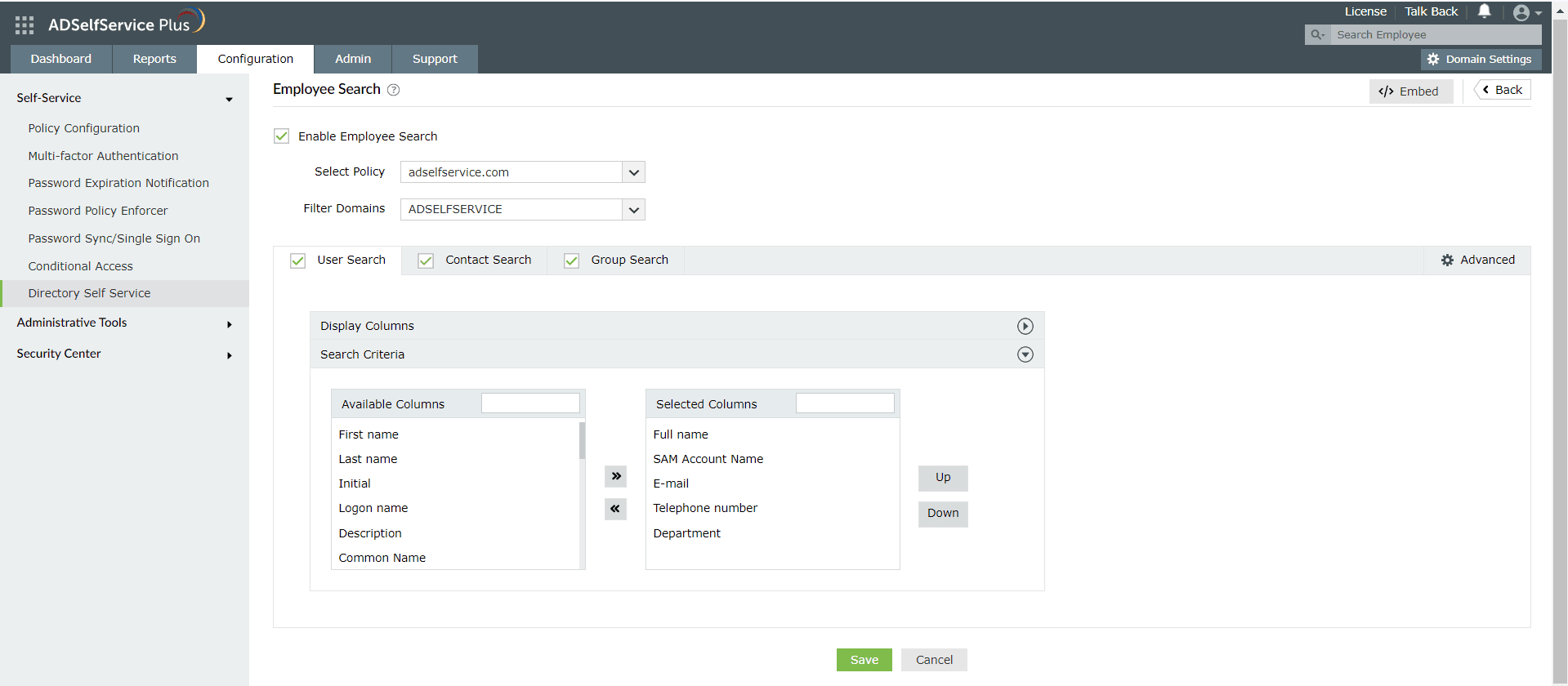
Nota: Employee Search é uma pesquisa baseada em critérios. Você também pode habilitar as condições Contains, StartsWith, EndsWith e Is para ajudar a refinar a pesquisa.
- Clique em Save para armazenar as configurações configuradas.
Ajustar as opções do Employee Search
O ADSelfService Plus oferece aos administradores várias opções para ajustar as políticas do Employee Search para melhor se adequar à política da organização.
- Em Employee Search, clique em Advanced.
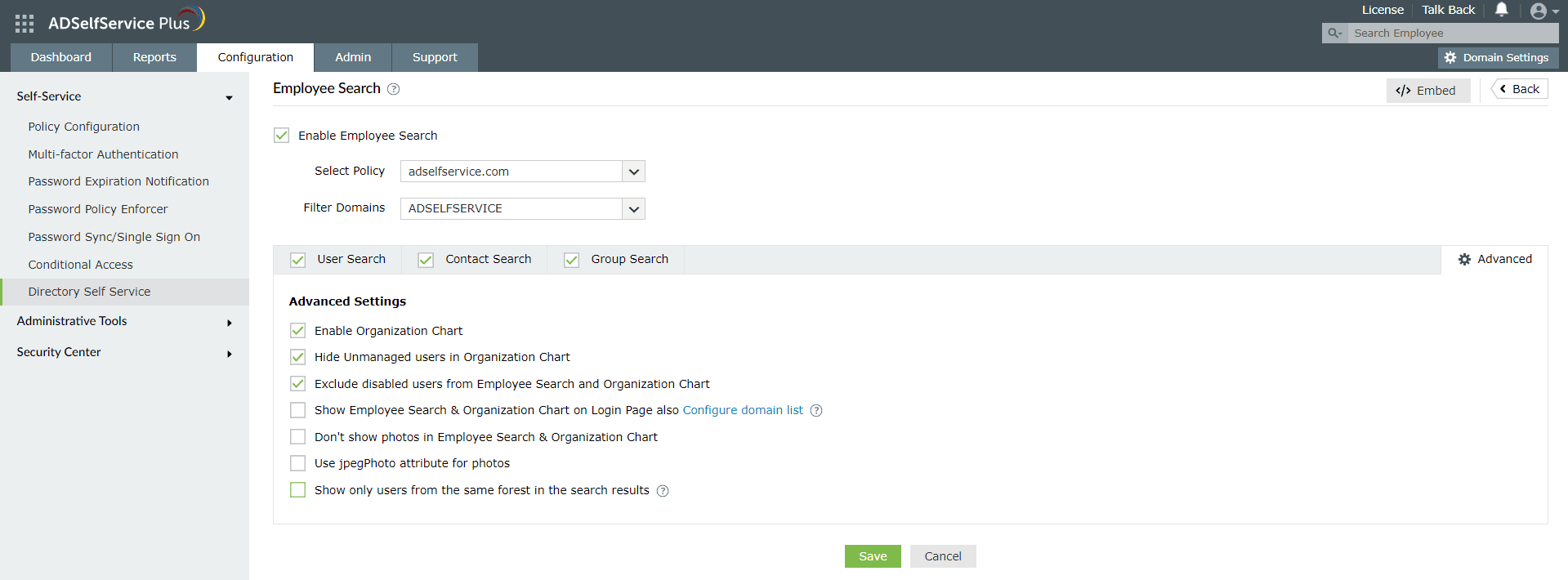
- Marque a caixa Enable Organization Chart para permitir que os funcionários visualizem a Searched Account's Position na Hierarquia Organizacional.
- Marque a caixa Hide Unmanaged users in Organization chart para ocultar usuários não gerenciados dos resultados da pesquisa.
- Marque a caixa Exclude disabled users from search results and Organization chart para excluir usuários desabilitados de aparecerem nos resultados da pesquisa e no organograma.
- Marque a caixa Show Employee Search & Organization Chart on Login Page also para colocar o recurso Employee Search na página de login deste aplicativo.
- Configure Domain List: Esta opção pode ser usada para selecionar os domínios específicos dentro dos quais os funcionários podem ser pesquisados na barra Employee Search na página de login.
- Selecionar a opção Don't show photos in Employee Search & Organization Chart ocultará as fotos dos funcionários nos resultados da pesquisa e no organograma.
- Selecionar a caixa Use jpegPhoto attribute for photos buscará a foto a partir do atributo jpegPhoto no Active Directory.
- Selecionar a caixa Show only users from the same forest in the search results exibirá apenas os usuários que estão na mesma floresta nos resultados da pesquisa.
- Clique em Save para salvar as configurações configuradas.
Nota: Certifique-se de desabilitar Show Employee Search & Organization Chart on Login Page also para evitar que os usuários visualizem usuários de outras florestas nos resultados da pesquisa através da opção de pesquisa na página de login.
Habilitando seletivamente o recurso Employee Search na página de login
Esta opção permite que qualquer pessoa com acesso à URL do ADSelfService Plus visualize detalhes dos funcionários e suas posições na hierarquia organizacional, sem fazer login. No entanto, os administradores podem ajustar essa configuração conforme a política de segurança da organização.
- Os administradores podem restringir domínios específicos para que não sejam pesquisados na página de login, usando o menu suspenso Configure Domain List no final da opção Show Employee Search & Organization Chart on Login Page also, em Employee Search > Advanced. Os domínios que não forem selecionados não poderão ser pesquisados.
- O menu suspenso Configurar Lista de Domínios será exibido apenas para Product Super Admins ou ADSelfService Plus Authentication Admins, e não para Técnicos de Domínio, pois estes últimos têm autorização apenas sobre seus respectivos domínios.
- No entanto, um Técnico de Domínio pode optar por permitir ou restringir que seu domínio seja pesquisado pela página de login, desativando a opção Mostrar Pesquisa de Funcionários & Organograma também na Página de Login. Se desativado por um Técnico de Domínio, esse domínio também será automaticamente desmarcado no menu suspenso Configurar Lista de Domínios disponível para Super Admins.
Não encontrou o que procura?
-
Visite nossa comunidade
Publique suas perguntas no fórum.
-
Solicite recursos adicionais
Envie-nos suas necessidades.
-
Precisa de assistência para implementação?
Experimente o OnboardPro
 ADManager Plus
 ADAudit Plus
 Exchange Reporter Plus
 M365 Manager Plus
 Tópico Anterior