☰
Produtos Relacionados
 ADManager Plus
 ADAudit Plus
 Exchange Reporter Plus
 M365 Manager Plus
Gerenciamento Integrado de Identidade e Acesso
Download | DemonstraçãoSIEM e UEBA Abrangentes
Download | DemonstraçãoGerenciamento e Relatórios do Active Directory
Download | DemonstraçãoAuditoria em Tempo Real do Active Directory e UBA
Download | DemonstraçãoAnálise e Relatórios de Logs em Tempo Real
Download | DemonstraçãoAuditoria e Relatórios do Exchange Server
Download | DemonstraçãoO acesso condicional (CA) é o processo de permitir o acesso a recursos de TI com base em condições predefinidas. Ao criar políticas de acesso baseadas nos tipos de dispositivos dos usuários, horário de acesso, endereços IP ou geolocalização, você pode controlar rigorosamente o acesso à sua rede e dados. O CA oferece segurança adicional e ajuda a impedir que invasores obtenham acesso aos recursos de TI, garantindo uma experiência de usuário fluida ao permitir que usuários confiáveis acessem sem interrupções repetitivas de segurança. Saiba mais sobre os benefícios do acesso condicional.
O ADSelfService Plus permite aplicar CA em estações de trabalho, aplicações conectadas, endpoints protegidos e vários outros recursos do ADSelfService Plus, garantindo que o acesso seja limitado a usuários verificados e autorizados.
O acesso condicional baseia-se em certos critérios, que são processados por uma função lógica para criar uma condição. Usuários que atendem a essa condição recebem acesso ao ADSelfService Plus sob uma política específica, chamada regra de CA. Essa regra determina qual política de autoatendimento será aplicada ao usuário, o que, por sua vez, define os métodos de autenticação multifator (MFA), aplicações em nuvem e recursos de autoatendimento habilitados para esse usuário.
Condições são fatores relacionados ao usuário, como tipo de dispositivo, endereço IP ou geolocalização. Nesta seção, você pode definir suas condições e selecioná-las para definir seus critérios conforme necessário. Você pode definir e selecionar suas condições com base nos seguintes fatores:
Endereço IP: Se configurado, o CA avaliará a conexão de entrada com base no endereço IP do dispositivo que está iniciando a conexão. Você pode escolher o tipo de endereços IP para os quais está configurando a condição: IPs estáticos, IPs de servidor proxy ou IPs de VPN. Também pode definir se os endereços IP especificados são IPs confiáveis ou não confiáveis.
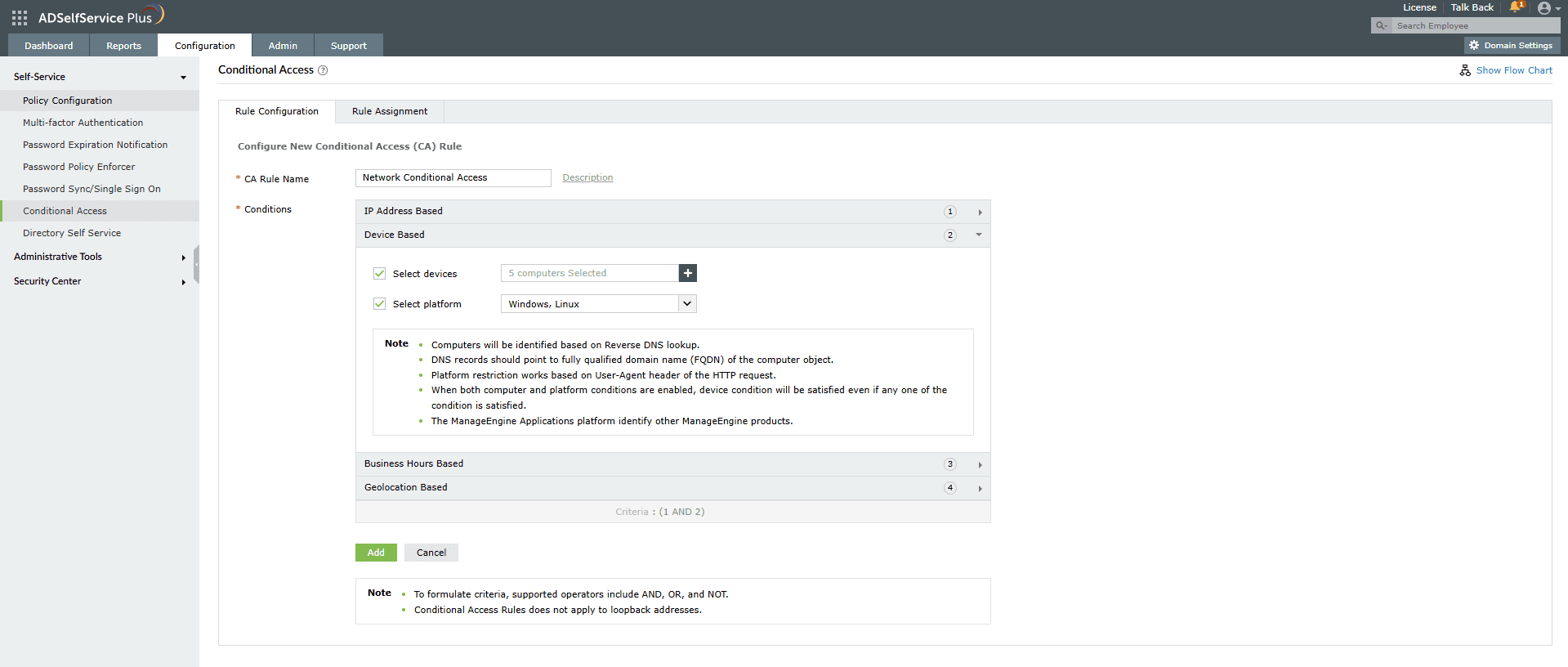
Dispositivo: Você pode configurar esta condição para avaliar a conexão de entrada com base no tipo de dispositivo de origem: objetos específicos de computador e/ou a plataforma (Windows, macOS, Linux, aplicativo web móvel ou aplicativo móvel nativo) em que eles operam.
Horário comercial: Você pode definir horários comerciais e não comerciais e escolher avaliar a conexão de entrada com base em se ela ocorre durante o horário comercial (ou não comercial).
Geolocalização: Configure esta condição para avaliar conexões de entrada com base no país de origem.
Depois de definir e ativar as condições conforme sua necessidade, você pode combinar as condições ativadas usando os operadores E, OU, e NÃO para formular um critério, que determinará como as diferentes condições são avaliadas para definir o resultado da solicitação de acesso.
Por exemplo, suponha que seus usuários estejam localizados em todo o mundo, exceto em alguns países. Você precisa garantir que eles acessem recursos apenas durante o horário comercial e apenas a partir de endereços IP confiáveis. Nesse caso, você precisa ativar:
Então, você pode usar uma função lógica como a abaixo para formular seu critério:
Critério: 1 E 2 E (NÃO 3)
Associando o critério a uma ou mais políticas de autoatendimento, você cria uma regra de CA. Uma política de autoatendimento permite habilitar os recursos do produto e configurar como ele deve funcionar para diferentes conjuntos de usuários com base na OU e na associação a grupos.
Se você criar várias regras de CA, poderá escolher priorizá-las. Assim, se um usuário estiver sob várias regras de CA, a regra com maior prioridade terá efeito e, consequentemente, as políticas de autoatendimento associadas a essa regra serão aplicadas ao usuário. Se um usuário não estiver sob nenhuma regra de CA, as políticas de autoatendimento serão aplicadas com base na prioridade definida para as políticas na página de Configuração de Políticas.
Nota: Essas condições determinam como as decisões de CA são tomadas. Use esta seção para definir, ativar e aplicar condições em seus critérios de acesso.
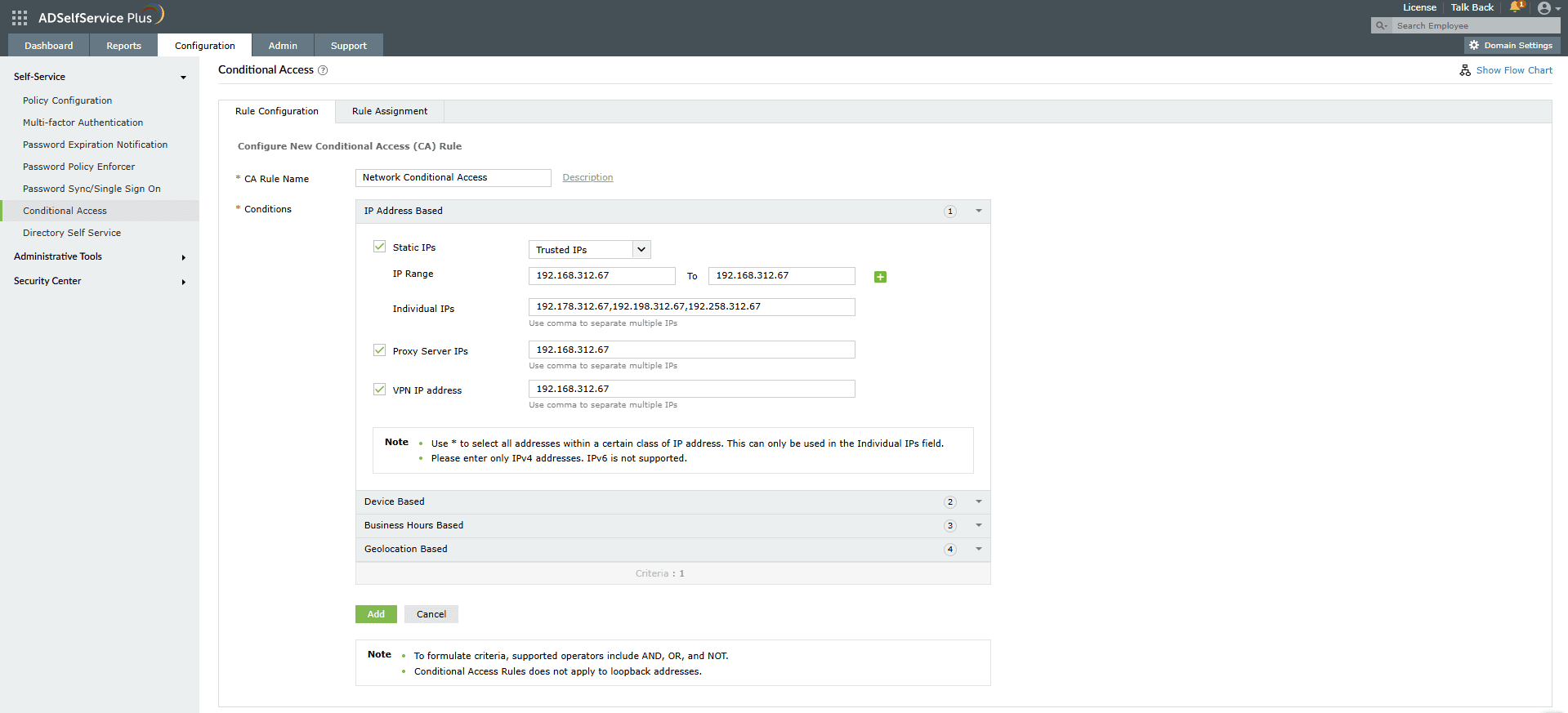
Nota: Se você ativou os três tipos de IPs, a prioridade será decidida com base nesta regra: * (IP Estático E IP Proxy) OU IP VPN.
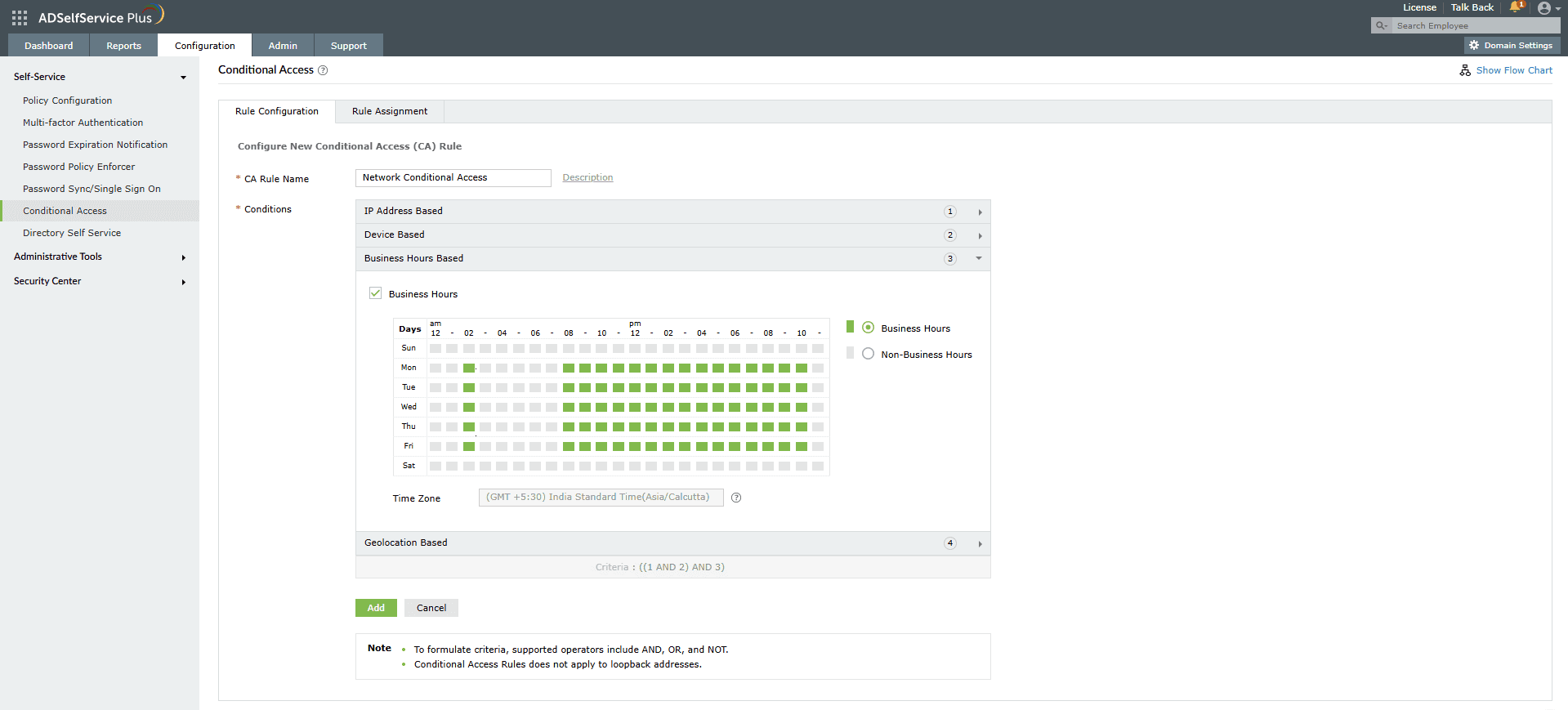
Nota: O horário será aplicado com base no fuso horário que você selecionou para a configuração encontrada em Admin > Personalize > Time Zone.
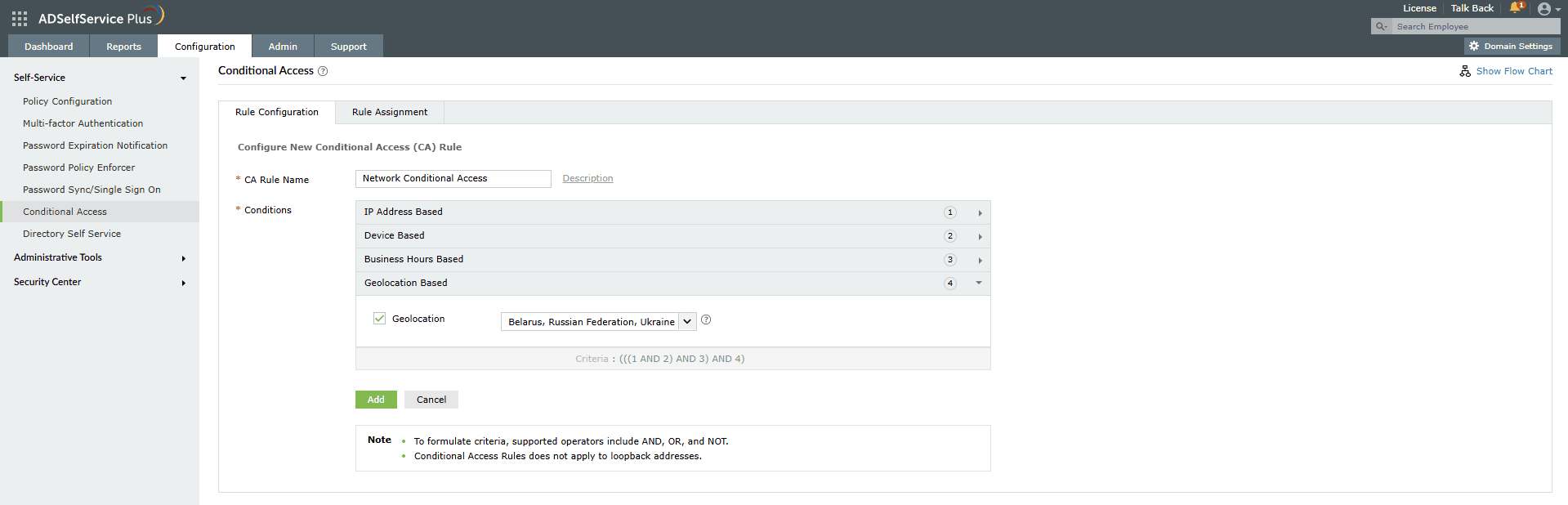
O ADSelfService Plus conecta-se ao servidor de geolocalização usando Zoho Creator. Certifique-se de que https://creator.zoho.com esteja excluído das configurações do seu firewall para que o acesso condicional baseado em geolocalização funcione.
O acesso condicional baseado em geolocalização depende do endereço IP do usuário para determinar a localização. Isso significa que apenas o acesso de endereços IP públicos será avaliado. Esta condição não incluirá usuários com endereços IP privados.
Depois que a regra de CA for configurada, ela deve ser atribuída aos usuários que serão avaliados para CA. Para isso:
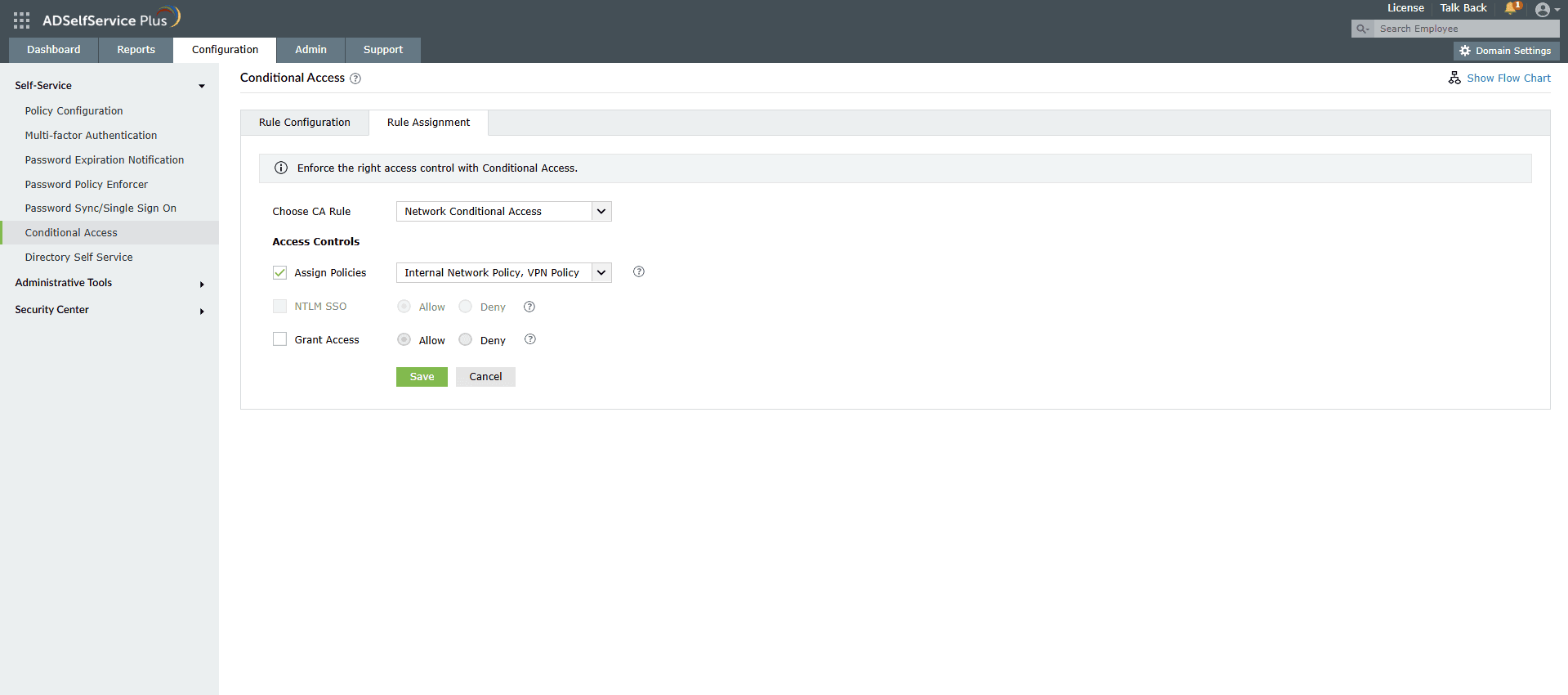
Se um usuário fizer parte de várias políticas e pelo menos uma delas tiver CA ativado, ele só poderá realizar ações permitidas pela política em que o usuário atende à regra de CA.
Se você criou várias regras de acesso condicional, pode definir a prioridade para cada regra para que a regra com maior prioridade seja aplicada aos usuários que se enquadram em várias regras.
Para priorizar as regras de acesso condicional:
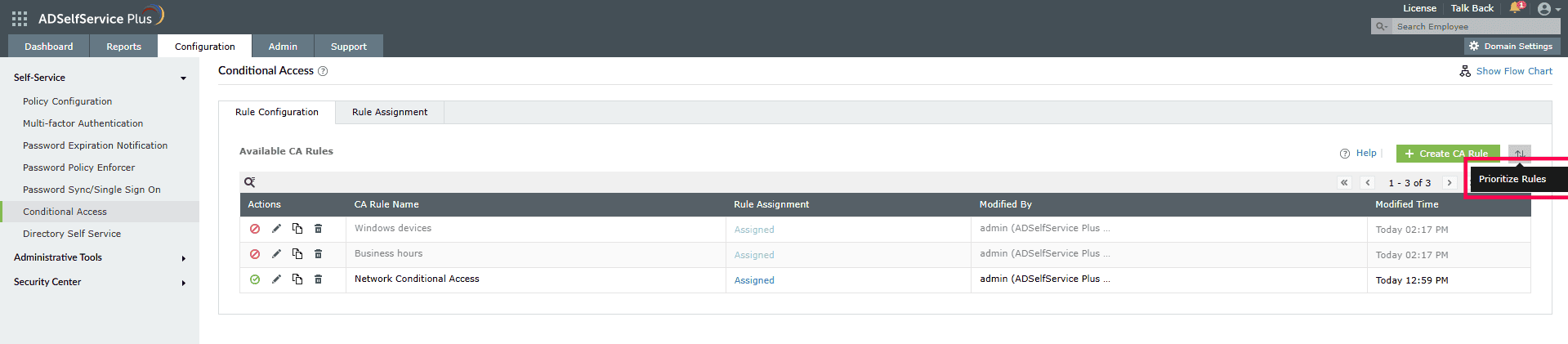
Uma regra pode ser modificada para alterar as condições ou a lógica da condição, copiada para criar uma nova regra, desabilitada ou excluída.
 e
e  para habilitar ou desabilitar uma regra. Se houver um ícone ☑ marcado, significa que a regra está habilitada, e se houver um ícone ☒ com x, significa que a regra está desabilitada.
 para modificar a regra.
 para copiar a regra e criar uma nova regra a partir dela.
 para excluir uma regra.
Sua solicitação foi enviada para a equipe de suporte técnico do ADSelfService Plus. Nossa equipe técnica irá assisti-lo o mais breve possível.
Copyright © 2026, ZOHO Corp. Todos os direitos reservados.

 Tópico Anterior